Druckfertiger Export
Markdown in PDF umwandeln
Aktualisiert am · pdftomd.tools-Team
Auf dieser Seite kannst du Markdown in PDF umwandeln und aus Klartext ein sauberes A4-Dokument machen: GitHub Flavored Markdown wird mit ordentlicher Typografie, echten Tabellen und grau hinterlegten Codeblöcken gerendert und als Seiten gespeichert, die du drucken oder anhängen kannst.
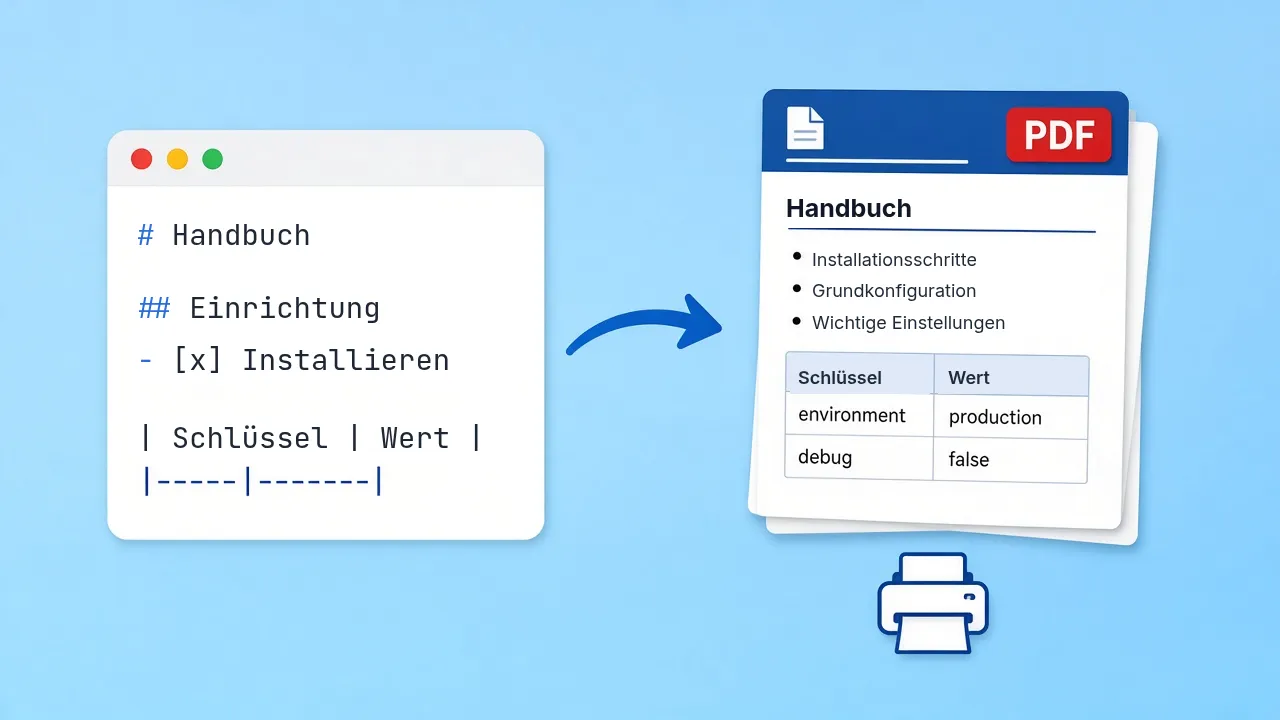
Text einfügen oder eine .md-Datei hochladen, die Live-Vorschau von Markdown zu PDF prüfen und herunterladen. Alles passiert in diesem Tab.
Markdown-Quelltext
Gerenderte Vorschau
Hier erscheint die Vorschau.
So wandelst du hier Markdown in PDF um
Vier Schritte vom Entwurf im Editor bis zur Seite im Drucker.
 01
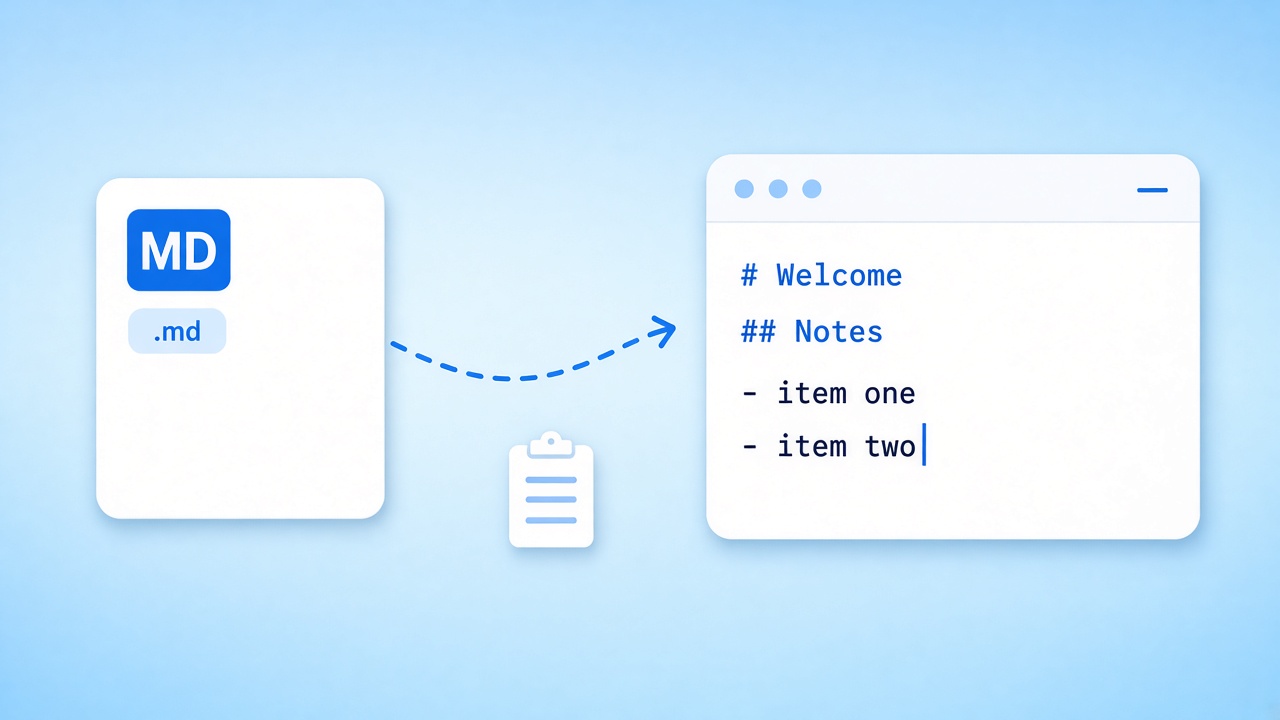
01Text mitbringen
Aus einem beliebigen Editor einfügen, das Beispiel laden oder eine .md-, .markdown- oder .txt-Datei hochladen. Die Vorschau von Markdown zu PDF startet, sobald Text da ist.
Editor öffnen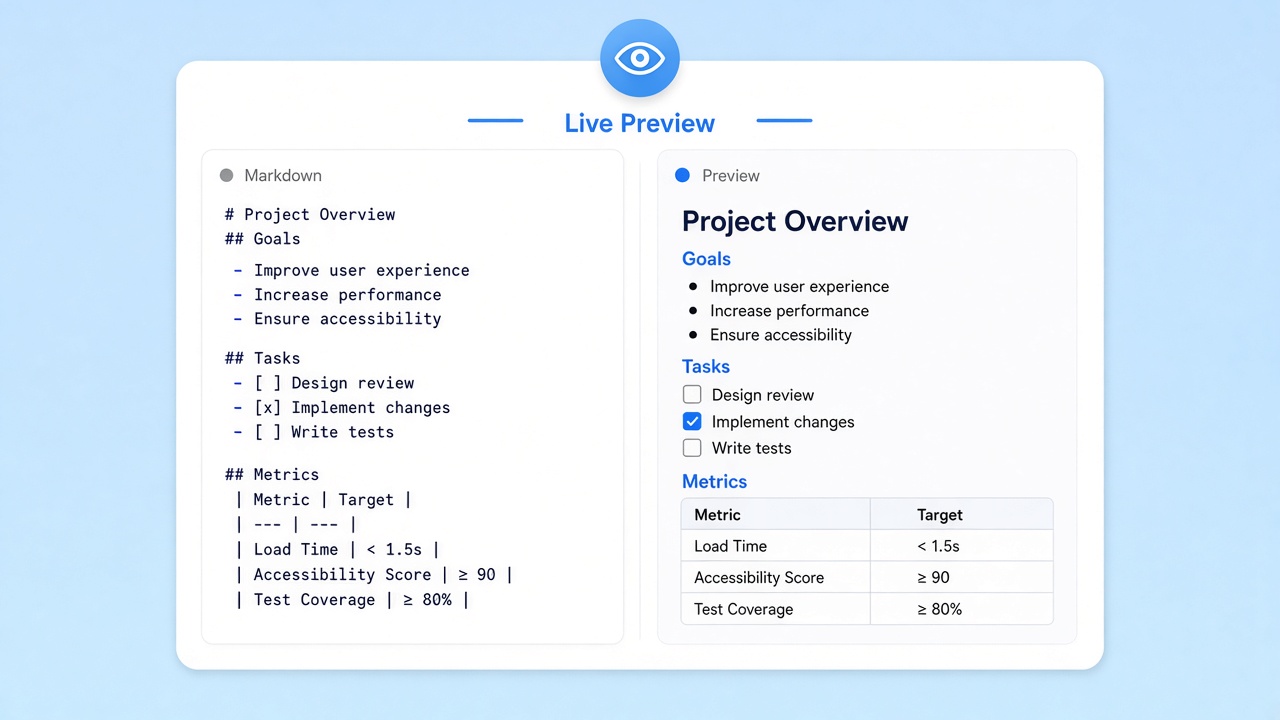 02
02Vorschau lesen
Rechts siehst du genau, was gedruckt wird: Überschriften, Aufgabenlisten, Zitate, Tabellen und Codeblöcke in einem Theme im GitHub-Stil.
Vorschau ansehen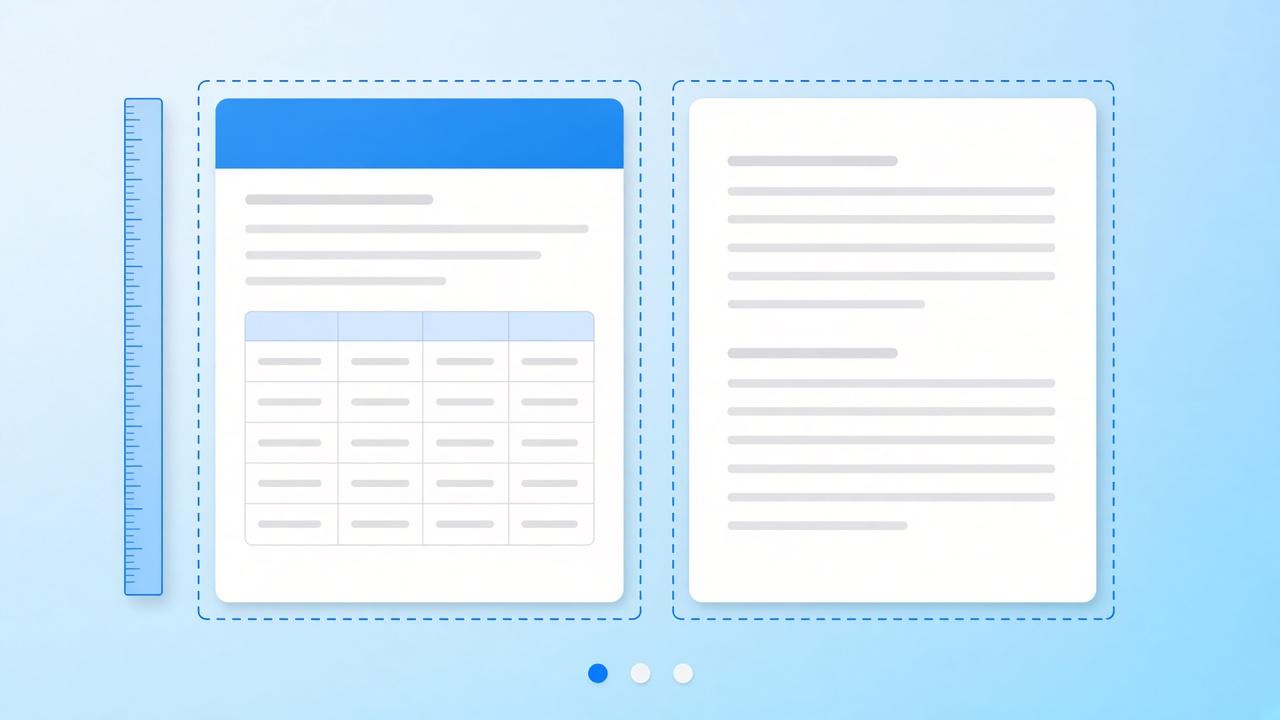 03
03Seitenfluss beachten
Lange Dokumente laufen auf neue A4-Seiten weiter. Kurze Abschnitte und eine Überschrift vor jeder Tabelle halten das Layout von Markdown als PDF gut lesbar.
Layout prüfen 04
04Datei speichern
Auf Herunterladen klicken, und der Browser speichert das Ergebnis. Ändert sich der Text, passt du die Quelle an und exportierst noch einmal.
Jetzt herunterladen
Was beim Umwandeln von Markdown in PDF auf der Seite bleibt
Wer Markdown in PDF umwandeln will, möchte aus schlanker Syntax etwas machen, das niemand entziffern muss. Eine Zeile mit ## wird zur Abschnittsüberschrift, ein Strich zum Aufzählungspunkt und ein Block aus senkrechten Strichen zur Tabelle mit Rahmen. Ziel ist ein Dokument, das gewollt aussieht und nicht wie eine versehentlich ausgedruckte Codedatei.
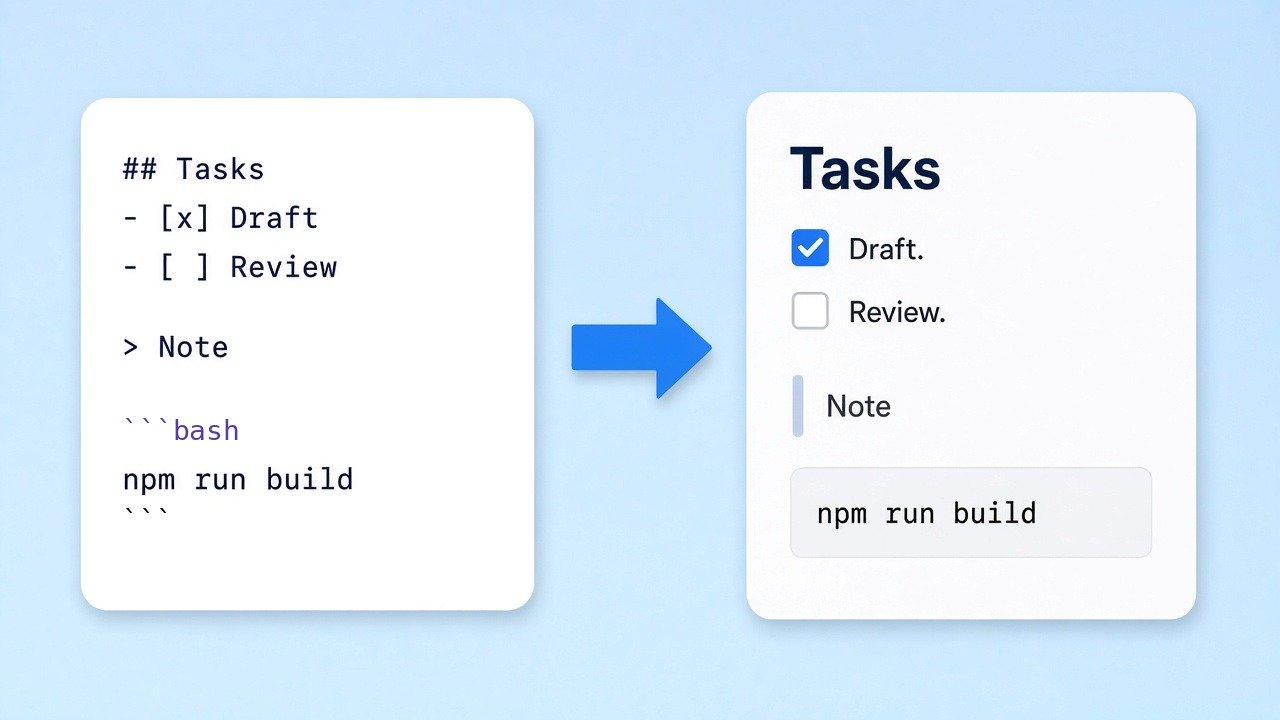
Diese Seite folgt GitHub Flavored Markdown, einer strikten Obermenge von CommonMark und dem Dialekt, den GitHub für READMEs nutzt. Das heißt: Aufgabenlisten mit Kästchen, Codeblöcke auf grauer Fläche, Zitate mit linker Linie und Links, die ihre Farbe behalten. Was in der GitHub-Vorschau richtig aussieht, sieht meist auch nach dem Export von Markdown als PDF hier richtig aus.
“Ein in Markdown formatiertes Dokument sollte so, wie es ist, als Klartext veröffentlicht werden können, ohne auszusehen, als wäre es mit Tags oder Formatierungsanweisungen ausgezeichnet worden.”
- Überschriften, Hervorhebungen, Links und Zitate
- Aufgabenlisten, verschachtelte Aufzählungen und nummerierte Schritte
- Tabellen mit Kopfzeile und Codeblöcke in jedem Export
Ehrliche Grenzen von Markdown zu PDF heute
Es gibt ein Theme, A4-Hochformat und keine Seitenzahlen oder automatisch erzeugtes Inhaltsverzeichnis. Text wird als echter, markierbarer Text mit eingebetteten Schriften gespeichert; nur Emojis landen als kleine Bilder. Bilder von anderen Websites können blockiert werden und leer erscheinen, Mathe- und Mermaid-Blöcke werden als einfacher Code gezeigt. In unseren Tests wurde aus einer 2-seitigen englischen README eine 96-KB-Datei.
Wo es sich lohnt, Markdown in PDF umzuwandeln
Klartext, der auf Papier oder im Posteingang landen soll.
Unterrichtsmaterial
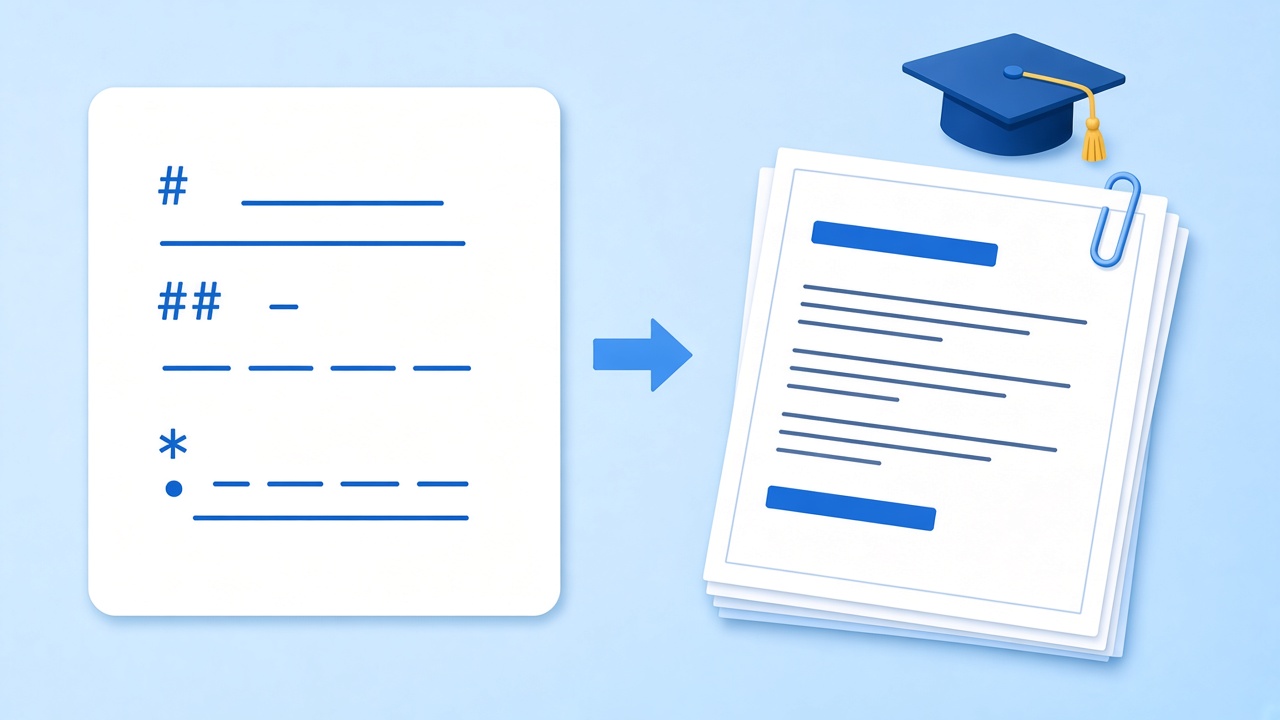
Lehrkräfte und Trainer schreiben ihre Stundennotizen in Markdown und exportieren sie vor dem Kurs als PDF, damit alle dieselben sauberen Seiten bekommen.
Handout erstellen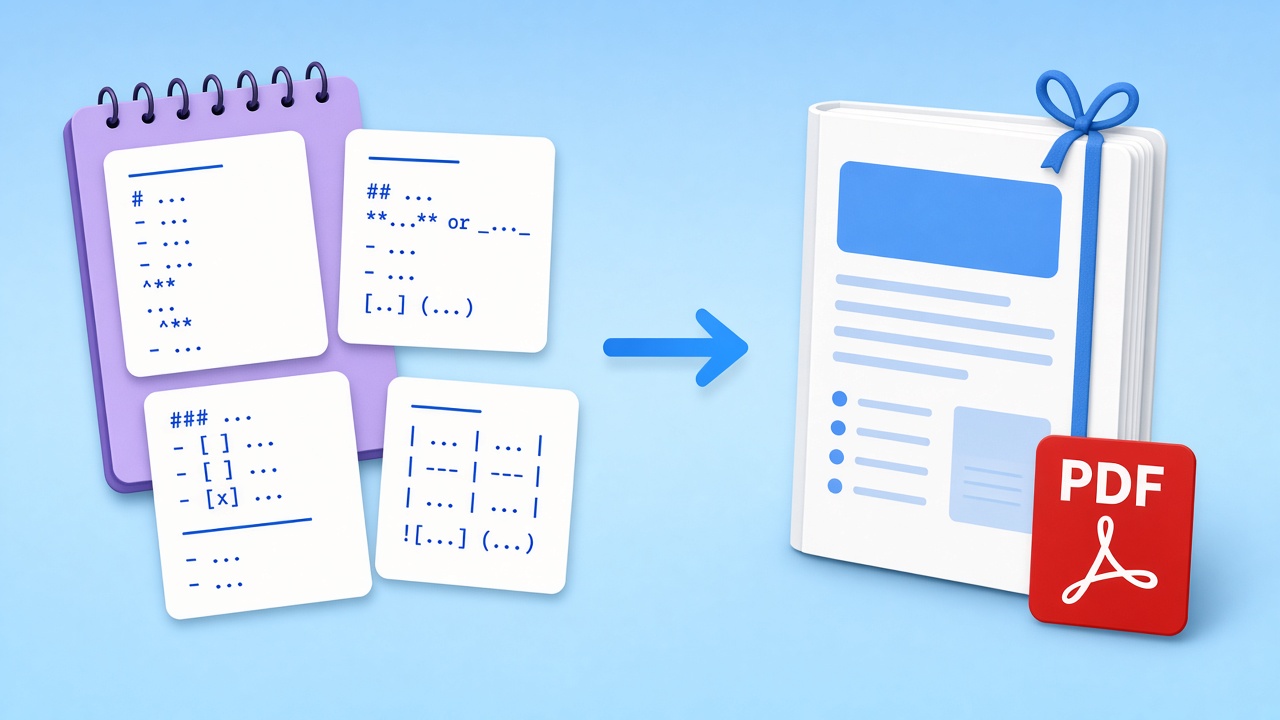
Notizen als Heft
Sammle ein paar Notizen aus deinem Vault, füge sie zusammen und teile mit einem Export von Markdown als PDF ein einziges Dokument statt loser Dateien.
Arbeiten mit Obsidian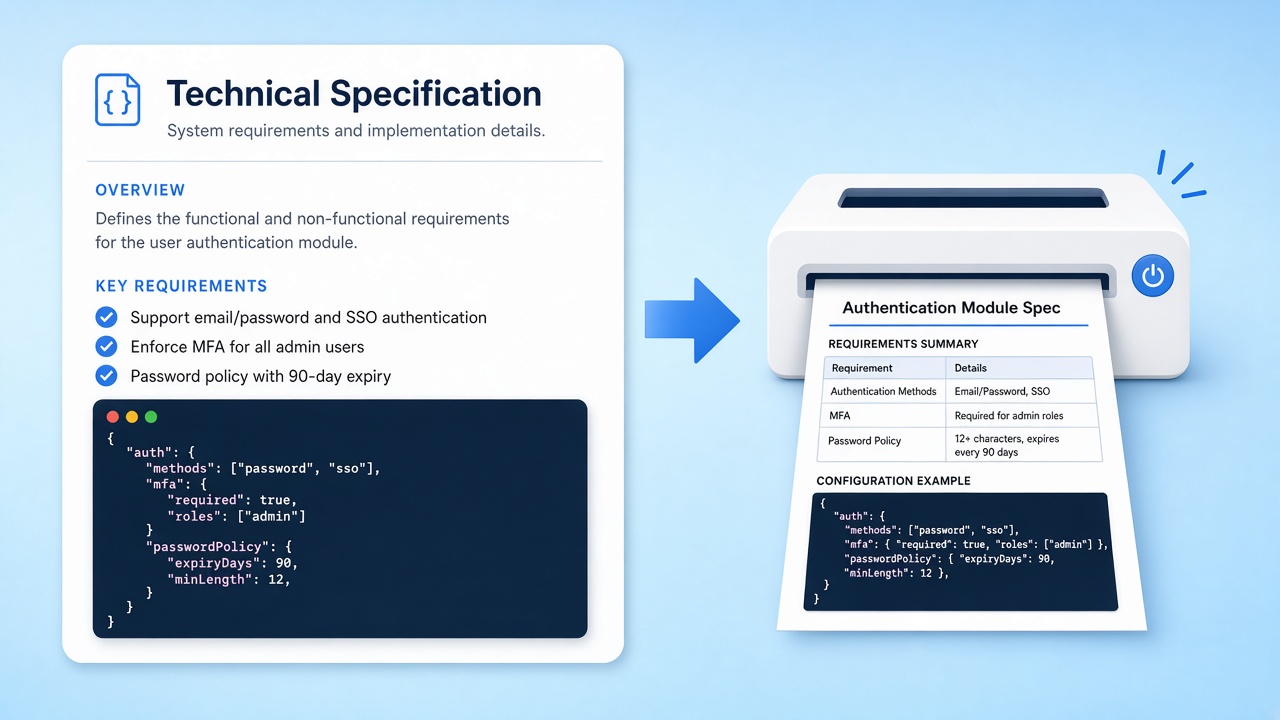
Doku für Reviews
Produktspezifikationen und Runbooks liegen in Git, aber Reviewer wollen etwas zum Anmerken. Ein Export von Markdown zu PDF gibt ihnen eine feste Fassung, während du weiterschreibst.
Spezifikation exportieren
Markdown in PDF umwandeln ohne Upload
Rendern und Export laufen in deinem Browser. Dein Text wird nie an unsere Server geschickt, deshalb kannst du auch Verträge, interne Pläne und alles, was noch Entwurf ist, gefahrlos von Markdown in PDF umwandeln. Es gibt kein Konto, und nach dem Schließen des Tabs ist nichts gespeichert.

Du hast ein Dokument und brauchst den Text zurück?
Das umgekehrte Tool liest Dokumente mit Textebene und gibt bearbeitbares Markdown zurück, mit Überschriften, Listen und inzwischen auch Tabellen als Markdown-Raster. Verbundene Zellen werden aufgelöst, und Scans bräuchten OCR, die das Tool nicht ausführt.
Verwandte Tools
Seiten, die gut zu Markdown zu PDF passen, einen Klick entfernt.
Bereit, Markdown in PDF umzuwandeln?
Text einfügen, kurz in die Vorschau schauen und druckfertige Seiten herunterladen. Kostenlos, privat, ohne Installation.
Editor öffnenQuellen
- Markdown project page — Daring Fireball, 2004
- GitHub Flavored Markdown Spec — GitHub
- CommonMark Spec 0.31.2 — CommonMark, 2024
FAQ
Layout, Datenschutz und aktuelle Grenzen, klar beantwortet.
Welche Syntax wird unterstützt, wenn ich Markdown in PDF umwandle?
GitHub Flavored Markdown: Überschriften, Hervorhebungen, Links, Zitate, verschachtelte Listen und Aufgabenlisten, Tabellen und Codeblöcke. Mathe- und Mermaid-Blöcke werden noch nicht gerendert.
Gibt es ein Inhaltsverzeichnis oder Seitenzahlen?
Nein, beides wird derzeit nicht erzeugt. Brauchst du ein Inhaltsverzeichnis, schreib es von Hand an den Anfang der Datei, mit Links zu den Überschriften.
Kann ich Theme, Ränder oder Papierformat ändern?
Noch nicht. Jeder Export von Markdown zu PDF nutzt ein Theme im GitHub-Stil auf A4-Hochformat.
Kann ich den Text in der Datei markieren oder durchsuchen?
Ja. Die Datei enthält echten Text mit eingebetteten Schriften, du kannst also markieren, suchen und kopieren. Emojis werden als kleine Bilder gespeichert.
Wird mein Text irgendwo hochgeladen?
Nein. Die Umwandlung von Markdown in PDF läuft in deinem Browser, und dein Text erreicht unsere Server nie.
Warum fehlt ein Bild im Export?
Bilder von anderen Websites können im Browser am Laden gehindert werden. Nutze Quellen, die das erlauben, und prüfe die Vorschau vor dem Herunterladen.
Wie vermeide ich ungünstige Seitenumbrüche?
Füge ein div mit page-break-after: always dort ein, wo eine neue Seite beginnen soll; der Export beachtet es. Überschriften bleiben bei ihrer nächsten Zeile, sehr hohe Codeblöcke können aber trotzdem geteilt werden.