Kostenloser Konverter im Browser
PDF in Markdown umwandeln
Aktualisiert am · pdftomd.tools-Team
Mit diesem Tool kannst du eine PDF in Markdown umwandeln: Der Text der Datei wird zu bearbeitbarem Markdown. Es läuft mit Mozillas pdf.js direkt im Browser, behält Überschriften, Listen und Tabellen und lädt nichts hoch. Das Ergebnis kannst du in Notizen, Dokumentation oder einen KI-Chat einfügen.
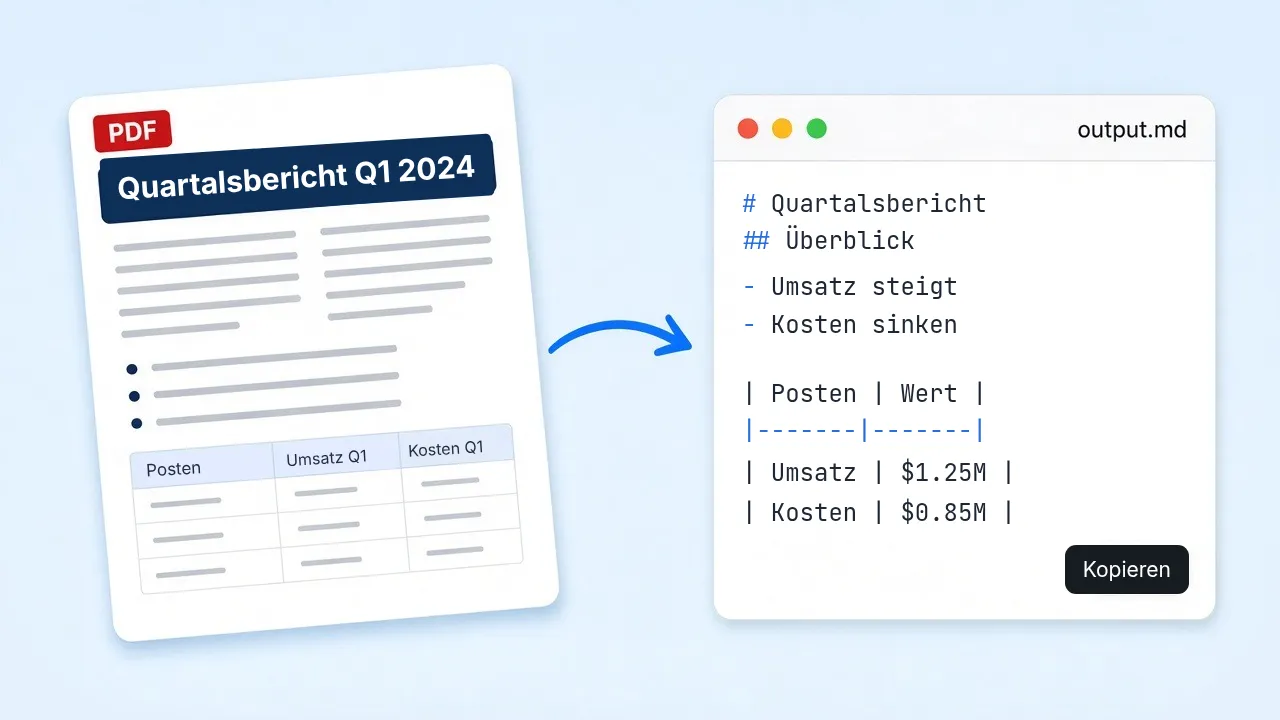
Im Arbeitsbereich unten kannst du jede PDF in Markdown umwandeln, die du auswählst. Datei hineinziehen, Markdown in der Vorschau prüfen, dann kopieren oder herunterladen. Die Richtung wechselst du nur, wenn aus Markdown wieder eine druckbare Datei werden soll.
Quell-PDF
PDF hier ablegen oder klicken zum Auswählen
Nur PDFs mit Text. Scans bräuchten OCR, und das kann dieses Tool nicht.
Markdown-Vorschau
Hier erscheint das Markdown.
So funktioniert PDF zu Markdown
Vier kurze Schritte, alle in diesem Browser-Tab.
 01
01Datei ablegen
Lege ein Dokument mit Textebene auf die Upload-Fläche oder klicke zum Auswählen. Die Umwandlung von PDF zu Markdown bleibt auf deinem Gerät.
Zum Tool 02
02Lesen und aufbauen
Gib der Seite einen Moment, um die Datei zu lesen und das Markdown zusammenzusetzen.
Zum Tool 03
03Prüfen und kopieren
Sieh dir die Vorschau an, korrigiere bei Bedarf eine Zeile und kopiere oder speichere dann das Markdown.
Zum Tool 04
04Richtung wechseln
Brauchst du den umgekehrten Weg? Öffne den Markdown-zu-PDF-Konverter und mach weiter, ohne eine weitere Desktop-App zu installieren.
Markdown zu PDF
Was bedeutet PDF in Markdown umwandeln?
Wer eine PDF in Markdown umwandeln will, macht aus einer Datei im Portable Document Format, standardisiert als ISO 32000, Markdown: das Klartextformat, das John Gruber 2004 veröffentlicht hat und das heute in READMEs, Wikis und vielen Schreib-Apps steckt. Gesucht wird das, wenn man Struktur braucht, die sich bearbeiten, versionieren oder an ein Sprachmodell geben lässt, statt eines starren Drucklayouts. Der Tausch: Du bekommst bearbeitbaren Text, eine pixelgenaue Seitenaufteilung ist nicht das Ziel.
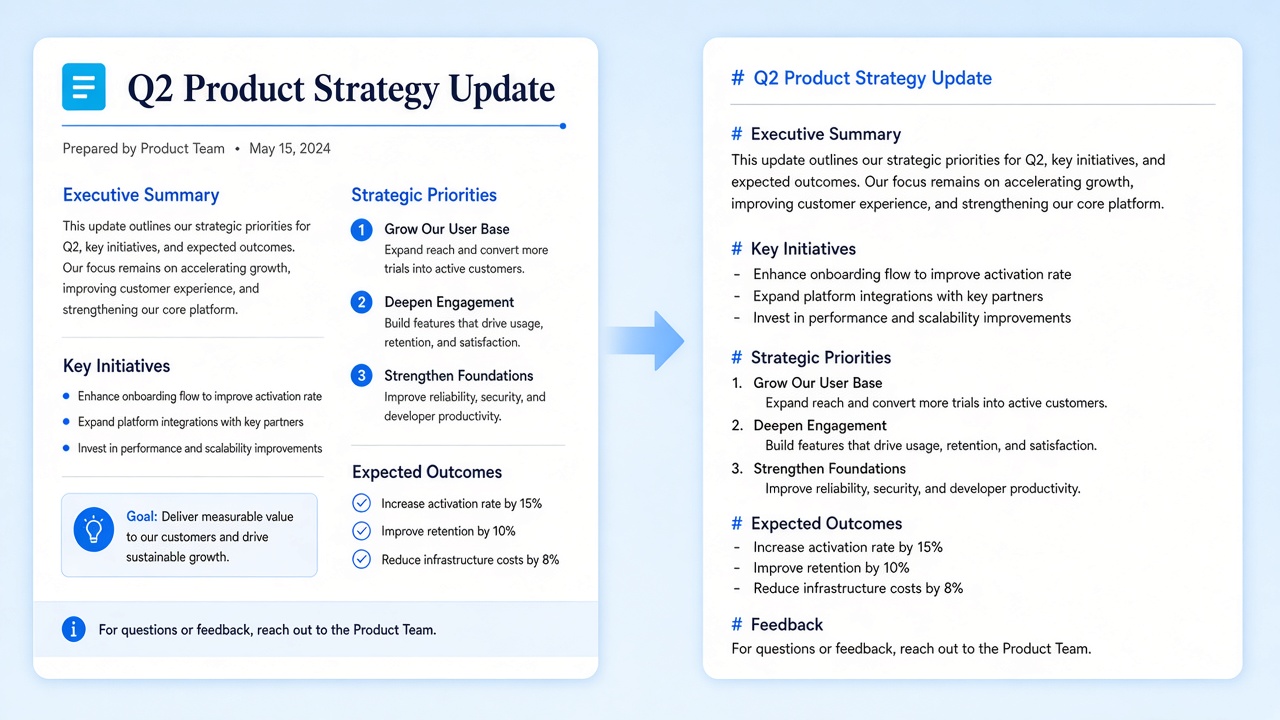
Unser kostenloser Weg von PDF zu Markdown behält Überschriften, Absätze, Listen und Tabellen, solange die Quelle eine echte Textebene hat. In unseren Tests behielt ein 11-seitiger Bericht, als PDF exportiert und zurückverwandelt, alle 12 Überschriften der zweiten Ebene, 4 Tabellen und 48 Absätze. Reine Bild-Scans werden nicht per OCR gelesen und bleiben deshalb leer.
- Überschriften, Absätze, Listen und einfache Tabellen
- Codeblöcke aus Text in Festbreitenschrift
- Beste Ergebnisse bei Dateien mit echter Textebene
Welche Struktur beim Umwandeln erhalten bleibt
Wenn du eine PDF in Markdown umwandeln lässt, bleibt die Gliederung erhalten, sofern die Quelle Überschriften größer setzt; dazu Aufzählungen und nummerierte Listen, einfache Tabellen und Festbreiten-Text als Codeblöcke. Fett und kursiv werden noch nicht übernommen. Abbildungen exportiert dieser kostenlose Durchgang nicht; bei bildlastigen Dokumenten plane einen eigenen Schritt für die Bilder neben dem Textexport ein.
Wofür man PDF in Markdown umwandelt
Wo sauberes Markdown die meiste Nacharbeit spart.
Vorbereitung für Modelle
Wandle die PDF in Markdown um, bevor du sie in ChatGPT oder Claude einfügst, damit die Tokens für Struktur statt Layout-Rauschen draufgehen. Mehr dazu auf der Seite für LLMs.
Seite für LLMs
Notizen im Vault
Lege nach der Umwandlung saubere Dateien neben den Rest deiner Obsidian-Bibliothek. Mehr dazu auf der Obsidian-Seite.
Obsidian-Seite
Doku im Repository
Bring Spezifikationen per PDF zu Markdown in Git und arbeite dann als Klartext weiter. Mehr dazu im Python-Ratgeber.
Python-Ratgeber
Technisches Schreiben
Schreib nach einer kurzen Umwandlung in Markdown weiter, statt dich mit einem starren Layout-Programm herumzuschlagen.
Tool öffnen
Datenschutz: Umwandlung im Browser
Deine Datei verlässt diesen Tab nicht: Das Tool auf der Startseite liest sie mit pdf.js im Browser und schickt nichts an unsere Server. So landen Entwürfe nicht auf fremden Festplatten, wie man es von einem lokalen Weg von PDF zu Markdown erwartet. Schließe den Tab nach getaner Arbeit, wenn du einen geteilten Rechner nutzt.
Markdown wieder in PDF umwandeln
Nimm den umgekehrten Konverter, wenn du in Markdown startest und am Ende nur eine druckbare Datei brauchst. Er schreibt echten, markierbaren Text, keinen Screenshot der Seite. Diese Startseite ist dafür da, PDF in Markdown umzuwandeln; für die andere Richtung wechselst du das Tool.
Verwandte Tools
Seiten für den nächsten Schritt, jeweils einen Klick entfernt.
Jetzt PDF in Markdown umwandeln
Bereit, wenn du es bist: Zum Tool springen, Datei ablegen und das Markdown auf einem Bildschirm fertigstellen. Für den kostenlosen Weg im Browser brauchst du kein Konto.
Konverter öffnenQuellen
- Introducing Markdown — Daring Fireball, 2004
- ISO 32000-2:2020 (PDF 2.0) — ISO, 2020
- GitHub Flavored Markdown Spec — GitHub
- pdf.js — Mozilla
FAQ
Kurze Antworten zu Datenschutz, Scans und Tabellen.
Kann ich hier kostenlos PDF in Markdown umwandeln?
Ja. Das Online-Tool auf der Startseite ist kostenlos und läuft in deinem Browser. Für eine einfache Umwandlung brauchst du kein Konto.
Wird meine Datei hochgeladen?
Nein. Die Startseite liest die Datei lokal. Für diesen Online-Weg wird nichts an unsere Server geschickt.
Kann das Tool gescannte Seiten umwandeln?
Nein. Reine Bild-Scans bräuchten OCR, und die führt dieses Tool nicht aus. Für verlässliche Ergebnisse von PDF zu Markdown nimm Dateien mit Textebene.
Ist PDF zu MD dasselbe wie PDF zu Markdown?
Ja. MD ist die Dateiendung für Markdown. PDF in MD und PDF in Markdown umwandeln meinen dieselbe Aufgabe: eine .pdf-Datei rein, eine .md-Datei raus.
Bleiben meine Tabellen erhalten?
Meistens ja. Enthält die Quelle echte Texttabellen, entsteht eine GFM-Pipe-Tabelle; in unseren Tests haben alle 12 Tabellen-Testdateien bestanden. Komplexe Layouts brauchen danach eventuell eine kurze Korrektur.
Kann ich danach wieder zurück?
Ja. Öffne nach der Umwandlung den umgekehrten Konverter, wenn du wieder eine druckbare Datei brauchst.
Warum direkt im Browser umwandeln?
Es ist schnell ausprobiert, standardmäßig privat und reicht für die meisten Notizen und Dokumente, ohne dass du eine weitere Desktop-App installieren musst.