Extraktion mit Struktur
PDF-zu-MD-Konverter online
Aktualisiert am · pdftomd.tools-Team
Ein PDF-zu-MD-Konverter macht aus einer PDF mit Textebene Markdown, das seine Gliederung schon mitbringt. Dieser hier wertet Schriftgrößen und Listenzeichen aus und baut daraus Überschriften, Aufzählungen und Absätze nach. Du bearbeitest also Inhalt, statt Struktur neu zu tippen.
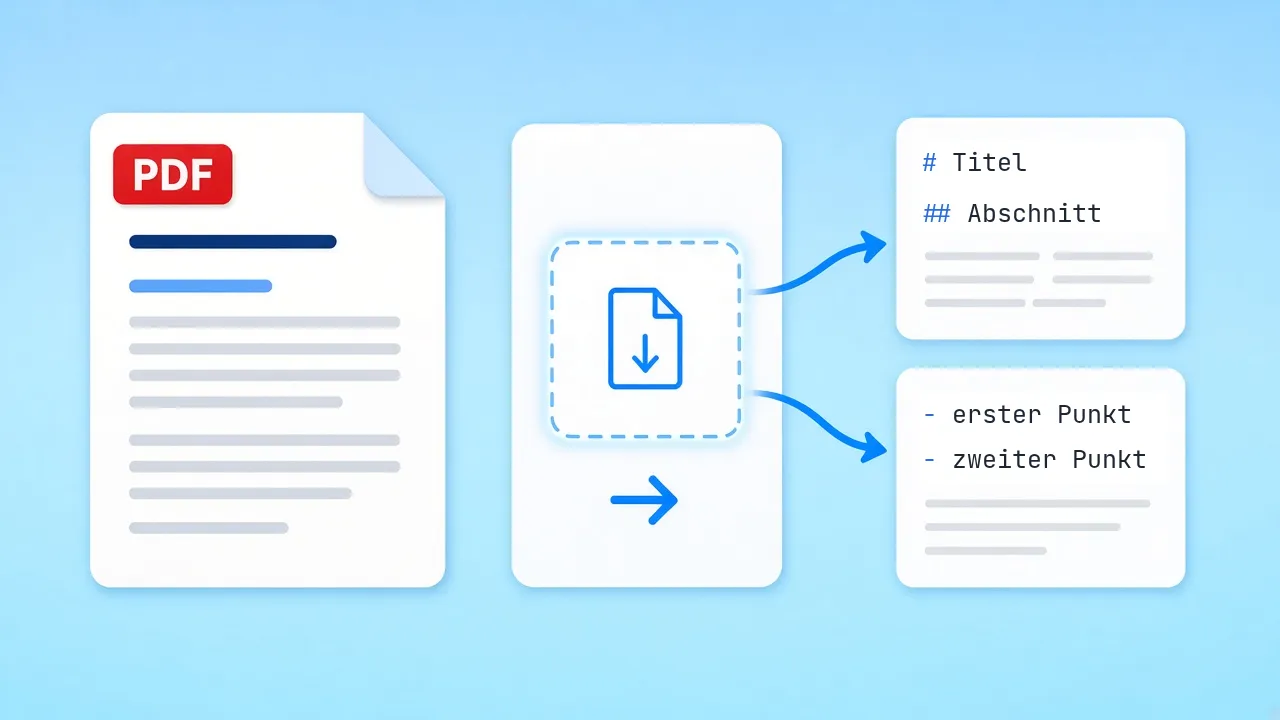
Der PDF-zu-MD-Konverter unten verarbeitet eine Datei pro Durchlauf. Dokument ablegen, die Vorschau von PDF zu MD lesen, dann kopieren oder als .md speichern. Alles passiert in diesem Tab.
Quell-PDF
PDF hier ablegen oder klicken zum Auswählen
Nur PDFs mit Text. Scans bräuchten OCR, und das kann dieses Tool nicht.
Markdown-Vorschau
Hier erscheint das Markdown.
So liest der PDF-zu-MD-Konverter eine Seite
Vier Durchgänge von PDF zu MD laufen im Browser, sobald eine Datei ankommt.
 01
01Textebene laden
pdf.js öffnet die Datei lokal und liest jedes Textstück mit Position und Größe. Pixel werden nicht erraten; die Umwandlung von PDF zu MD funktioniert deshalb nur, wo echter Text vorhanden ist.
Datei ablegen 02
02Zeilen bilden
Textstücke auf derselben Grundlinie werden zu Zeilen verbunden, und die Zeilen werden in Leserichtung von oben nach unten angeordnet.
In Aktion ansehen 03
03Struktur erkennen
Deutlich größere Zeilen werden Überschriften, bis zu vier Ebenen. Aufzählungszeichen und Nummern werden Listenpunkte, in Spalten ausgerichtete Zeilen eine Tabelle, und der Rest fließt in Absätze.
Vorschau prüfen 04
04Markdown schreiben
Die Seiten werden zu einer sauberen Datei zusammengefügt, und ein vom Seitenumbruch zerschnittener Absatz wird wieder verbunden. Das Ergebnis kopierst oder lädst du mit einem Klick.
Kopieren oder herunterladen
Was ein PDF-zu-MD-Konverter erhalten sollte
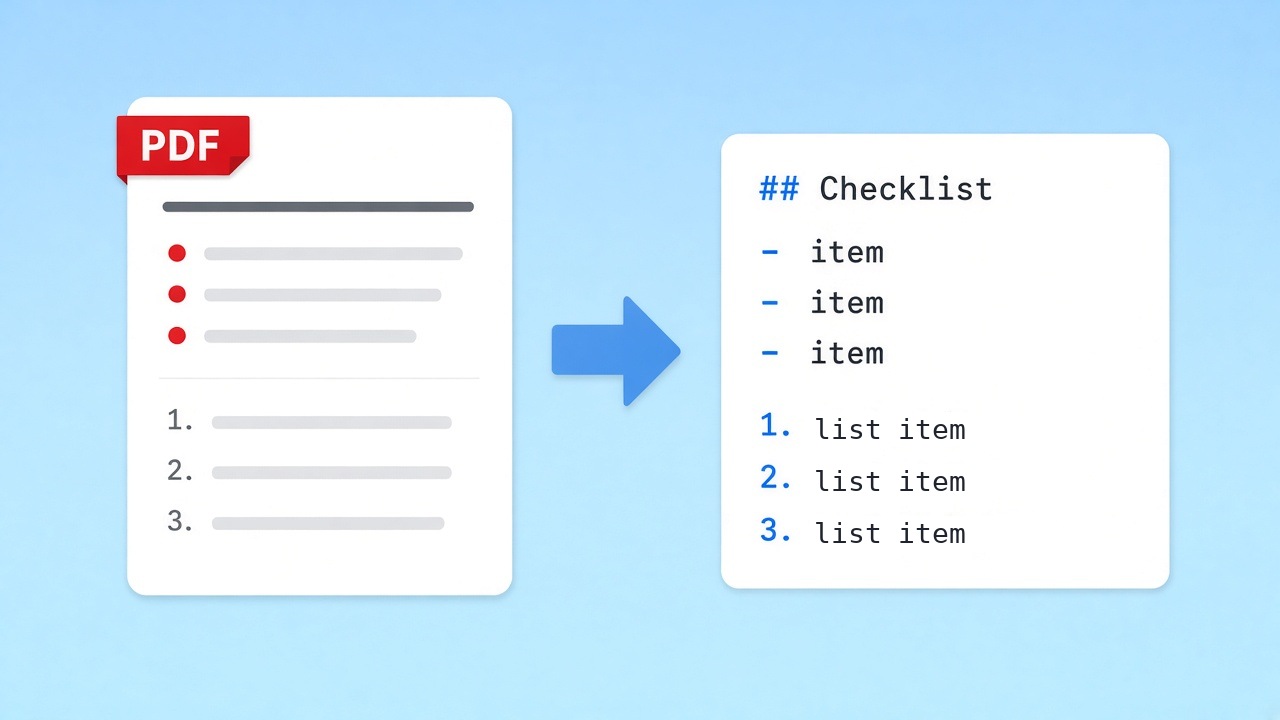
Einen PDF-zu-MD-Konverter misst man an der Gliederung, die er zurückgibt. Eine PDF, spezifiziert in ISO 32000, speichert Wörter als positionierte Fragmente, nicht als Überschriften und Listen. Einfaches Kopieren und Einfügen liefert darum eine lange Textwand, und genau deshalb braucht der Weg von PDF zu MD eine Strukturerkennung. Unser Konverter baut die Hierarchie aus optischen Hinweisen nach: relative Schriftgröße für Überschriften, vorangestellte Symbole für Aufzählungen, Ziffern mit Punkt oder Klammer für nummerierte Schritte.
Die Ausgabe ist bewusst schlichtes CommonMark. Überschriften nutzen #, Listen - oder 1., und Absätze sind durch Leerzeilen getrennt. So bleibt die Datei freundlich zu Git-Diffs, Static-Site-Generatoren und Notiz-Apps. Kurze Zeilen in Großbuchstaben gelten als Abschnittstitel.
- Überschriften bis zu vier Ebenen aus der relativen Schriftgröße
- Aufzählungen und nummerierte Listen anhand ihrer Zeichen
- Tabellen als GitHub Flavored Markdown
- Absätze über Seitengrenzen hinweg wieder verbunden
Wo PDF zu MD noch einen menschlichen Blick braucht
Tabellen kommen als GitHub Flavored Markdown zurück, wenn ihre Spalten bündig stehen oder mit Linien gezeichnet sind; die erste Zeile wird zur Kopfzeile. Verbundene Zellen werden aufgelöst, gedrehte Tabellen fallen auf einfache Zeilen zurück. Fett, kursiv und Links werden zu einfachem Text, Bilder werden übersprungen. Zweispaltige Layouts können Zeilen vermischen, und gescannte Seiten haben gar keine Textebene; dann warnt dich der Konverter.
Wer einen PDF-zu-MD-Konverter nutzt
Lange, gegliederte Dokumente, bei denen sich PDF zu MD lohnt.
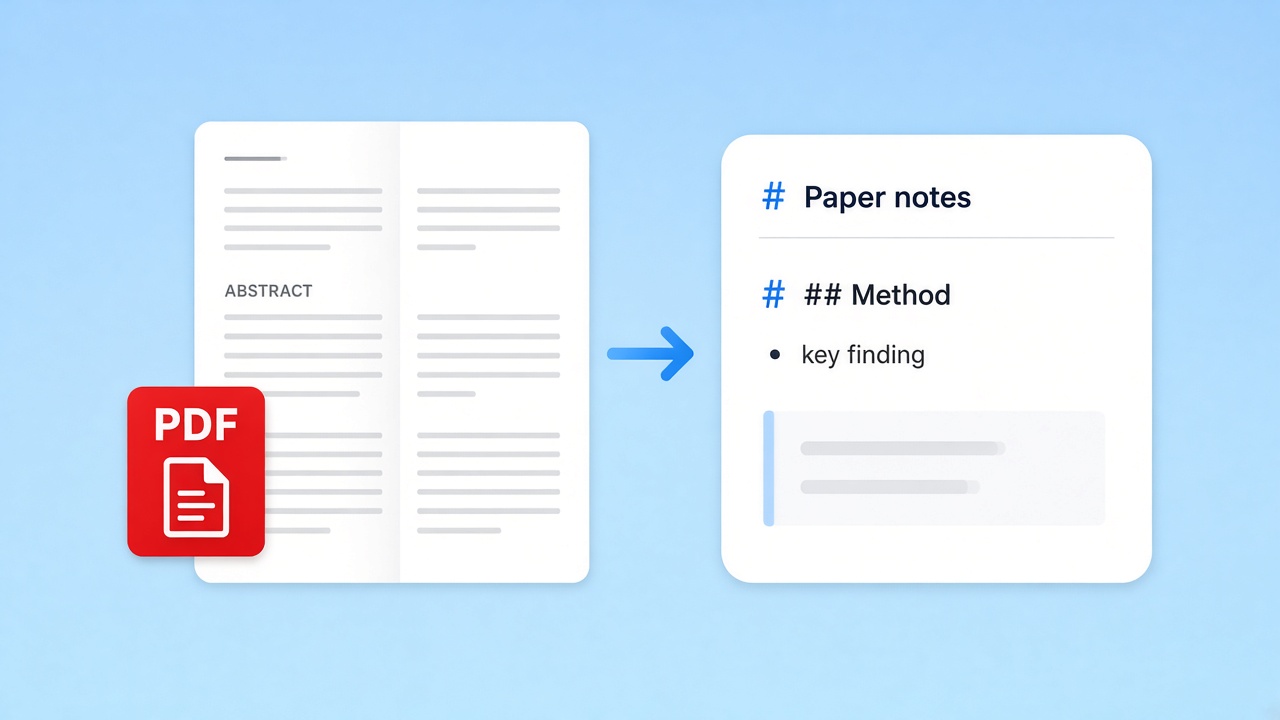
Fachartikel lesen
Wandle ein Paper mit dem Konverter um, behalte die Gliederung und kommentiere das Markdown in deiner Notiz-App statt in einem gesperrten Viewer.
Obsidian-Ratgeber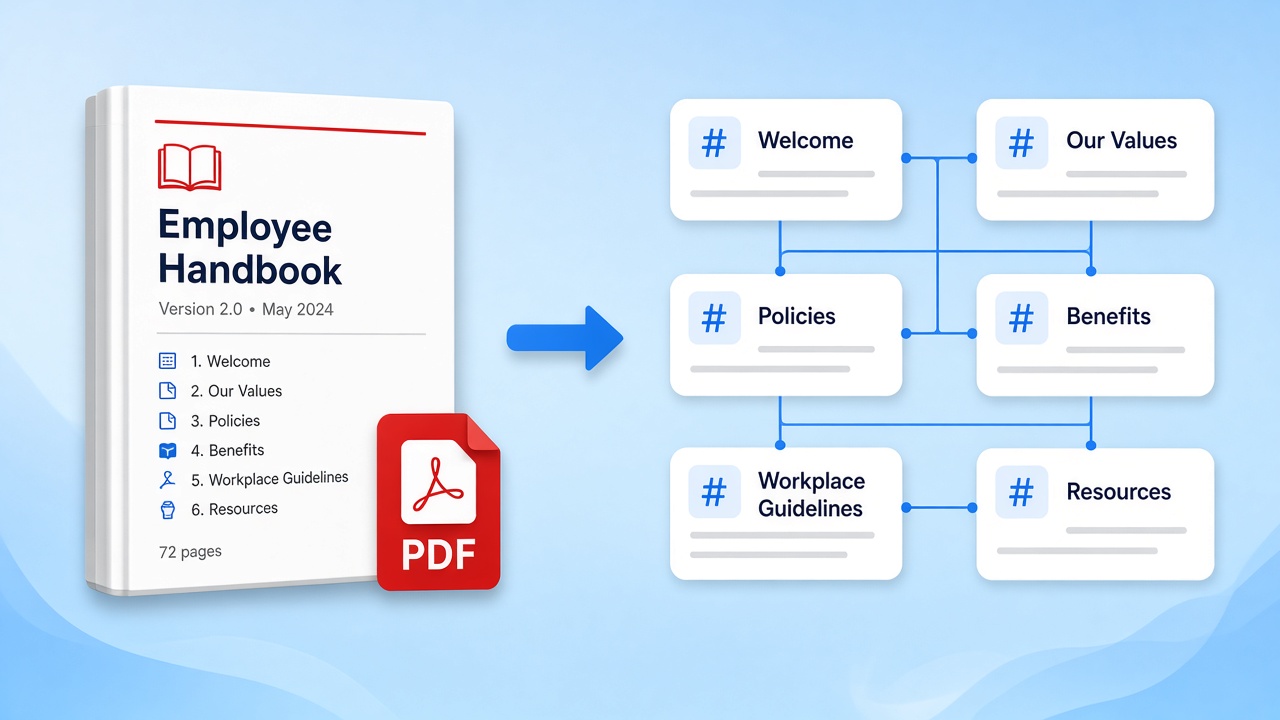
Handbücher ins Wiki
Bring ein Mitarbeiterhandbuch oder eine Produktanleitung in ein Wiki. Der PDF-zu-MD-Konverter behält die Kapitelüberschriften, das Aufteilen in Seiten geht also schnell.
Handbuch umwandeln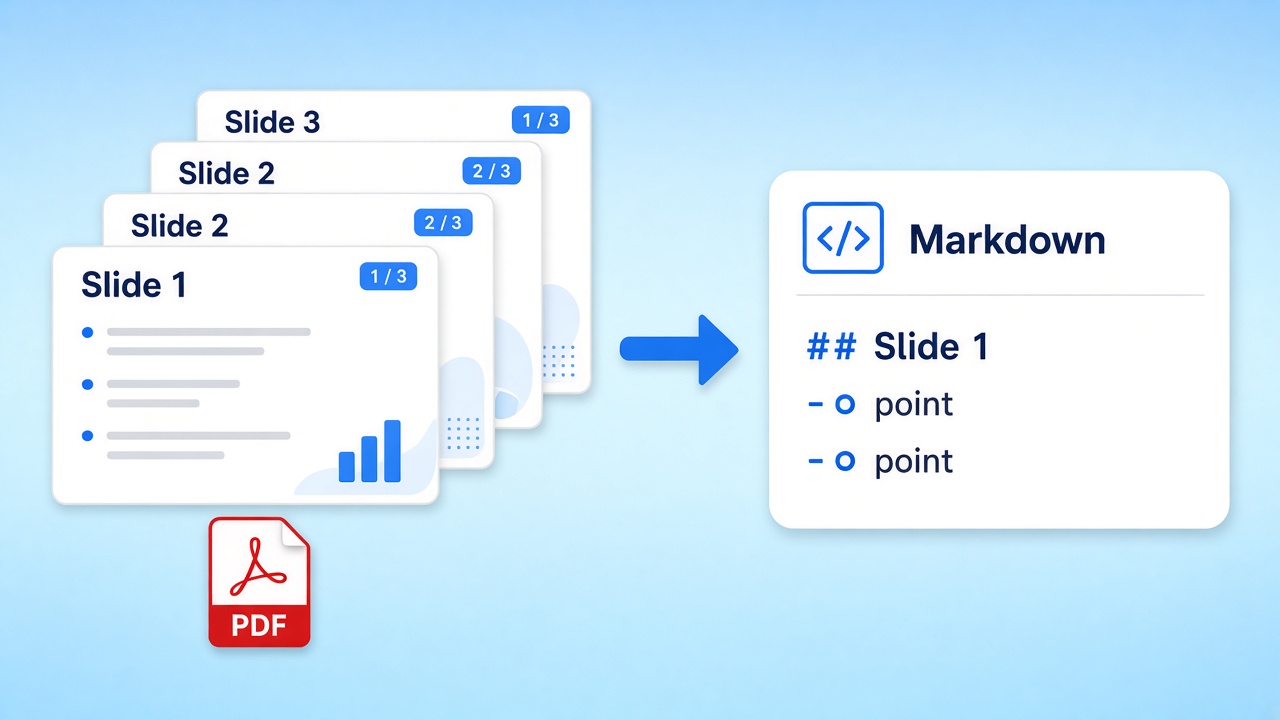
Folien als Gliederung
Exportierte Präsentationen werden zu einer Stichpunkt-Gliederung für ein Dokument, ein Skript oder einen Prompt. Folientitel bleiben dabei Überschriften.
Text für Prompts
Ein PDF-zu-MD-Konverter, der auf deinem Gerät bleibt
Dieser Konverter erledigt alles in deinem Browser-Tab mit pdf.js. Die Datei wird nie auf unsere Server hochgeladen. Schließe den Tab auf geteilten Rechnern, wenn du fertig bist.
Von Markdown zurück zum Dokument
Brauchst du vom bearbeiteten Text eine druckbare Fassung, rendert die Gegenseite Markdown im GitHub-Stil und speichert im Browser eine A4-Datei.
Verwandte Tools
Seiten, die dort weitermachen, wo dieser Konverter aufhört.
Jetzt den PDF-zu-MD-Konverter starten
Datei mit Textebene wählen, ablegen und einen gegliederten Entwurf von PDF zu MD erhalten. Kostenlos, privat, ohne Installation.
Konverter öffnenQuellen
- ISO 32000-2:2020 (PDF 2.0) — ISO, 2020
- CommonMark Spec 0.31.2 — CommonMark, 2024
- GitHub Flavored Markdown Spec — GitHub
- pdf.js — Mozilla
FAQ
Wie sich die Umwandlung verhält, was sie behält und wo sie aufhört.
Wie findet der PDF-zu-MD-Konverter Überschriften?
Er vergleicht die Schriftgröße jeder Zeile mit der üblichen Textgröße. Deutlich größere Zeilen werden Überschriften von # bis ####, kurze Zeilen in Großbuchstaben werden Abschnittstitel.
Bleiben meine Tabellen erhalten?
Ja, bei den meisten Tabellen mit Textebene; in unseren Tests haben alle 12 Tabellen-Testdateien bestanden. Gitter mit Linien und randlose Tabellen mit bündigen Spalten werden zu Tabellen in GitHub Flavored Markdown, mit der ersten Zeile als Kopfzeile. Verbundene Zellen werden aufgelöst, gedrehte Tabellen kommen als einfacher Text.
Funktioniert PDF zu MD auch mit gescannten Seiten?
Nein. Scans haben keine Textebene, und eine OCR gibt es nicht. Der Konverter zeigt eine Warnung, wenn eine Datei nach Bildern aussieht.
Gibt es eine Grenze für Seiten oder Dateigröße?
Keine feste Obergrenze; sehr große Dateien hängen vom Arbeitsspeicher deines Geräts ab.
Lädt der Konverter meine Datei hoch?
Nein. Die Datei wird mit pdf.js in deinem Browser gelesen und nie an unsere Server geschickt.
Was passiert bei Seitenumbrüchen?
Die Seiten werden ohne Seitenmarkierungen zu einer Datei verbunden. Ein Absatz, der auf der nächsten Seite weitergeht, wird wieder zusammengefügt, wenn der Umbruch mitten im Satz liegt; sonst trennt eine Leerzeile die Seiten.
Kann ich mehrere Dateien auf einmal umwandeln?
Diese Seite verarbeitet eine Datei pro Durchlauf. Die Stapel-Seite wandelt mehrere Dateien um und packt das Markdown in eine ZIP.