Viele Dateien auf einmal
Mehrere PDFs in Markdown umwandeln
Aktualisiert am · pdftomd.tools-Team
Wenn du mehrere PDFs in Markdown umwandeln musst, macht die Stapelverarbeitung aus einem ganzen Satz Dokumente eine einzige ZIP mit je einer .md-Datei. Du legst die Dateien einmal ab, und dein Browser arbeitet sie nacheinander ab.
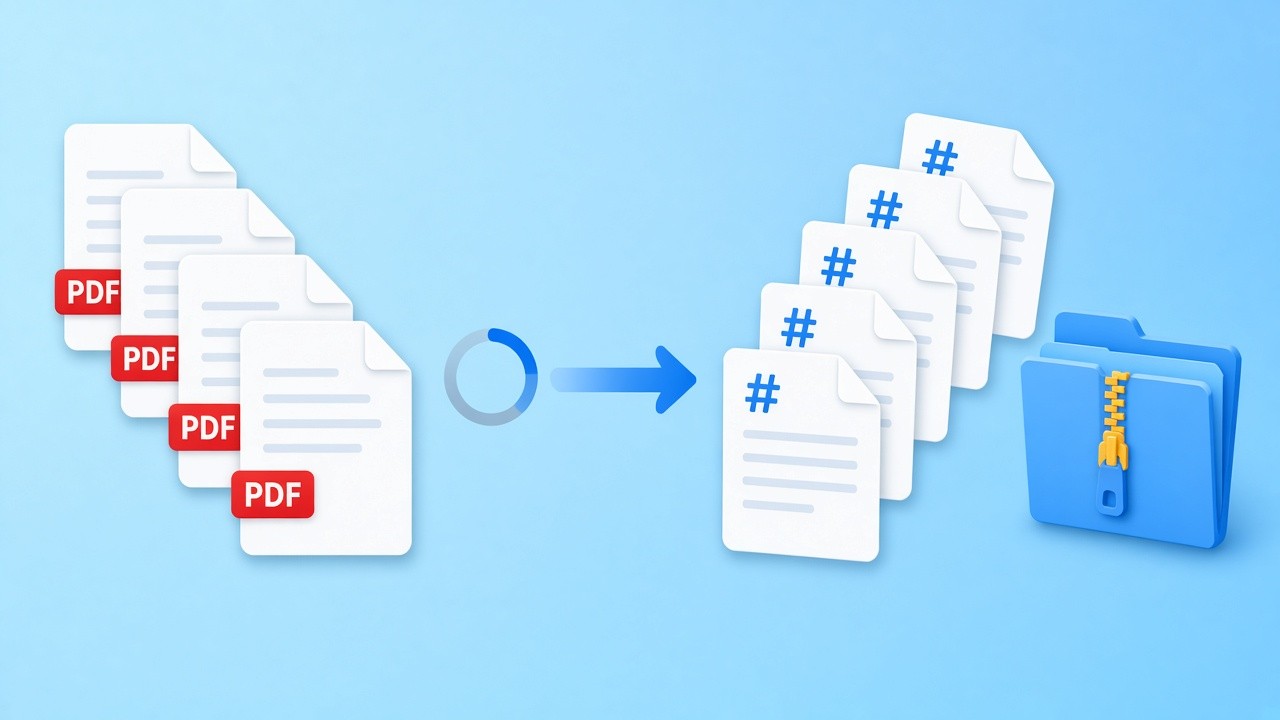
Wähle unten mehrere Dateien mit Textebene oder leg sie ab. Jedes Ergebnis wird mit Seiten- und Tabellenzahl aufgelistet, und die ZIP wird heruntergeladen, sobald die letzte Datei fertig ist.
Quelldateien
Mehrere PDFs hier ablegen oder klicken zum Auswählen
Aus jeder Datei wird eine .md in einer gemeinsamen ZIP. PDFs mit Text funktionieren am besten.
Ergebnisse
Hier erscheinen die umgewandelten Dateien.
PDFs in Markdown umwandeln im Stapel: vier Schritte
Jeder Schritt läuft auf deinem eigenen Gerät.
 01
01Dateien auswählen
Wähle mehrere Dokumente auf einmal oder leg sie zusammen ab. Am besten funktionieren Exporte mit Textebene; Scans haben keine.
Dateien wählen 02
02Umwandeln lassen
Die Dateien werden der Reihe nach verarbeitet. Jeder Durchgang von PDF zu Markdown erkennt Überschriften, Listen und Tabellen und verbindet alle Seiten zu einer Datei.
Durchlauf starten 03
03Liste prüfen
Die Ergebnisliste zeigt Seiten und Tabellen jeder Datei und markiert alles, was gescannt wirkt. So weißt du, welche Ausgaben einen genaueren Blick brauchen.
Ergebnisse ansehen 04
04ZIP herunterladen
Ein Archiv enthält alle .md-Dateien, benannt nach ihrer Quelle. Doppelte Namen bekommen ein -2 angehängt, damit kein Ergebnis überschrieben wird.
Archiv holen
Warum Stapelverarbeitung Zeit spart
Ein Dokument umzuwandeln geht schnell; bei vierzig wird die Wiederholung lästig. Jede Datei öffnen, die Ausgabe kopieren, benennen, speichern: Das summiert sich. Wenn du mehrere PDFs in Markdown umwandeln lässt, triffst du die Auswahl einmal und bekommst ein ordentliches Archiv zurück, mit Namen passend zu den Originalen. Die Dateien landen so direkt in einem Repository, einem Wiki oder einem Notizordner.
Alles passiert weiterhin in deinem Browser. Die Dateien werden mit pdf.js nacheinander gelesen, was den Speicherbedarf überschaubar hält, und nichts wird an einen Server geschickt. Eine feste Dateizahl gibt es nicht; sehr große Mengen hängen vom Arbeitsspeicher deines Geräts ab. Teile ein riesiges Archiv in mehrere Durchläufe, wenn der Tab langsamer wird.
- Eine ZIP mit je einer Markdown-Datei pro Quelle
- Seiten- und Tabellenzahl für jede Datei
- Gescannte Dateien werden markiert, statt still leer zu bleiben
Grenzen der Stapelverarbeitung
Jede Datei durchläuft dieselben Regeln von PDF zu Markdown wie im Einzel-Konverter. Scans haben keine Textebene, und das Tool führt keine OCR aus; sie bleiben leer und werden markiert. Verbundene Tabellenzellen werden aufgelöst, gedrehte Tabellen nicht erkannt, randlose Tabellen brauchen mindestens drei Zeilen, und die erste Zeile wird immer zur Kopfzeile. Die Dateien werden nacheinander verarbeitet, nicht parallel, und eine Ordnerauswahl oder Einstellungen pro Datei gibt es noch nicht.
Mehrere PDFs in Markdown umwandeln in der Praxis
Drei Aufgaben, bei denen sich viele Dateien auf einmal lohnen.
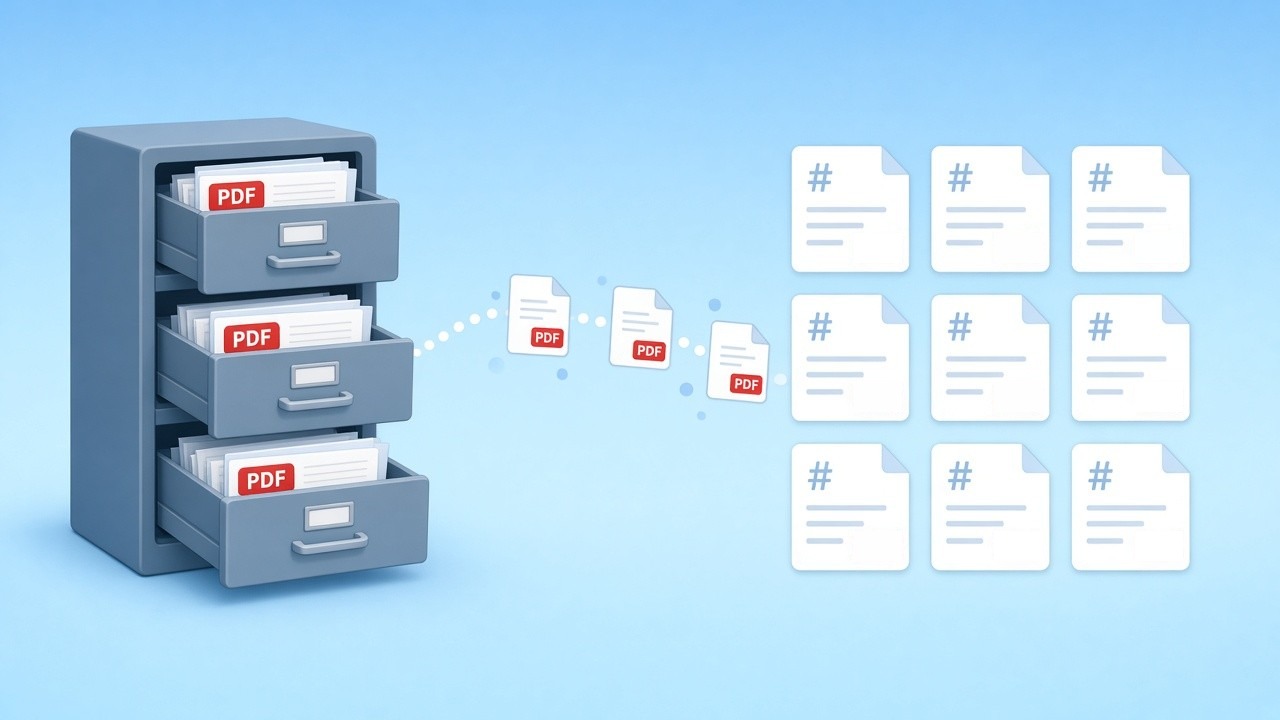
Wissensdatenbank umziehen
Bring ein altes Netzlaufwerk voller Handbücher in eine Doku-Website oder ein Wiki. Die Stapelverarbeitung liefert bearbeitbare Dateien, die du committen und prüfen kannst.
Stapel starten
Kursmaterial
Wandle die Handouts und exportierten Folien eines Semesters in einem Rutsch um und sortiere die Notizen danach nach Wochen.
Handouts umwandeln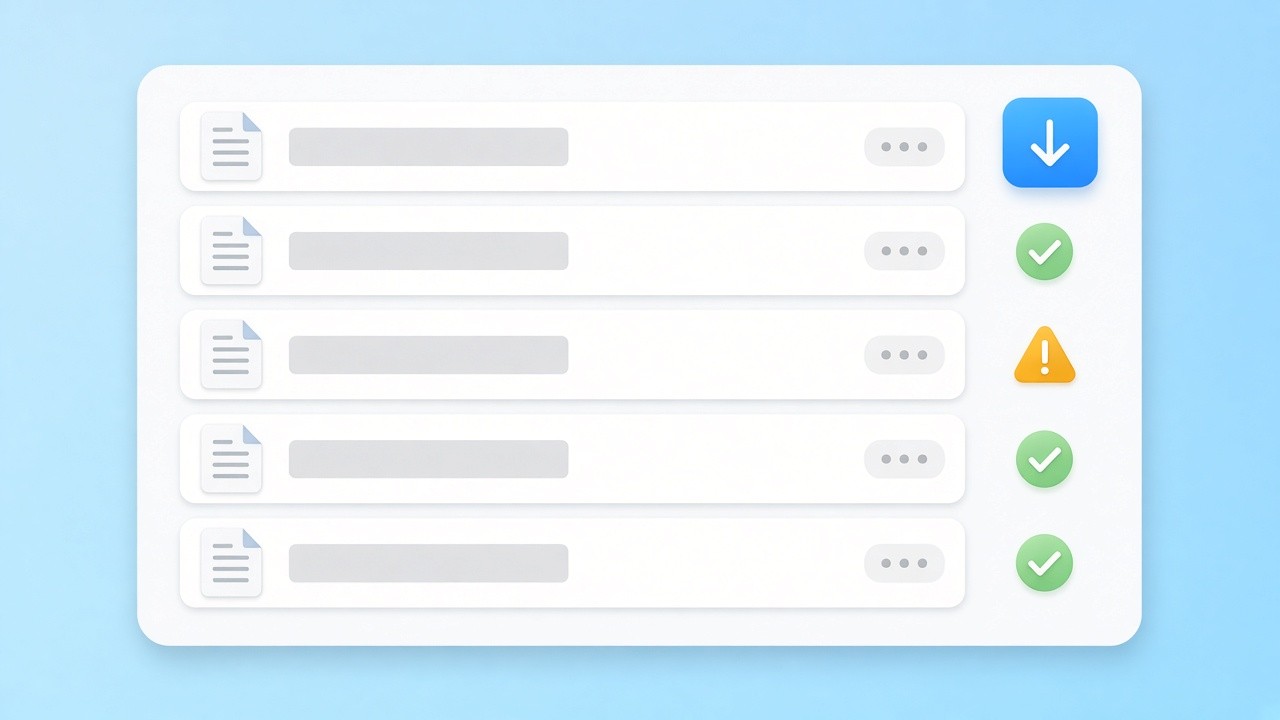
Vor dem Teilen prüfen
Die Ergebnisliste zeigt, welche Dateien sauber umgewandelt wurden und welche gescannt wirken. So reparierst du sie, bevor das Archiv an andere geht.
Ergebnisliste ansehen
Stapelverarbeitung, privat
Jede Umwandlung im Stapel läuft mit pdf.js in deinem Browser. Keine Datei erreicht unsere Server, und auch die ZIP entsteht auf deinem Gerät. Das zählt, wenn ein Stapel Verträge, Berichte oder Arbeiten von Studierenden enthält.
Wieder Seiten nötig?
Sollen die bearbeiteten Markdown-Dateien wieder in den Druck, rendert die Gegenseite Markdown als A4-Seiten, ein Dokument nach dem anderen.
Verwandte Tools
Weitere Seiten rund um PDF zu Markdown.
Jetzt mehrere PDFs in Markdown umwandeln
Dokumente ablegen, Liste prüfen und eine ZIP mit sauberen Markdown-Dateien herunterladen. Kostenlos, privat, ohne Installation.
Mehrere Dateien umwandelnQuellen
- pdf.js — Mozilla
- GitHub Flavored Markdown Spec — GitHub
FAQ
Fragen zu Grenzen, Ausgabe und Datenschutz der Stapelverarbeitung.
Wie viele Dateien schafft ein Durchlauf?
Es gibt keine feste Obergrenze. Sehr große Mengen hängen vom Arbeitsspeicher deines Geräts ab; teile ein riesiges Archiv in mehrere Durchläufe, wenn der Tab langsamer wird.
Was ist in der ZIP?
Ein Ergebnis pro Quelle, gespeichert als .md und benannt nach dem Original. Doppelte Namen bekommen ein -2 angehängt, damit nichts überschrieben wird.
Bleiben Tabellen erhalten, wenn ich mehrere PDFs in Markdown umwandle?
Ja, bei den meisten Tabellen mit Textebene: Sie werden zu GFM-Pipe-Tabellen mit Kopfzeile; in unseren Tests haben alle 12 Tabellen-Testdateien bestanden. Verbundene Zellen werden aufgelöst, gedrehte Tabellen kommen als einfache Zeilen.
Was passiert mit gescannten Dateien?
Sie bleiben leer und werden in der Ergebnisliste markiert: Scans haben keine Textebene, und das Tool führt keine OCR aus.
Kann ich einen ganzen Ordner hinzufügen?
Nicht als Ordner. Öffne ihn in der Dateiauswahl, markiere alle Dateien darin und füge sie in einem Schritt hinzu.
Werden Dateien beim Umwandeln von PDF in Markdown hochgeladen?
Nein. Umwandlung und ZIP-Erstellung passieren beide in deinem Browser, nichts wird an einen Server geschickt.
Kann ich auch nur eine Datei umwandeln?
Ja. Der Haupt-Konverter für PDF zu Markdown verarbeitet eine einzelne Datei mit Live-Vorschau und Kopieren-Schaltfläche.