PDF-Tabellen in Markdown-Tabellen umwandeln
Von pdftomd.tools-Team · Aktualisiert am · 7 Min. Lesezeit
Um PDF-Tabellen in Markdown umzuwandeln, nimm einen Konverter, der Zellen aus der Textebene nachbaut, und vergleiche das Ergebnis mit der Seite. Linierte Raster und sauber ausgerichtete Spalten klappen gut; verbundene Zellen, gedrehte Tabellen und Tabellen über mehrere Seiten brauchen Handarbeit. Unser Online-PDF-zu-MD-Konverter schreibt GFM-Pipe-Tabellen, die du direkt bearbeiten kannst.

Warum PDF-Tabellen zerbrechen: Eine PDF speichert positionierten Text, keine Zellen
Bevor du PDF-Tabellen in Markdown umwandelst, hilft es zu wissen, was die Datei tatsächlich enthält. Eine Tabellenkalkulation weiß, dass „12 $“ in Zeile 3, Spalte 2 steht. Eine PDF meistens nicht. Die Seite enthält Textstücke an x- und y-Positionen und separate Linienzeichnungen für eventuelle Rahmen, so wie es der PDF-Standard ISO 32000-2 beschreibt. Getaggte PDFs können Tabellenstruktur mitführen, aber die meisten exportierten Berichte und Rechnungen haben entweder keine Tags oder solche, auf die sich ein Konverter nicht verlassen kann.
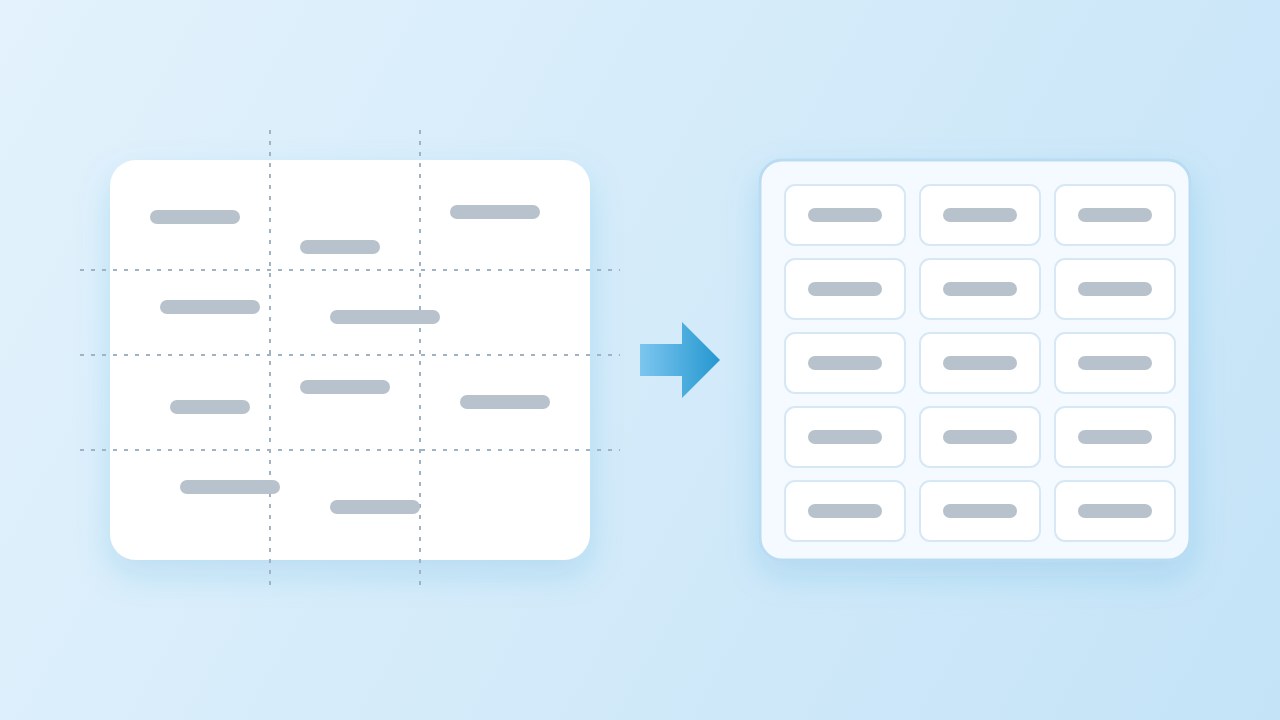
Jedes Tool, das PDF-Tabellen in Markdown umwandeln will, betreibt also Detektivarbeit. Es liest die Wörter und ihre Positionen (wir nutzen dafür pdf.js), sucht nach Linien und entscheidet dann, wo Spalten und Zeilen liegen. Wenn Zellen verbunden sind, ungleichmäßig umbrechen oder die Tabelle seitlich gedreht ist, wird das Raten schwieriger.
Was eine Markdown-Tabelle ausdrücken kann (GFM-Pipe-Tabellen)
Das Kern-Markdown kennt keine Tabellen. Die übliche Syntax stammt aus GitHub Flavored Markdown: Eine GFM-Pipe-Tabelle besteht aus einer Kopfzeile, einer Trennzeile aus Strichen und beliebig vielen Datenzeilen. Doppelpunkte in der Trennzeile legen linksbündig, rechtsbündig oder zentriert fest. Ein senkrechter Strich in einer Zelle wird als \| maskiert.
| Plan     | Price | Seats     |
| :------- | ----: | :-------- |
| Free     |    $0 | 1         |
| Team     |   $12 | 10        |
| Business | $49 | Unlimited |“Block-Elemente können nicht in eine Tabelle eingefügt werden.”
Diese Regel setzt die Obergrenze für jede Umwandlung. Eine Zelle kann Inline-Text, Links und Code enthalten, aber keine Liste, keinen zweiten Absatz und keine verschachtelte Tabelle. Es gibt auch keine Syntax für verbundene Zellen, eine zweite Kopfzeile oder eine Beschriftung. Alles jenseits einer Kopfzeile und eines einfachen Rasters muss vereinfacht werden.
Linierte, randlose und verbundene Tabellen: was dich erwartet
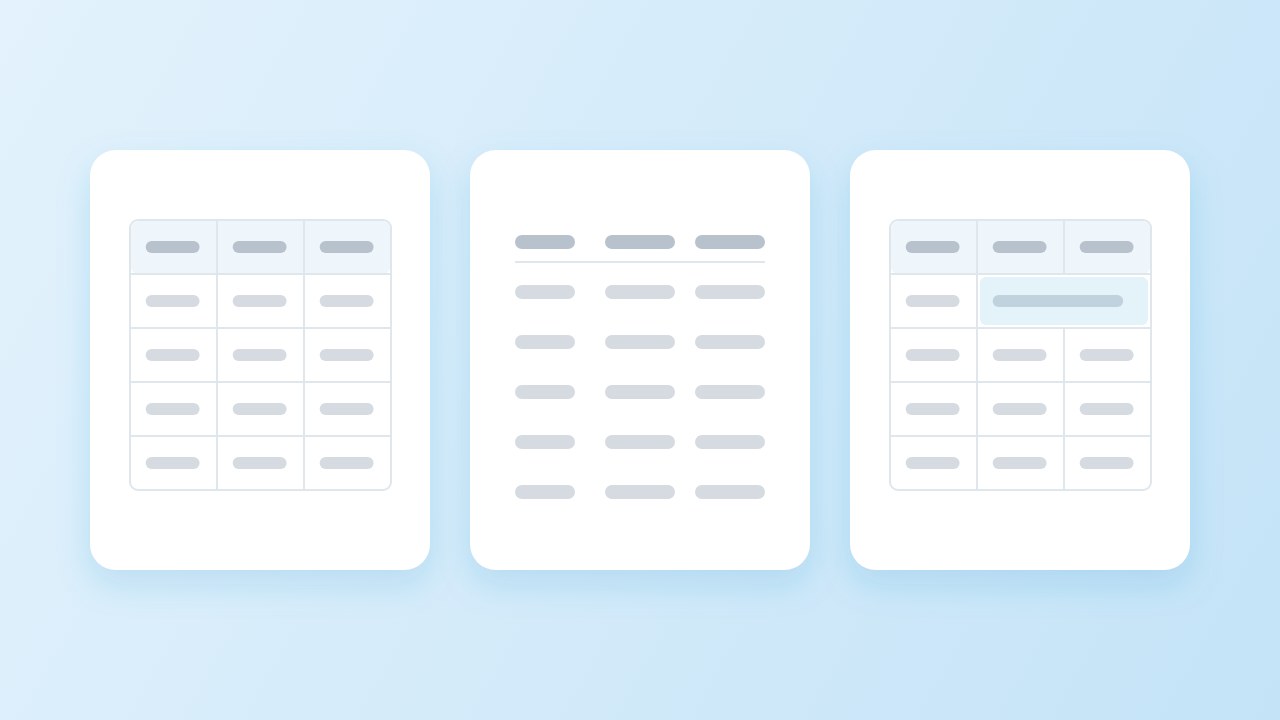
Ob eine Tabelle liniert oder randlos ist, entscheidet, wie ein Tool die Zellen findet. Unseres probiert zwei Strategien:
- Linierte Tabellen haben gezeichnete Linien zwischen den Zellen. Die Linien bilden ein Raster, Zeilen und Spalten ergeben sich also direkt aus der Zeichnung. Sie lassen sich am zuverlässigsten umwandeln.
- Randlose Tabellen haben keine Linien, nur Text in bündigen Spalten. Der Konverter sucht nach mindestens drei Zeilen, deren Lücken übereinanderliegen, und schützt sich vor Listen, zweispaltigem Fließtext und zufällig bündigen Absätzen.
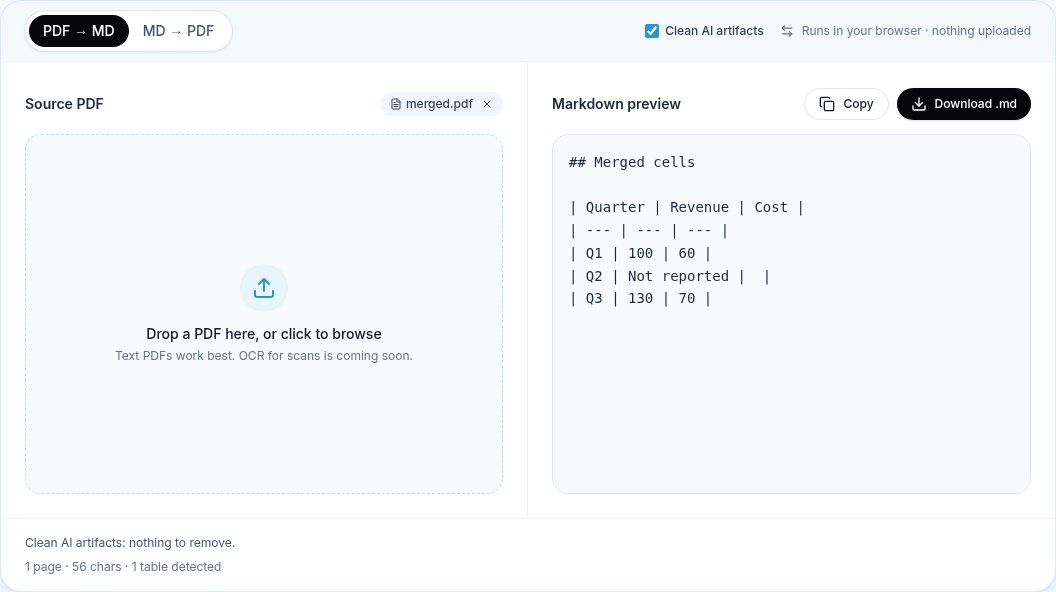
- Verbundene Zellen erstrecken sich über zwei oder mehr Spalten. Der Text landet in der ersten Zelle, die überdeckten Zellen bleiben leer, weil Markdown keine Spanne darstellen kann.
Text, der in einer Zelle umbricht, ist der andere häufige Stolperstein. Eine Zelle mit drei Textzeilen ist trotzdem eine Zelle; ein nachlässiger Konverter macht daraus drei Zeilen. Unserer fügt umbrochene Zeilen wieder zu einer Zelle zusammen, sowohl bei oben ausgerichteten als auch bei vertikal zentrierten Zellen.
Schritt für Schritt: PDF-Tabellen im Browser in Markdown umwandeln
- Öffne den Konverter und leg die Datei ab. Nichts wird hochgeladen; die Seite liest sie lokal und beginnt sofort mit der Umwandlung.
- Prüfe die Zusammenfassung unter der Vorschau. Sie meldet, wie viele Tabellen gefunden wurden; so merkst du sofort, wenn eine fehlt.
- Vergleiche jede Markdown-Tabelle mit dem Original. Zähl zuerst die Spalten, dann prüf die erste und die letzte Zeile.
- Kopiere das Markdown oder lade die .md-Datei herunter und korrigiere den Rest in deinem Editor.
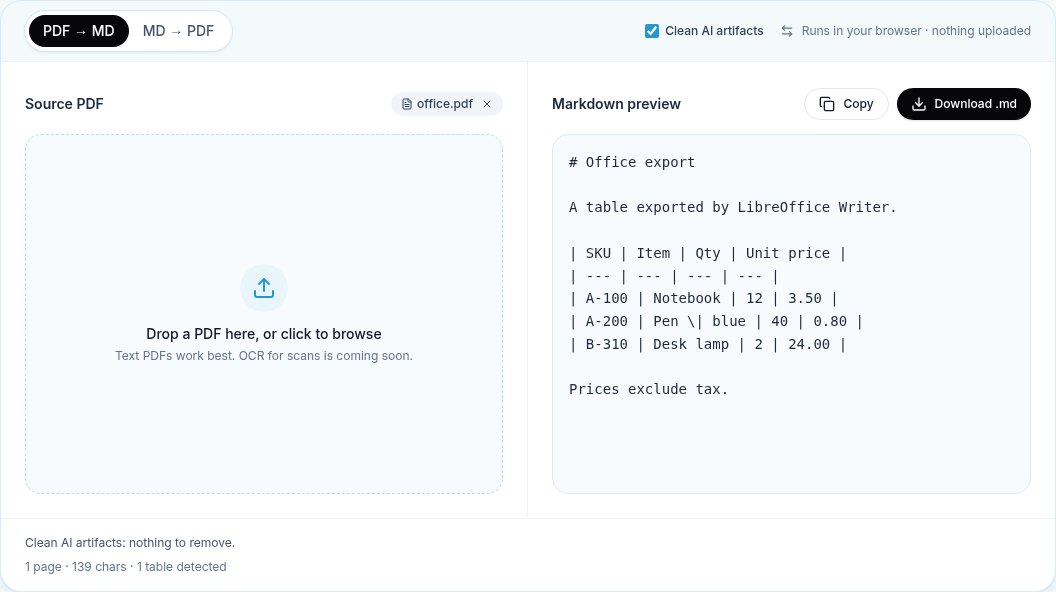
Pen \| blue, die Tabelle bleibt also gültig.Schritt 3 lassen die meisten aus. Eine Tabelle kann auf den ersten Blick richtig aussehen und trotzdem eine um eine Spalte nach links verschobene Zeile haben. Lies unseren allgemeinen Ratgeber zum Umwandeln, ohne Formatierung zu verlieren, für die Prüfungen, die für den Rest der Seite gelten.
Eine Tabelle von Hand reparieren (und CSV als Ausweg)
Diese Korrekturen machen wir nach einer Umwandlung am häufigsten:
- Verbundene Zellen. Markdown kennt keine Spanne; wiederhole den Wert also in jeder überdeckten Zelle oder lass ihn in der ersten Zelle und ergänze eine Notiz unter der Tabelle.
- Eine über Seiten geteilte Tabelle. Lösche die zusätzlichen Kopf- und Trennzeilen, damit die Teile wieder eine Tabelle bilden. In unserem Test unten hat jede Zeile die Teilung überstanden; nur die Nahtstellen brauchten Arbeit.
- Eine fehlende Kopfzeile. Ist die erste Zeile schon Daten, füge selbst eine Kopfzeile hinzu. Eine Pipe-Tabelle ohne Kopfzeile ist nicht gültig.
- Ungleiche Spalten. Zähl die senkrechten Striche in jeder Zeile. Eine Zeile mit weniger Zellen füllen GFM-Renderer mit leeren auf; eine Zeile mit mehr wird abgeschnitten.
Ist eine Tabelle zu breit oder zu unregelmäßig für eine Pipe-Tabelle, ist CSV ein sinnvoller Ausweg. Kopiere die Zeilen in eine Tabellenkalkulation, bereinige sie dort und bewahre die CSV entweder neben der Markdown-Datei auf oder füge eine vereinfachte Pipe-Tabelle wieder ein. Die Umwandlung muss nicht alles oder nichts sein.
Unser Testsatz: 12 Tabellenlayouts und die Ergebnisse
Wir pflegen einen Satz aus 12 Test-PDFs, erzeugt mit reportlab und LibreOffice, der die Layouts oben abdeckt plus drei Dateien, die keine Tabelle ergeben sollten. Jede Änderung am Konverter wird damit geprüft. Es sind synthetische Testdateien, keine Stichprobe realer PDFs; lies die Ergebnisse also als Karte, was jedes Layout bewirkt, nicht als Erfolgsquote.
| Layout | Erwartet | Gefunden | Ergebnis |
|---|---|---|---|
| Liniertes Raster | 1 | 1 | Bestanden |
| Liniertes Raster aus einer Office-Suite, senkrechter Strich in einer Zelle | 1 | 1 | Bestanden |
| Randlos, rechtsbündige Zahlen | 1 | 1 | Bestanden |
| Liniert, Text bricht in einer Zelle um | 1 | 1 | Bestanden |
| Randlos, Text bricht in einer Zelle um | 1 | 1 | Bestanden |
| Randlos, umbrochene Zelle vertikal zentriert | 1 | 1 | Bestanden |
| Nur Linie unter der Kopfzeile, zwischen Fließtext und einer Liste | 1 | 1 | Bestanden |
| Eine linierte und eine randlose Tabelle auf einer Seite | 2 | 2 | Bestanden |
| Liniert, eine Zelle über zwei Spalten verbunden | 1 | 1 | Bestanden (verbundene Zelle aufgelöst) |
| Zweispaltiger Fließtext (sollte keine Tabelle ergeben) | 0 | 0 | Bestanden |
| Absätze und eine nummerierte Liste (sollte keine Tabelle ergeben) | 0 | 0 | Bestanden |
| Um 90 Grad gedrehte Tabelle | 0 | 0 | Bestanden |
Für diesen Artikel haben wir zwei weitere Tests gemacht. Erstens einen Rundweg: vier Markdown-Tabellen, mit unserem eigenen Exporter als PDF exportiert und zurückverwandelt. Alle vier wurden erkannt, und 17 von 17 Zeilen stimmten mit dem Originaltext überein, einschließlich eines maskierten senkrechten Strichs und rechtsbündiger Zahlen. Zweitens eine Tabelle mit 60 Zeilen, die unser Exporter auf vier Seiten verteilt hat. Zurückverwandelt ergab sie vier Tabellen, eine pro Seite, mit allen 60 Zeilen; auf den Seiten zwei bis vier wurde die erste Zeile zur Kopfzeile befördert, genau die oben beschriebene Nahtstelle.
Wann du stattdessen ein Layoutmodell brauchst
Ein Tool für die Textebene wandelt PDF-Tabellen schnell und privat in Markdown um, aber manche Tabellen übersteigen es. Gescannte Tabellen haben keinen lesbaren Text, bis OCR ihn hinzufügt. Dichte wissenschaftliche Tabellen mit verschachtelten Kopfzeilen und übergreifenden Zellen brauchen ein Modell, das die Seite als Bild sieht.
- Docling beschreibt Unterstützung für Tabellenstruktur und Lesereihenfolge und läuft lokal in Python.
- marker formatiert Tabellen und kann laut eigener Aussage mit dem optionalen LLM-Modus Tabellen über Seiten hinweg zusammenführen. Prüfe vor kommerzieller Nutzung die Lizenz seiner Modellgewichte.
Beide brauchen mehr Einrichtung und trotzdem den Prüfschritt. Für ein paar Tabellen pro Woche wandle PDF-Tabellen im Browser in Markdown um, repariere die Nahtstellen von Hand und heb dir die schweren Tools für die Dateien auf, die sie wirklich brauchen.
Quellen
- GitHub Flavored Markdown Spec, 4.10 Tables (extension) — GitHub, 2019
- ISO 32000-2:2020 Document management — Portable document format — Part 2: PDF 2.0 — ISO, 2020
- pdf.js — Mozilla
- Docling — Docling project
- marker — Datalab
FAQ
Kann man PDF-Tabellen automatisch in Markdown umwandeln?
Ja, bei Tabellen, die als Text gespeichert sind. Linierte Raster und bündige randlose Tabellen klappen mit einem Konverter für die Textebene gut. Gescannte Tabellen brauchen zuerst OCR, und verbundene Zellen oder gedrehte Tabellen brauchen eine Korrektur von Hand.
Wie werden verbundene Zellen in Markdown behandelt?
Markdown-Pipe-Tabellen können keine Zellen verbinden. Ein Konverter setzt den Text in die erste Zelle und lässt die überdeckten Zellen leer. Wiederhole den Wert in jeder Zelle oder ergänze eine Notiz unter der Tabelle.
Warum wurde meine Tabelle in mehrere Tabellen geteilt?
Jede PDF-Seite wird einzeln gelesen; eine Tabelle über mehrere Seiten kommt also als eine Tabelle pro Seite zurück. Lösche die zusätzlichen Kopf- und Trennzeilen, um sie zu verbinden; das ist bei langen Berichten die häufigste Korrektur nach dem Umwandeln.
Kann eine Zelle einer Markdown-Tabelle eine Liste oder einen Zeilenumbruch enthalten?
In GFM nicht. Block-Inhalte sind in einer Zelle nicht erlaubt. Schreib Listenpunkte als Zeile mit Kommas oder nutze <br>, wo der Renderer HTML erlaubt.
Was ist der schnellste Weg, PDF-Tabellen in Markdown umzuwandeln?
Für ein paar Dateien: im Browser-Konverter umwandeln und das Ergebnis von Hand korrigieren. Für Hunderte gescannter oder komplexer Dateien kann sich ein lokales Layoutmodell wie Docling trotz zusätzlicher Einrichtung lohnen.
Was, wenn meine Tabelle zu breit für Markdown ist?
Markdown hat keine Breitengrenze, aber breite Tabellen sind schwer zu lesen und zu bearbeiten. Teile sie in zwei Tabellen mit gemeinsamer Schlüsselspalte oder behalte die Daten als CSV und verlinke darauf.

