Markdown mit Tabellen als PDF drucken, die lesbar bleiben
Von pdftomd.tools-Team · Aktualisiert am · 7 Min. Lesezeit
Willst du Markdown mit Tabellen als PDF drucken, ohne dass die Tabellen leiden, schreib einfache GFM-Tabellen, halte sie schmal genug für die Seite und exportiere mit einem Renderer, der nie eine Zeile halbiert, etwa unserem Tool, um MD in PDF umzuwandeln. Öffne danach die PDF und prüfe drei Dinge: Jede Spalte ist sichtbar, Zeilen bleiben am Seitenumbruch ganz, und der Zellentext lässt sich markieren und durchsuchen.

Kurze Antwort: GFM-Tabellen + ein Renderer, der Zeilen ganz lässt
Markdown-Tabellen sind eine Erweiterung von GitHub Flavored Markdown: eine Kopfzeile, eine Trennzeile und Datenzeilen, getrennt durch senkrechte Striche. Jeder ernstzunehmende Exporter versteht sie. Die Unterschiede zeigen sich, wenn eine Tabelle an den Rand der Seite stößt, entweder rechts (zu viele Spalten) oder unten (zu viele Zeilen).
Drei Dinge entscheiden, ob eine gedruckte Tabelle lesbar bleibt: die Breite der Tabelle im Verhältnis zur Seite, was am Seitenumbruch passiert, und ob das Ergebnis echter Text ist. Der Rest dieses Ratgebers behandelt sie nacheinander, mit Zahlen aus unserem eigenen Exporter, gemessen am 18. Okt. 2026.
Tabellen schreiben, die sich gut drucken lassen
Wenn du Markdown mit Tabellen als PDF druckst, beginnen die meisten Probleme in der Quelldatei. Ein paar Gewohnheiten verhindern sie:
- Zellen kurz halten. Lange Erklärungen gehören in einen Absatz unter der Tabelle, in die Zelle ein kurzes Stichwort.
- Zahlen ausrichten. Ein Trenner
---:richtet eine Spalte rechtsbündig aus, so lassen sich Zahlen auf Papier leicht vergleichen. - Immer eine Kopfzeile. GFM verlangt eine, und genau diese Zeile suchen Leser, wenn eine Tabelle auf eine zweite Seite läuft.
- Lange Zeichenketten ohne Leerzeichen vermeiden. URLs und Dateipfade können nicht an Leerzeichen umbrechen und machen eine Spalte breit. Kürze sie oder verschiebe sie in eine Liste im Stil von Fußnoten.
- Senkrechte Striche in Zellen maskieren als
\|, sonst bekommt die Zeile eine zusätzliche Spalte.
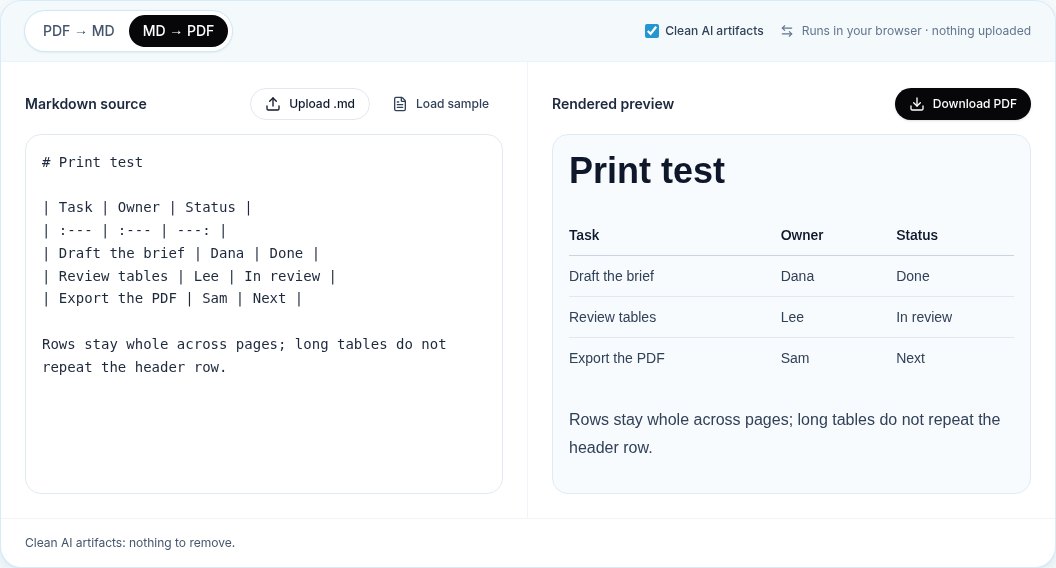
| Task           | Owner | Status    |
| :------------- | :---- | --------: |
| Draft the brief | Dana  | Done      |
| Review tables  | Lee   | In review |
| Export the PDF | Sam | Next |Sieh dir die Tabelle vor dem Export ungefähr in Druckbreite an. In unserem Exporter ist die Textspalte auf A4 etwa 680 CSS-Pixel breit. Scrollt sie schon in einer schmalen Vorschau seitlich, wird sie auf Papier eng.
Breite Tabellen: Optionen, wenn die Spalten nicht auf A4 passen

Bei breiten Tabellen scheitern PDF-Exporte am häufigsten still. Als wir mit den Tests für diesen Artikel begannen, hatte eine mit unserem eigenen Tool exportierte Tabelle mit 9 Spalten nur 5 von 9 Kopfzellen vollständig auf der Seite, und von der letzten Spalte war nichts zu sehen: Der Rest lief über den rechten Rand hinaus. Wir haben den Exporter noch am selben Tag geändert. Tabellen, die überlaufen würden, brechen ihre Zellen jetzt passend um, und im Wiederholungstest standen alle 9 Spalten auf der Seite, ohne Text jenseits des rechten Rands.
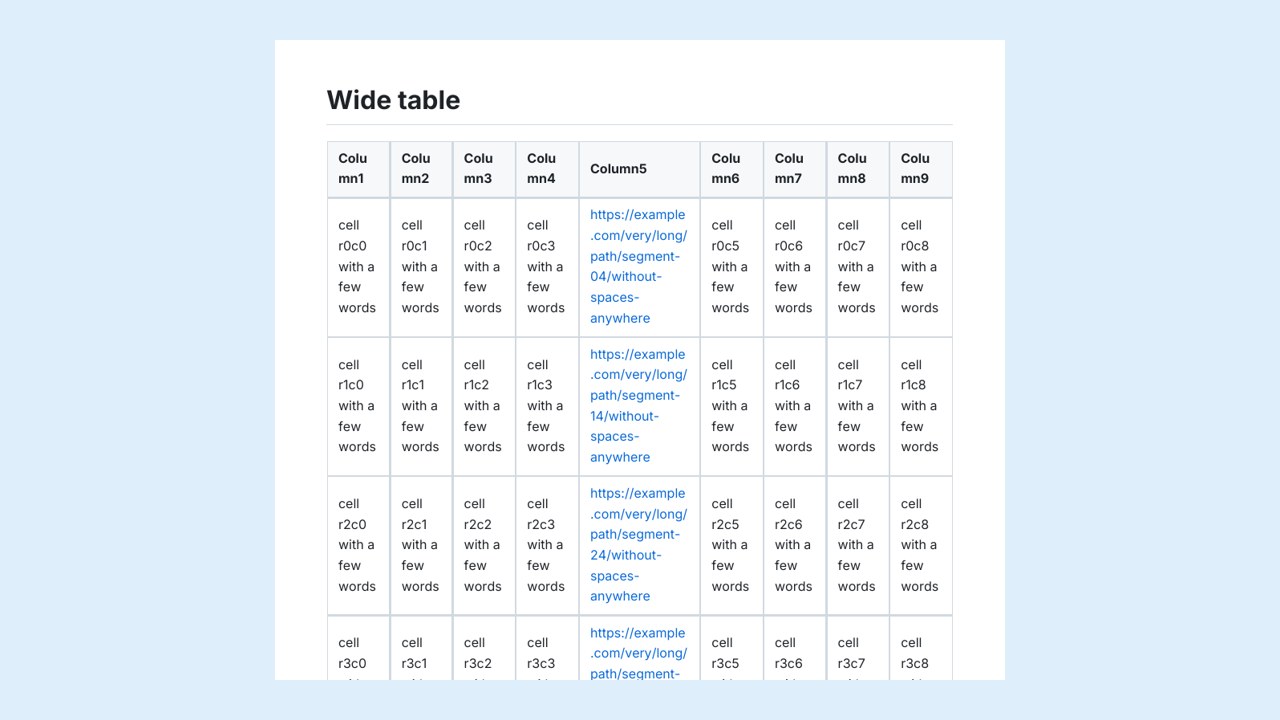
Einpassen ist besser als Spalten zu verlieren, aber nicht schön: Sehr schmale Zellen trennen Wörter. Für breite Tabellen gibt es im PDF-Layout vier bessere Optionen, in dieser Reihenfolge:
- Spalten weglassen oder zusammenfassen, die Leser auf Papier nicht brauchen.
- Die Tabelle teilen in zwei, die sich eine Schlüsselspalte teilen, etwa eine ID oder einen Namen.
- Transponieren, damit die vielen Spalten zu Zeilen werden.
- Im Querformat drucken. Unser Exporter schreibt nur A4-Hochformat. Exporter auf Chromium-Basis akzeptieren eine CSS-Regel wie
@page { size: A4 landscape; }(MDN: size).
Lange Tabellen über mehrere Seiten
Eine Tabelle über mehrere Seiten kann auf zwei Arten scheitern: eine halbierte Zeile, oben auf der einen Seite, unten auf der nächsten, und eine zweite Seite ohne Kopfzeile, auf der Leser den Überblick über die Spalten verlieren. Beides zählt, sobald du Markdown mit Tabellen als PDF druckst, die länger als eine Seite sind. Wir haben es mit einer Tabelle aus 60 Zeilen getestet, deren Zeilen jeweils in zwei Zeilen umbrechen.
| Exporter | Seiten | Geteilte Zeilen | Seiten mit Kopfzeile |
|---|---|---|---|
| pdftomd.tools MD zu PDF | 4 | 0 | 1 von 4 |
| Chrome, Drucken als PDF (Chrome 155.0.8059.84) | 3 | 0 | 3 von 3 |
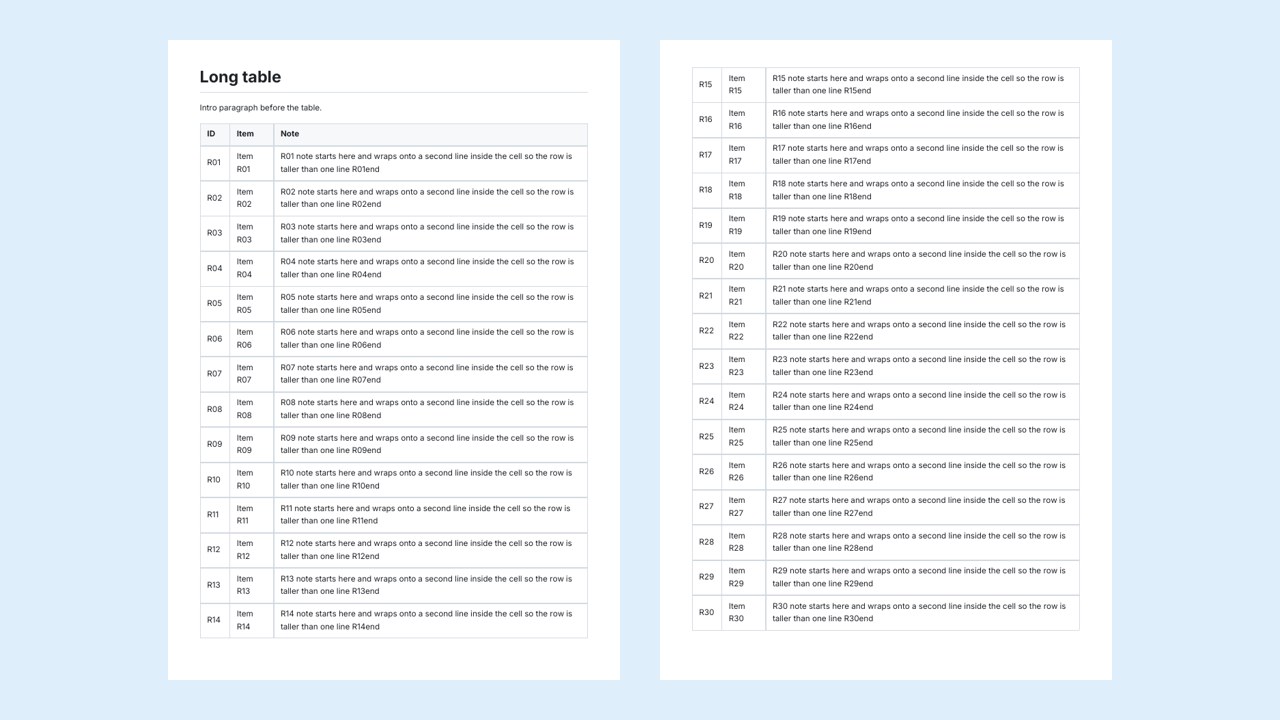
Unser Exporter lässt jede Zeile ganz, wiederholt die Kopfzeile auf späteren Seiten aber nicht. Chrome tat beides. Die Spezifikation CSS 2.1 erlaubt das, ohne es zu verlangen:
“Druck-User-Agents dürfen Kopfzeilen auf jeder Seite wiederholen, über die sich eine Tabelle erstreckt.”
Brauchst du heute mit unserem Tool wiederholte Kopfzeilen, teile eine lange Tabelle in seitengroße Teile und wiederhole die Kopfzeile selbst. In HTML-basierten Exportern bittet tr { break-inside: avoid; } (MDN) den Browser, Zeilen ganz zu lassen.
Markdown mit Tabellen als PDF: Browser-Tool vs. VS Code vs. Pandoc
Alle drei Wege können Markdown mit Tabellen als PDF drucken. Sie unterscheiden sich in der Einrichtung und darin, wie viel Kontrolle du bekommst.
| Weg | Wie gerendert wird | Tabellen in der Praxis |
|---|---|---|
| Unser Browser-Tool | Setzt die Seite im Browser und schreibt den Text mit pdf-lib | Zeilen bleiben ganz; Kopfzeile nicht wiederholt; breite Tabellen werden umbrochen |
| VS Code mit der Erweiterung Markdown PDF | Druckt über Chrome, Edge oder Chromium | Akzeptiert ein eigenes Stylesheet und eine Querformat-Einstellung |
| Pandoc | Wandelt standardmäßig über LaTeX um | Nutzt die Umgebung longtable, Tabellen können also über Seiten laufen |
Für Tabellen in VS Code dokumentiert die Erweiterung Markdown PDF eine Einstellung markdown-pdf.styles für eigenes CSS und eine Option für Hoch- oder Querformat. Sie druckt mit einem Chromium-Browser, derselben Engine wie in der Chrome-Zeile oben; die Erweiterung selbst haben wir aber nicht getestet.
Für Tabellen mit Pandoc sagt das Pandoc-Handbuch, dass die LaTeX-Ausgabe standardmäßig longtable nutzt, Tabellen also über Seitengrenzen hinweg laufen können. Es sagt auch: Hat eine Pipe-Tabelle eine Zeile, die länger als die Spaltenbreite ist, richten sich die relativen Spaltenbreiten nach der Zahl der Striche in der Trennzeile. So kannst du eine Spalte ohne HTML breiter machen.
pandoc report.md -o report.pdfDie PDF prüfen: markierbarer Text, durchsuchbare Zellen

Die letzte Prüfung, wenn du Markdown mit Tabellen als PDF druckst, gilt der Textebene. Ein Tabellenexport ist nur nützlich, wenn die Zellen echter Text sind. Manche Exporter, auch der Ausweichmodus unseres eigenen Tools, speichern jede Seite als Bild in der PDF; das sieht gut aus, lässt sich aber nicht durchsuchen, kopieren oder von einem Screenreader lesen. Die Prüfung dauert zehn Sekunden: PDF öffnen, Strg+F (oder Cmd+F) drücken und nach einem Wort suchen, das nur in einer Tabellenzelle steht. Dann eine Zeile markieren und einfügen.
Unser Exporter schreibt echten Text mit eingebetteten Schrift-Teilmengen. In unserem Rundweg-Test wurden vier Tabellen als PDF gedruckt und mit unserem Tool für PDF zu Markdown zurückverwandelt; 17 von 17 Zeilen waren identisch mit der Quelle, einschließlich eines maskierten senkrechten Strichs und rechtsbündiger Zahlen. Für die andere Richtung lies unseren Ratgeber, wie du PDF-Tabellen in Markdown umwandelst.
Quellen
- GitHub Flavored Markdown Spec, 4.10 Tables (extension) — GitHub, 2019
- CSS 2.1 Specification, 17 Tables — W3C, 2011
- break-inside — MDN Web Docs
- size (@page descriptor) — MDN Web Docs
- Pandoc User’s Guide — pandoc.org
- Markdown PDF (VS Code extension) — yzane, Visual Studio Marketplace
FAQ
Wie drucke ich Markdown mit Tabellen als PDF?
Schreib GFM-Pipe-Tabellen mit Kopfzeile, halte sie schmal genug für die Seite und exportiere mit einem Tool, das Zeilen ganz lässt. Prüfe die PDF danach auf abgeschnittene Spalten, geteilte Zeilen und markierbaren Text.
Warum sind meine Tabellenspalten in der PDF abgeschnitten?
Die Tabelle ist breiter als der druckbare Bereich, und der Exporter verkleinert sie nicht. Entferne oder teile Spalten, transponiere die Tabelle oder drucke im Querformat. Unser Exporter bricht breite Tabellen jetzt passend zur Seite um.
Wird die Kopfzeile auf jeder Seite wiederholt?
Das hängt vom Exporter ab. In unseren Tests wiederholte Chrome beim Drucken als PDF sie auf jeder Seite; unser eigener Exporter zeigt sie nur auf der ersten Seite, teile lange Tabellen also, wenn Leser sie brauchen.
Kann ich eine Markdown-Tabelle im Querformat drucken?
Nicht mit unserem Exporter, der A4-Hochformat schreibt. Tools auf Chromium-Basis akzeptieren @page { size: A4 landscape; } in einem Stylesheet, und die VS-Code-Erweiterung Markdown PDF hat eine Einstellung für die Ausrichtung.
Ist der Tabellentext in der PDF durchsuchbar?
Mit unserem Exporter ja: Die Zellen sind echter Text mit eingebetteten Schriften. Manche Tools speichern stattdessen Seitenbilder; such zur Sicherheit nach einem Wort aus einer Zelle.
Werden Tabellen über Seiten hinweg zusammengeführt, wenn ich die PDF zurück in Markdown umwandle?
Nein. Beim Zurückwandeln entsteht eine Tabelle pro Seite; lösche die wiederholten Kopf- und Trennzeilen, um sie zu verbinden. Unser Ratgeber zu Tabellen zeigt, wie.

