표가 있는 마크다운 PDF 인쇄: 끝까지 읽기 좋은 표 만들기
작성 pdftomd.tools 팀 · 업데이트 · 6분 분량
표가 있는 마크다운 PDF 인쇄에서 표를 망치지 않으려면 단순한 GFM 표를 쓰고, 페이지 폭 안에 들어오게 하고, 행을 절대 중간에서 자르지 않는 렌더러로 내보내면 됩니다. 저희 MD PDF 변환 도구가 그렇게 동작합니다. 그다음 PDF를 열어 세 가지를 확인하세요. 모든 열이 보이는지, 페이지가 넘어가는 곳에서 행이 온전한지, 셀의 글자를 선택하고 검색할 수 있는지입니다.

짧은 답: GFM 표 + 행을 자르지 않는 렌더러
마크다운 표는 GitHub Flavored Markdown의 확장 문법입니다. 머리글 행 하나, 구분 행 하나, 그리고 세로 막대로 나눈 데이터 행으로 이루어집니다. 제대로 된 내보내기 도구라면 모두 이해합니다. 차이는 표가 페이지 가장자리에 닿을 때 드러납니다. 오른쪽(열이 너무 많을 때)이든 아래쪽(행이 너무 많을 때)이든 마찬가지입니다.
인쇄된 표가 읽기 좋게 남는지는 세 가지로 정해집니다. 페이지에 비해 표가 얼마나 넓은지, 페이지가 넘어갈 때 무슨 일이 생기는지, 결과물이 진짜 텍스트인지입니다. 이 글의 나머지는 이 세 가지를 하나씩 다루며, 2026년 10월 18일에 저희 내보내기 도구로 잰 수치를 함께 싣습니다.
인쇄가 잘 되는 표 쓰기
마크다운 표 PDF 인쇄에서 생기는 문제는 대부분 원본 파일에서 시작됩니다. 몇 가지 습관으로 거의 다 막을 수 있습니다.
- 셀은 짧게. 긴 설명은 표 아래 문단으로 옮기고, 셀에는 짧은 핵심어만 둡니다.
- 숫자는 정렬. 구분 행에
---:를 쓰면 그 열이 오른쪽 정렬되어 종이에서 숫자를 비교하기 쉽습니다. - 머리글 행은 항상. GFM에서 필수이고, 표가 두 번째 페이지로 넘어갈 때 독자가 찾는 행이기도 합니다.
- 띄어쓰기 없는 긴 문자열은 피하기. URL이나 파일 경로는 공백에서 줄이 바뀌지 않아 열을 넓힙니다. 줄이거나 각주 형식의 목록으로 빼세요.
- 셀 안의 세로 막대는 이스케이프
\|로 쓰세요. 그렇지 않으면 그 행에 열이 하나 더 생깁니다.
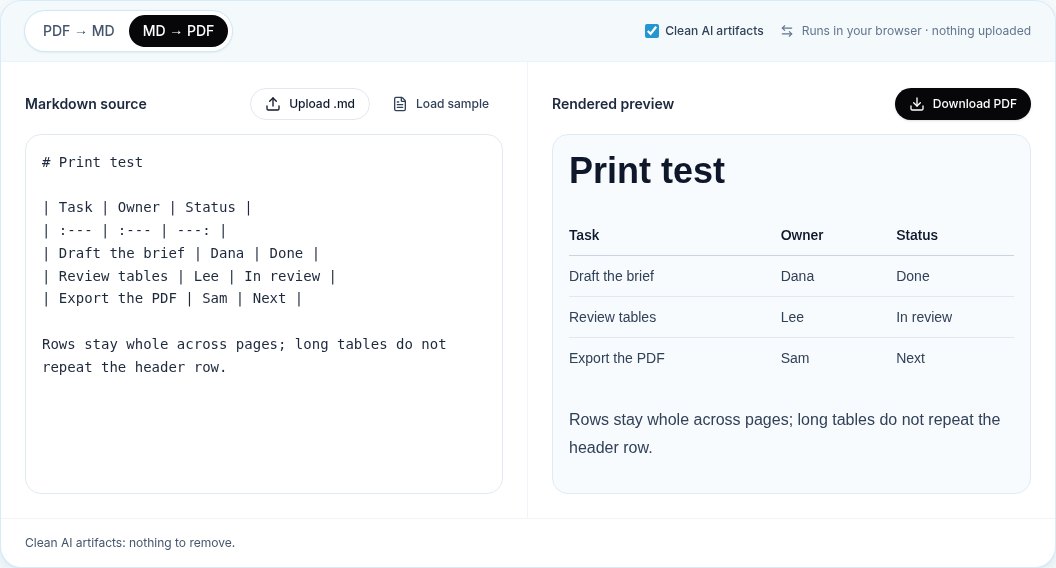
| Task           | Owner | Status    |
| :------------- | :---- | --------: |
| Draft the brief | Dana  | Done      |
| Review tables  | Lee   | In review |
| Export the PDF | Sam | Next |내보내기 전에 인쇄 폭과 비슷한 너비에서 표를 한번 보세요. 저희 도구에서 A4 본문 폭은 약 680 CSS 픽셀입니다. 좁은 미리보기에서 이미 가로 스크롤이 생긴다면 종이에서는 비좁아집니다.
넓은 표: 열이 A4에 다 들어가지 않을 때
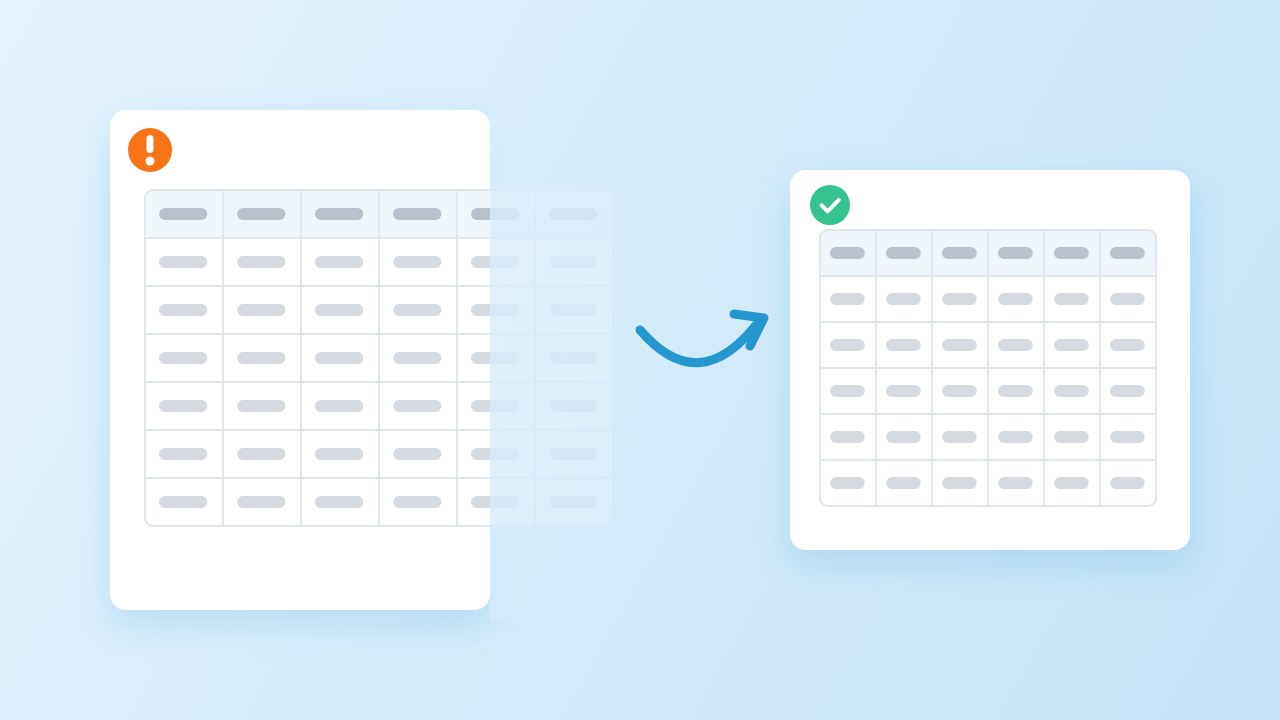
넓은 표는 PDF 내보내기가 아무 경고 없이 가장 자주 실패하는 지점입니다. 이 글을 위한 테스트를 시작했을 때, 저희 도구로 내보낸 9열짜리 표는 머리글 셀 9개 중 5개만 페이지 안에 온전히 들어왔고, 마지막 열은 아예 보이지 않았습니다. 나머지는 오른쪽 여백 밖으로 밀려났습니다. 그날 바로 내보내기 도구를 고쳤습니다. 이제 페이지를 넘칠 표는 셀 글자를 줄바꿈해서 폭에 맞추고, 다시 해 본 테스트에서는 9개 열이 모두 페이지 안에 들어왔으며 오른쪽 여백을 넘은 글자도 없었습니다.
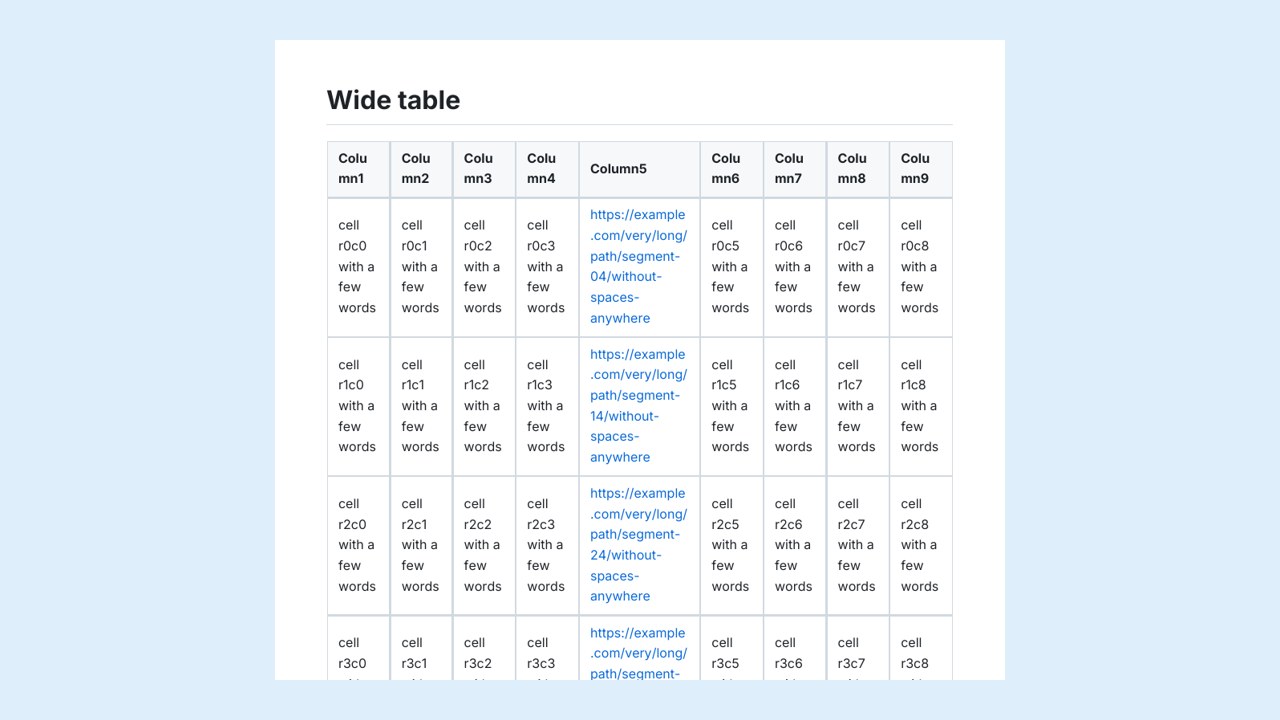
폭에 맞추는 편이 열을 잃는 것보다 낫지만 보기 좋지는 않습니다. 아주 좁은 셀에서는 단어가 끊기니까요. PDF 속 넓은 표에는 더 나은 방법이 네 가지 있고, 순서대로 시도해 보세요.
- 열을 빼거나 합치기. 종이에서 독자에게 필요 없는 열부터 정리합니다.
- 표를 둘로 나누기. ID나 이름 같은 기준 열을 양쪽에 공통으로 둡니다.
- 행과 열 바꾸기. 많은 열이 행이 되도록 표를 전치합니다.
- 가로 방향으로 인쇄하기. 저희 도구는 세로 A4만 만듭니다. Chromium 기반 도구는
@page { size: A4 landscape; }같은 CSS 규칙을 받아들입니다(MDN: size).
여러 페이지에 걸친 긴 표
긴 표는 두 가지로 망가질 수 있습니다. 하나는 행이 잘려 윗부분은 한 페이지에, 아랫부분은 다음 페이지에 가는 경우이고, 다른 하나는 두 번째 페이지에 머리글 행이 없어 독자가 어느 열이 무엇인지 놓치는 경우입니다. 한 페이지보다 긴 표가 있는 마크다운을 PDF로 내보내는 순간 둘 다 중요해집니다. 저희는 행마다 두 줄로 줄바꿈되는 60행짜리 표로 시험했습니다.
| 내보내기 도구 | 페이지 | 잘린 행 | 머리글이 있는 페이지 |
|---|---|---|---|
| pdftomd.tools MD → PDF | 4 | 0 | 4쪽 중 1쪽 |
| Chrome, PDF로 저장 (Chrome 155.0.8059.84) | 3 | 0 | 3쪽 중 3쪽 |
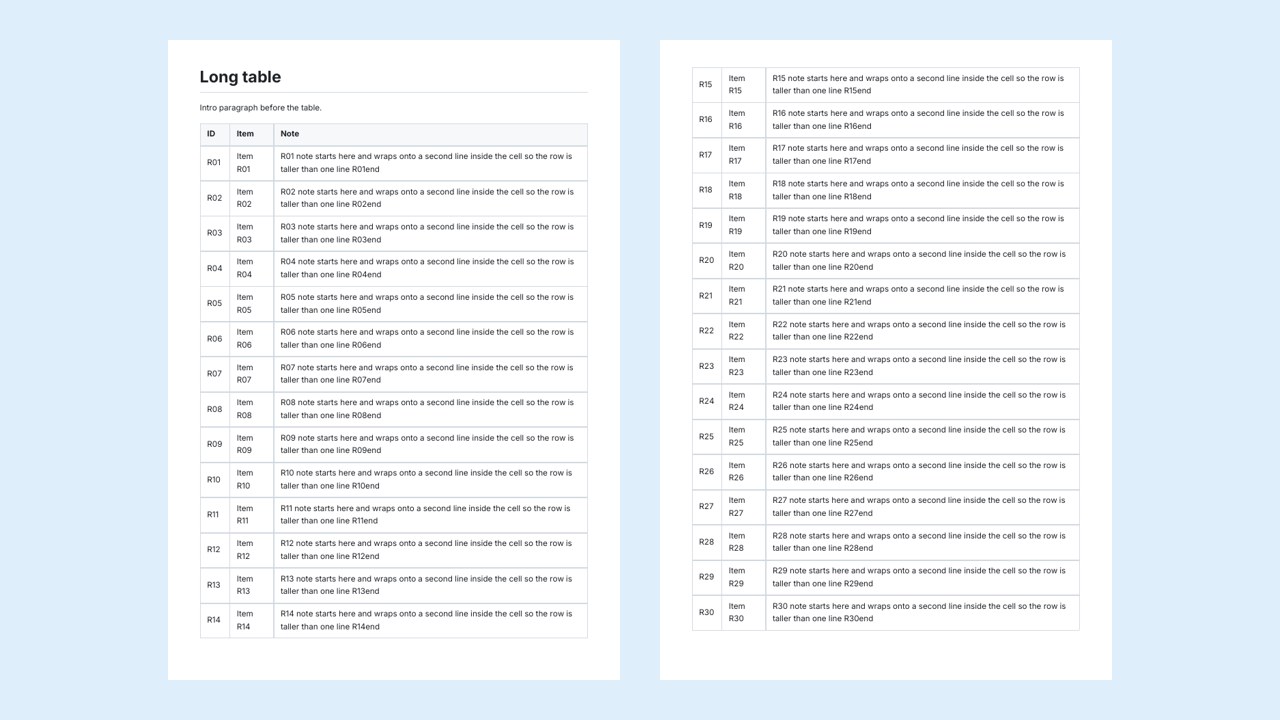
저희 도구는 모든 행을 온전히 지키지만, 다음 페이지에서 머리글 행을 반복하지는 않습니다. Chrome은 둘 다 해냈습니다. CSS 2.1 명세는 이를 요구하지는 않고 허용합니다.
“인쇄용 사용자 에이전트는 표가 차지하는 각 페이지에서 머리글 행을 반복할 수 있다.”
지금 저희 도구에서 머리글 반복이 꼭 필요하다면, 긴 표를 한 페이지 분량씩 나누고 머리글 행을 직접 다시 넣으세요. HTML 기반 내보내기 도구에서는 tr { break-inside: avoid; }(MDN)가 브라우저에 행을 자르지 말라고 요청합니다.
표가 있는 마크다운을 PDF로: 브라우저 도구 vs VS Code vs Pandoc
세 방법 모두 마크다운 표 PDF 인쇄가 됩니다. 다른 점은 설치 과정과 얼마나 세밀하게 조정할 수 있느냐입니다.
| 방법 | 렌더링 방식 | 실제 표 처리 |
|---|---|---|
| 저희 브라우저 도구 | 브라우저에서 배치하고 pdf-lib로 글자를 기록 | 행 유지, 머리글 반복 없음, 넓은 표는 폭에 맞춤 |
| VS Code + Markdown PDF 확장 | Chrome, Edge 또는 Chromium으로 인쇄 | 사용자 스타일시트와 가로 방향 설정 지원 |
| Pandoc | 기본적으로 LaTeX를 거쳐 변환 | longtable 환경을 써서 표가 여러 페이지로 이어질 수 있음 |
VS Code에서는 Markdown PDF 확장 문서에 사용자 CSS용 markdown-pdf.styles 설정과 세로·가로 방향 옵션이 나와 있습니다. Chromium 브라우저로 인쇄하므로 위 표의 Chrome과 같은 엔진입니다. 다만 확장 자체는 저희가 테스트하지 않았습니다.
Pandoc의 경우 Pandoc 매뉴얼에 따르면 LaTeX 출력은 기본으로 longtable을 써서 표가 페이지를 넘어 이어집니다. 또 파이프 표의 어떤 행이 열 폭보다 길면, 열의 상대 너비가 구분 행의 하이픈 개수를 따른다고 설명합니다. HTML 없이도 특정 열을 넓힐 수 있다는 뜻입니다.
pandoc report.md -o report.pdfPDF 확인: 선택되는 글자, 검색되는 셀
표가 있는 마크다운 PDF 인쇄의 마지막 확인은 텍스트 레이어입니다. 셀이 진짜 텍스트여야 표를 내보낸 의미가 있습니다. 어떤 도구는, 저희 도구의 예비 모드도 포함해서, 각 페이지를 이미지로 PDF에 넣습니다. 보기에는 멀쩡해도 검색도, 복사도, 화면 낭독기도 안 됩니다. 확인은 10초면 됩니다. PDF를 열고 Ctrl+F(또는 Cmd+F)를 눌러 셀 하나에만 있는 단어를 검색한 다음, 행 하나를 선택해 붙여 넣어 보세요.
저희 도구는 글꼴 일부를 내장해 진짜 텍스트를 기록합니다. 왕복 테스트에서 표 네 개를 PDF로 인쇄한 뒤 저희 PDF 마크다운 변환 도구로 되돌렸더니, 17행 중 17행이 원본과 똑같았습니다. 이스케이프한 세로 막대와 오른쪽 정렬 숫자도 그대로였습니다. 반대 방향은 PDF 표를 마크다운으로 변환하기 가이드를 참고하세요.
출처
- GitHub Flavored Markdown Spec, 4.10 Tables (extension) — GitHub, 2019
- CSS 2.1 Specification, 17 Tables — W3C, 2011
- break-inside — MDN Web Docs
- size (@page descriptor) — MDN Web Docs
- Pandoc User’s Guide — pandoc.org
- Markdown PDF (VS Code extension) — yzane, Visual Studio Marketplace
자주 묻는 질문
표가 있는 마크다운을 PDF로 인쇄하려면 어떻게 하나요?
세로 막대와 머리글 행이 있는 GFM 표를 쓰고, 페이지 폭 안에 들어오게 한 뒤, 행을 자르지 않는 도구로 내보내세요. 그다음 PDF에서 잘린 열, 끊긴 행, 글자 선택 여부를 확인하면 됩니다.
PDF에서 표의 열이 잘리는 이유는 무엇인가요?
표가 인쇄 영역보다 넓은데 내보내기 도구가 줄여 주지 않기 때문입니다. 열을 빼거나 나누고, 행과 열을 바꾸거나 가로로 인쇄하세요. 저희 도구는 이제 넓은 표의 글자를 줄바꿈해 페이지에 맞춥니다.
머리글 행이 페이지마다 반복되나요?
도구마다 다릅니다. 저희 테스트에서 Chrome은 PDF로 저장할 때 모든 페이지에 반복했고, 저희 도구는 첫 페이지에만 표시합니다. 독자에게 필요하다면 긴 표를 나누세요.
마크다운 표를 가로 방향으로 인쇄할 수 있나요?
저희 도구로는 안 됩니다. 세로 A4만 만듭니다. Chromium 기반 도구는 스타일시트에 @page { size: A4 landscape; }를 넣으면 되고, VS Code의 Markdown PDF 확장에는 방향 설정이 있습니다.
PDF 속 표 글자를 검색할 수 있나요?
저희 도구라면 됩니다. 셀이 글꼴을 내장한 진짜 텍스트이기 때문입니다. 페이지를 이미지로 저장하는 도구도 있으니, 셀 속 단어를 검색해 확인해 보세요.
PDF를 다시 마크다운으로 바꾸면 페이지마다 나뉜 표가 합쳐지나요?
아니요. 되돌리면 페이지마다 표가 하나씩 나옵니다. 반복된 머리글 행과 구분 행을 지우면 하나로 합칠 수 있습니다. 방법은 저희 표 가이드에 있습니다.

