모델이 읽기 좋은 텍스트
LLM용 PDF 마크다운 변환
업데이트 · pdftomd.tools 팀
LLM용 PDF 마크다운 변환을 거치면 제목, 목록, 표가 일반 텍스트로 정리됩니다. 채팅 모델이나 검색 파이프라인이 사람이 읽는 방식 그대로 문서를 보게 됩니다.
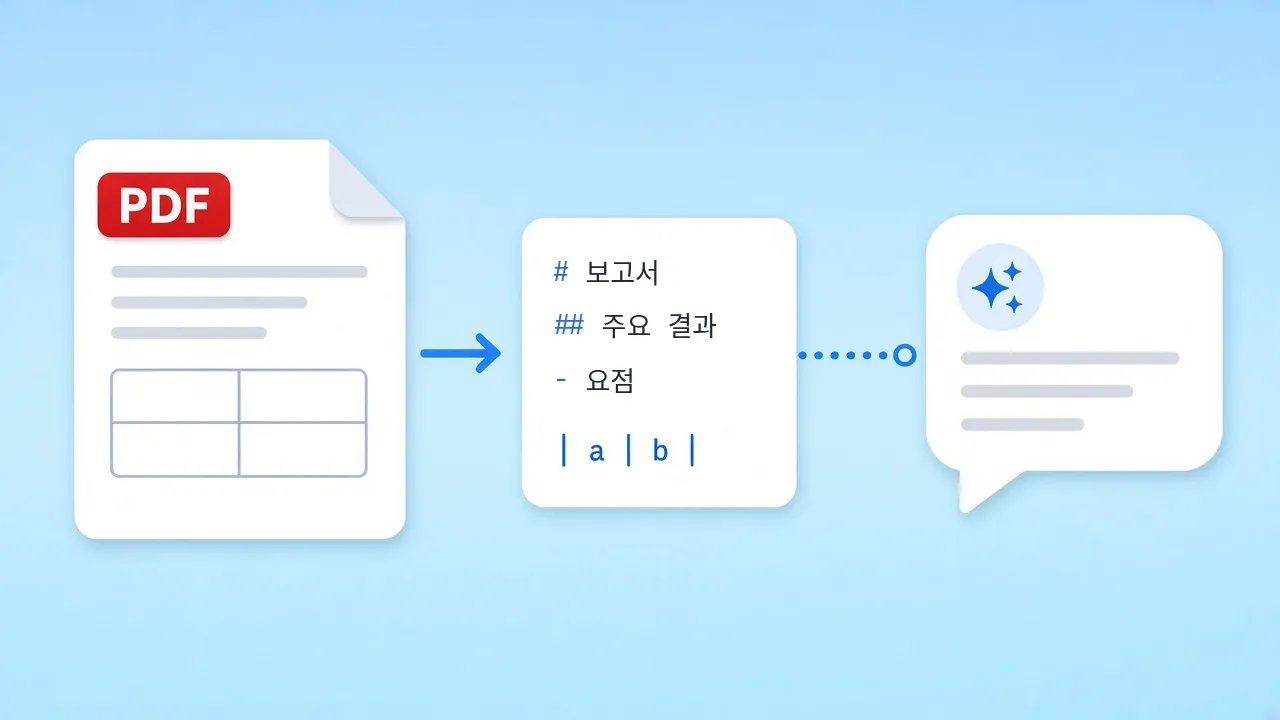
아래에 텍스트 레이어가 있는 파일을 놓으세요. 결과가 오른쪽에 나타나며, 프롬프트에 복사하거나 파이프라인용 .md 파일로 저장할 수 있습니다.
원본 PDF
PDF를 여기에 놓거나 클릭해서 선택하세요
텍스트가 있는 PDF만 됩니다. 스캔본은 OCR이 필요한데, 이 도구는 OCR을 하지 않습니다.
Markdown 미리보기
여기에 Markdown이 표시됩니다.
PDF에서 마크다운을 거쳐 프롬프트까지
몇 초면 끝나는 네 단계이며, 모두 내 기기에서 실행됩니다.
 01
01원본 놓기
스캔본 말고 텍스트 레이어가 있는 내보낸 파일을 쓰세요. 진짜 텍스트 레이어가 있어야 단어가 정확하게 나옵니다.
파일 선택 02
02구조 살리기
제목은 글자 크기에서, 목록은 기호에서 찾아내고, 정렬된 열은 표가 됩니다. 페이지는 거슬리는 페이지 표시 없이 하나의 파일로 이어집니다.
작동 모습 보기 03
03잡음 걷어내기
미리보기에서 반복되는 머리글·바닥글과 표지의 군더더기를 지우세요. 군더더기가 줄면 정말 필요한 내용에 쓸 공간이 늘어납니다.
출력 확인 04
04컨텍스트에 복사
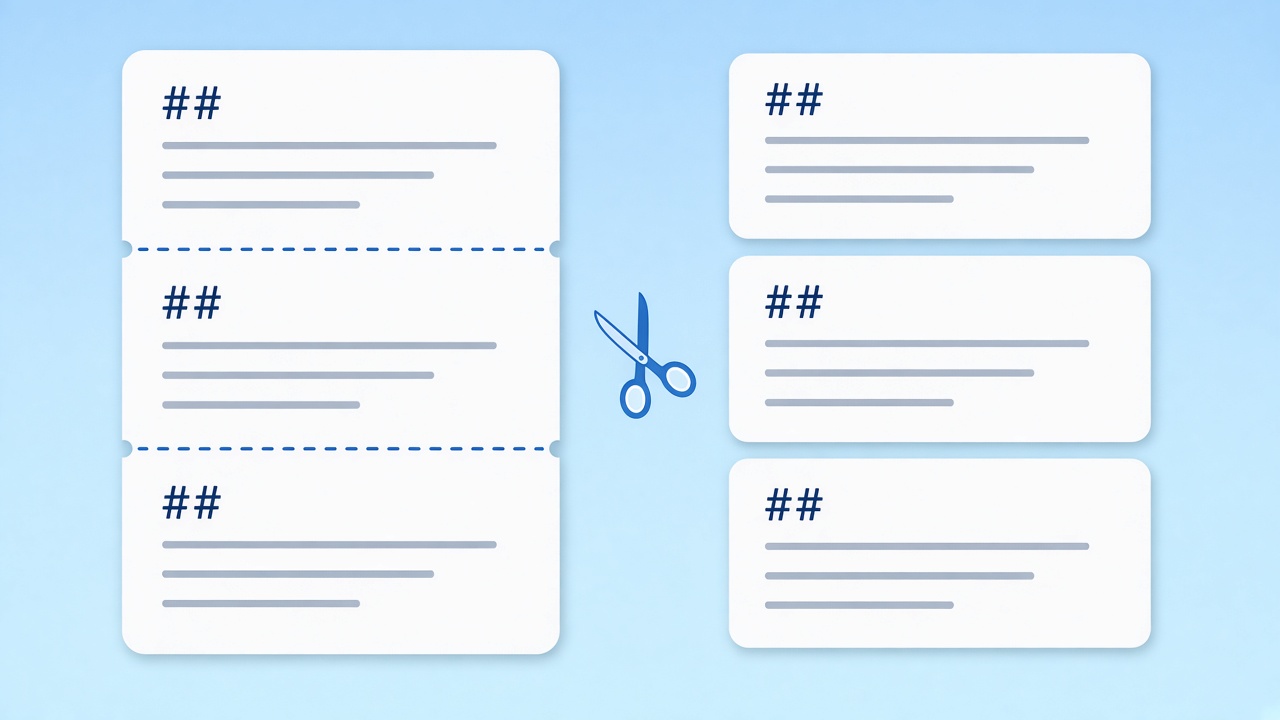
마크다운을 채팅에 붙여 넣거나 인덱싱 작업용으로 저장하세요. 긴 문서는 제목 단위로 나눕니다.
결과 복사
왜 LLM용 PDF 마크다운 변환이 필요할까?
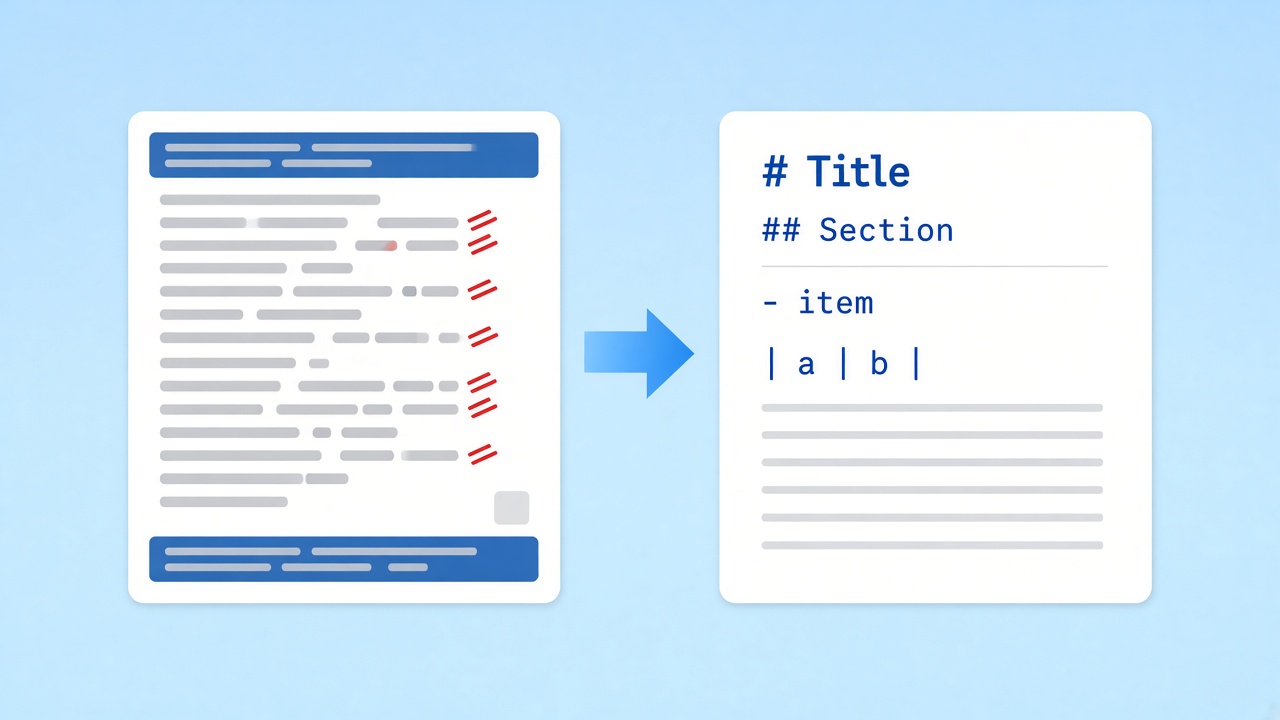
인쇄용 레이아웃에서 그대로 복사한 텍스트에는 반복되는 머리글, 페이지 번호, 깨진 하이픈, 여러 줄로 흩어진 표 셀이 뒤섞여 있습니다. 모델은 답하기 전에 이것을 풀어내느라 주의와 토큰을 써야 합니다. LLM용 PDF 마크다운 변환은 이런 잡음 대부분을 미리 없앱니다. 섹션은 #로, 단계는 1.로, 표 데이터는 GFM 파이프로 표시되어 모델이 제목과 각주를 구분할 수 있습니다.
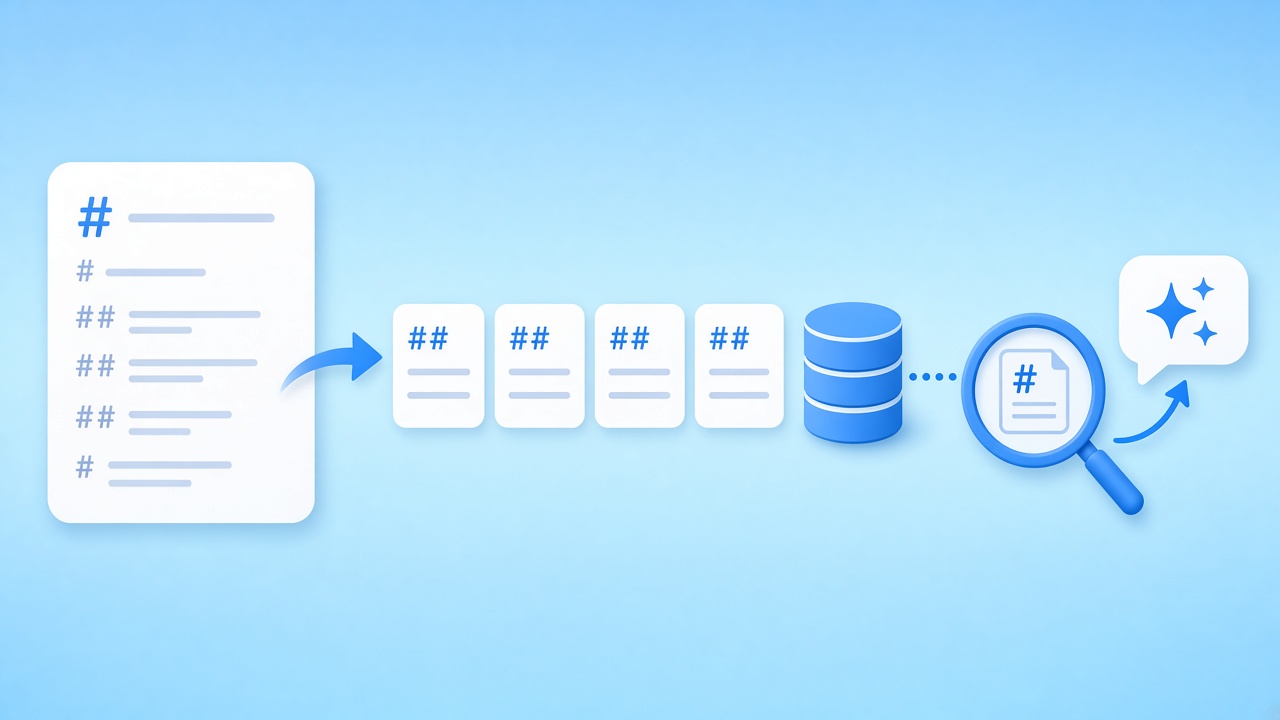
구조가 있으면 텍스트를 나누기도 쉬워집니다. 모든 섹션이 제목으로 시작하면 긴 파일을 독립된 청크로 나눌 수 있고, 제목이 라벨로 남아 답변에 출처가 필요할 때 그 섹션을 정확히 인용할 수 있습니다. Anthropic은 프롬프트의 서식이 응답 스타일에 영향을 줄 수 있다고 설명하며, OpenAI의 GPT-4.1 가이드는 프롬프트 구분 기호를 고를 때 마크다운에 대해 이렇게 말합니다.
“여기서 시작해 주요 섹션과 하위 섹션에 마크다운 제목을 쓰기를 권장합니다(H4 이상까지 더 깊은 계층 포함).”
- 제목이 새 주제의 시작을 알려 줍니다
- 목록과 표는 읽기 쉬운 일반 텍스트로 남습니다
- 페이지 번호와 반복 머리글은 제거됩니다
프롬프트 전에 알아 둘 한계
3쪽 이상인 파일에서 대부분의 페이지에 반복되는 페이지 번호와 머리글·바닥글은 자동으로 제거됩니다. 문구가 바뀌거나 몇 페이지에만 있는 머리글은 남을 수 있으니 미리보기를 훑어보세요. 병합된 셀은 나뉘고, 회전된 표는 일반 줄로 나오며, 2단 레이아웃은 섞일 수 있습니다. 스캔 문서는 텍스트 레이어가 없고 이 도구는 OCR을 하지 않습니다. 토큰 카운터나 자동 청크 분할은 없으니 긴 결과는 제목 단위로 직접 나누세요.
LLM 프로젝트에서의 PDF 마크다운 변환
팀이 PDF에서 뽑은 마크다운을 LLM 파이프라인에 쓰는 대표적인 세 가지 방법입니다.

비공개로 처리하는 LLM용 PDF 마크다운 변환
변환은 브라우저 안에서 pdf.js로 실행되며 파일은 저희 서버에 닿지 않습니다. 원본이 계약서나 내부 보고서라면 중요한 점입니다. 어떤 섹션을 기기 밖으로 내보내 어느 모델에 넘길지는 직접 정합니다.
답변을 다시 문서로
모델이 마크다운을 바탕으로 요약을 써 주면, 반대편 도구가 이를 공유용 A4 페이지로 만들어 줍니다. 이것도 전부 브라우저 안에서 처리됩니다.
관련 도구
PDF와 마크다운을 다루는 다른 페이지들입니다.
출처
- GPT-4.1 Prompting Guide — OpenAI
- Prompting best practices — Anthropic
- GitHub Flavored Markdown Spec — GitHub
자주 묻는 질문
프롬프트, 검색, 한계에 대한 질문입니다.
그냥 텍스트 말고 왜 마크다운인가요?
마크다운은 제목, 목록, 표를 명시적으로 표시하므로 모델이 줄바꿈을 보고 구조를 짐작할 필요 없이 그대로 따라갈 수 있습니다.
도구가 토큰을 세거나 파일을 나눠 주나요?
아니요. 토큰 카운터와 자동 청크 분할은 아직 없습니다. 긴 결과는 제목 단위로 나누고, 크기는 사용하는 LLM 도구로 확인하세요.
PDF를 마크다운으로 바꿀 때 표도 유지되나요?
텍스트 레이어가 있는 표는 대부분 유지됩니다. 머리글 행이 있는 파이프 표가 됩니다. 병합된 셀은 나뉘고, 회전된 표는 일반 텍스트로 나옵니다.
LLM용 변환은 비공개인가요?
네. 처리는 브라우저 안에서 이루어지고 파일은 업로드되지 않습니다. 모델에 붙여 넣은 내용만 기기 밖으로 나갑니다.
스캔한 문서도 변환할 수 있나요?
아니요. 스캔 문서에는 텍스트 레이어가 없고 이 도구는 OCR을 하지 않습니다. 파일이 이미지로 보이면 알려 드립니다.
어떤 LLM이 결과를 읽을 수 있나요?
텍스트를 받는 모델이라면 모두 가능합니다. 마크다운은 일반 텍스트라서 채팅 어시스턴트, 임베딩 작업, 로컬 모델 모두 읽을 수 있습니다.
긴 마크다운 파일은 어떻게 청크로 나누나요?
## 또는 ### 제목에서 자르고, 각 청크 맨 앞에 제목을 남기고 파일 이름도 함께 두면 답변이 출처를 가리킬 수 있습니다.