モデルにそのまま渡せるテキスト
LLM向けPDF Markdown変換
更新日 · pdftomd.tools チーム
LLM向けPDF Markdown変換を使うと、見出し・リスト・表がプレーンテキストとして手に入ります。チャットモデルや検索パイプラインが、人が読むのと同じ形で文書を理解できます。
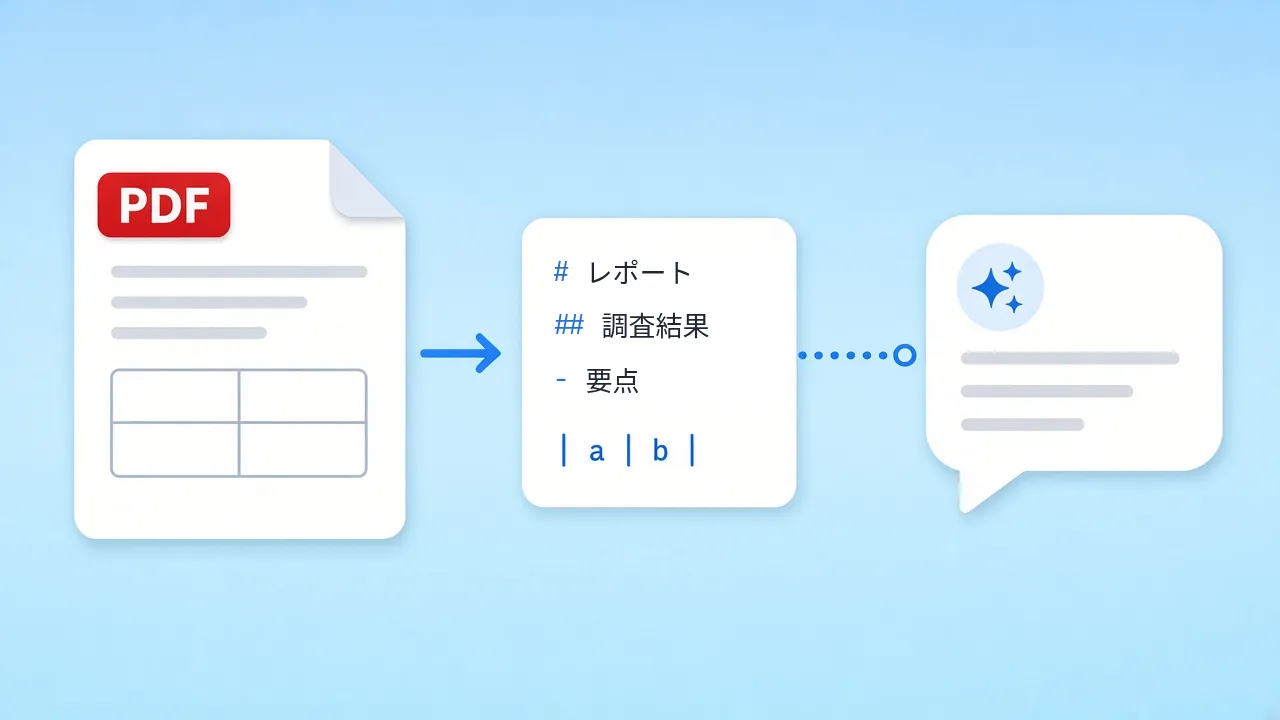
テキスト層のあるファイルを下にドロップしてください。PDF→Markdownの結果が右側に表示され、プロンプトにコピーしたり、パイプライン用に .md ファイルとして保存したりできます。
元のPDF
ここにPDFをドロップ、またはクリックして選択
テキストを含むPDFのみ対応。スキャンにはOCRが必要ですが、このツールにはOCR機能はありません。
Markdownプレビュー
ここにMarkdownが表示されます。
PDFからMarkdown、そしてプロンプトへ
数秒で終わり、あなた自身の端末で動く4ステップ。
 01
01元のファイルをドロップ
スキャンではなく、テキスト層のある書き出しを使います。本物のテキスト層があってこそ、正確な言葉が得られます。
ファイルを選ぶ 02
02構造を組み立てる
見出しは文字サイズから、リストは記号から生まれ、列のそろったテキストは表になります。ページは邪魔なページ区切りの印なしで1つのファイルにつながります。
動作を見る 03
03ノイズを取り除く
プレビューで、繰り返しのヘッダー・フッターや表紙の埋め草を消します。余計なものが減るほど、本当に必要な内容に枠を使えます。
出力を確認 04
04コンテキストにコピー
Markdownをチャットに貼り付けるか、インデックス作成のジョブ用に保存します。長い文書は見出しで分けます。
結果をコピー
なぜLLMにはMarkdownなのか
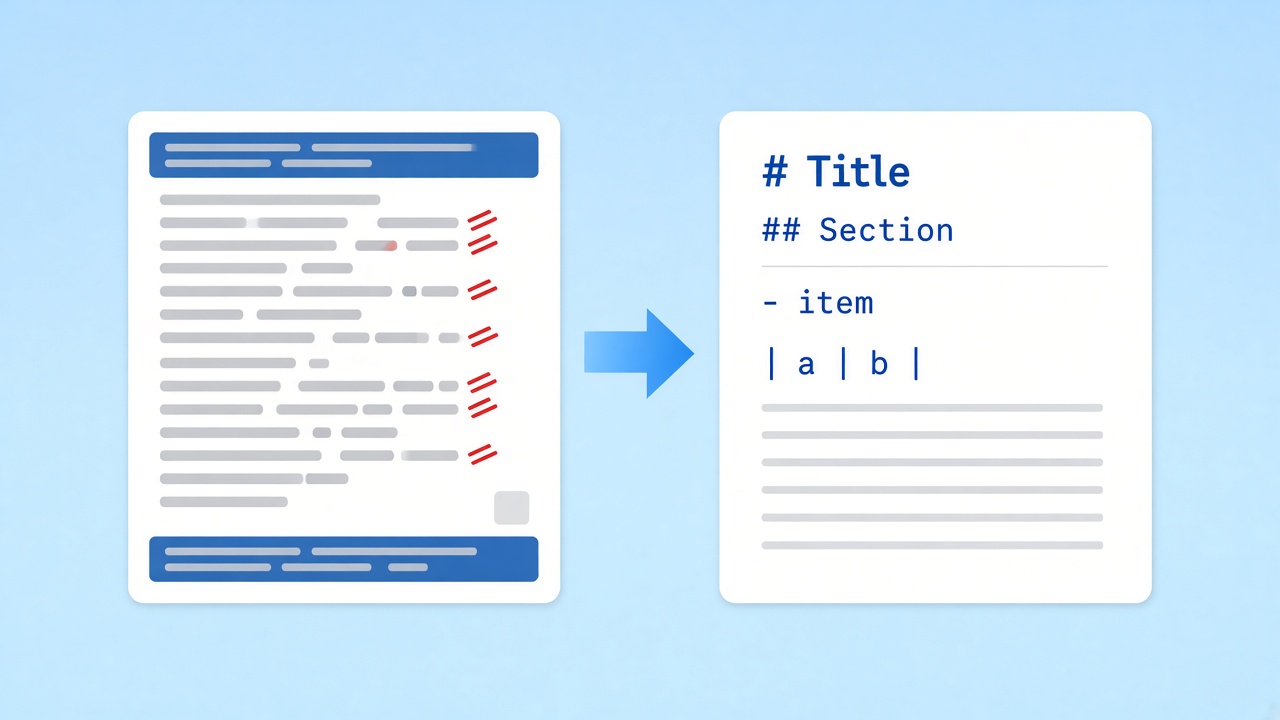
印刷レイアウトをそのままコピーすると、繰り返しのヘッダー、ページ番号、崩れたハイフネーション、複数行にずれた表のセルが混ざります。モデルは答える前に、それを解きほぐすために注意とトークンを使わなければなりません。PDFをMarkdownに変換しておけば、そのノイズの大半を前もって取り除けます。セクションは #、手順は 1.、表のデータは GFM のパイプで示されるので、モデルは見出しと脚注を区別できます。
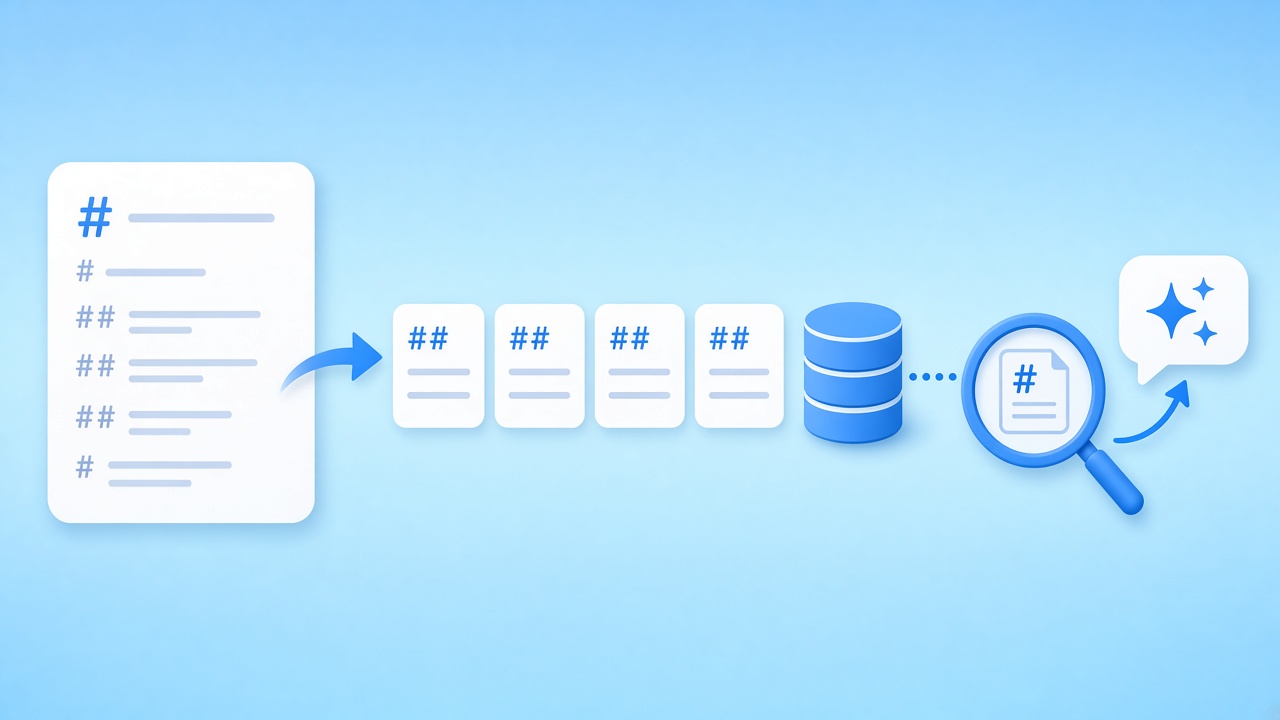
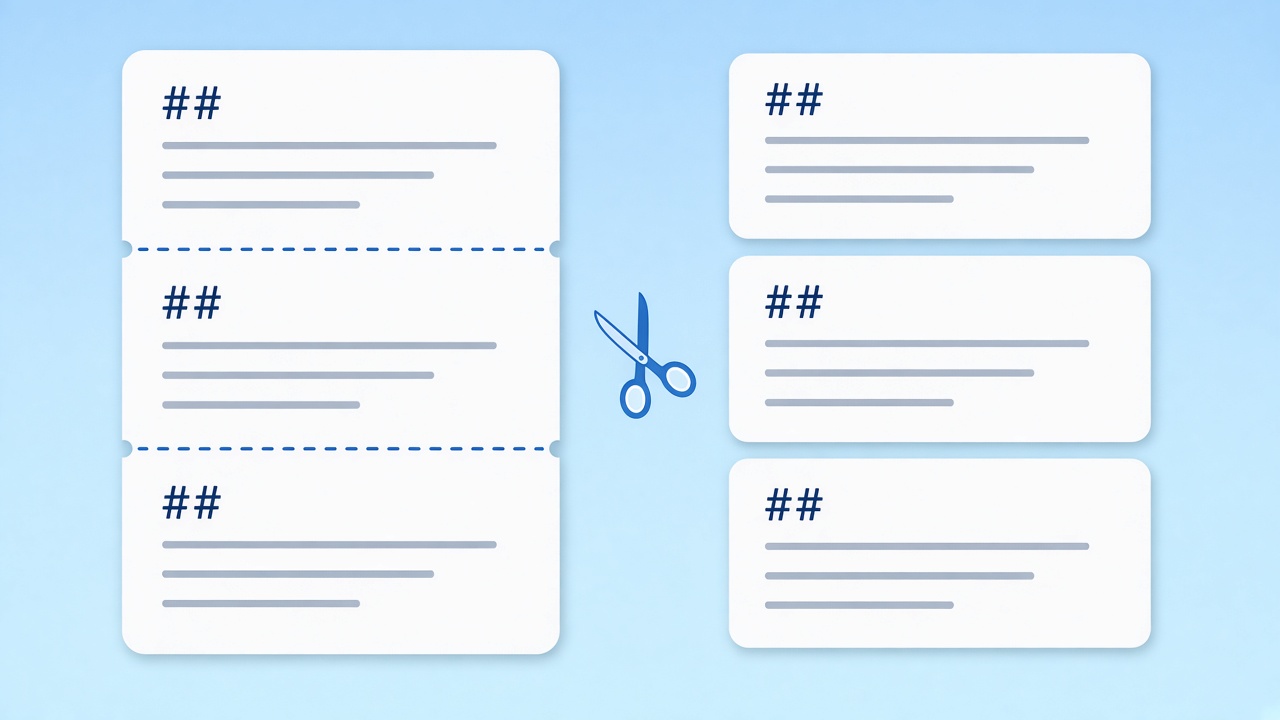
構造があると、テキストを分割しやすくもなります。各セクションが見出しで始まれば、長いファイルを自己完結したチャンクに分けて見出しをラベルとして残せ、回答に出典が必要なときにそのセクションを正確に引用できます。Anthropicは プロンプトの書式が回答のスタイルに影響しうると指摘しており、OpenAIのGPT-4.1ガイドは、プロンプトの区切り記号の選び方としてMarkdownについてこう述べています。
“まずはここから始め、主要なセクションとサブセクション(H4以上の深い階層を含む)にMarkdownの見出しを使うことをおすすめします。”
- 見出しが新しい話題ごとに目印になる
- リストと表は読みやすいプレーンテキストのまま
- ページ番号と繰り返しのヘッダーを除去
プロンプトの前に知っておきたい限界
3ページ以上のファイルでほとんどのページに繰り返し出てくるページ番号とヘッダー・フッターは自動で取り除かれます。文言が変わるヘッダーや一部のページにしかないヘッダーは残ることがあるので、プレビューに目を通してください。結合セルは分解され、回転した表は普通の行になり、2段組みのレイアウトは混ざることがあります。スキャンにはテキスト層がなく、このツールはOCRを行いません。トークンの数え上げや自動のチャンク分割はないので、長い出力は見出しで手作業で分けてください。
LLMプロジェクトでの使い方
PDFから作ったMarkdownをLLMパイプラインで使う、3つの典型的な方法。

プライベートに変換
変換はブラウザ内のpdf.jsで行われ、ファイルが私たちのサーバーに届くことはありません。元の文書が契約書や社内レポートなら、これは重要です。どのセクションを端末の外に出し、どのモデルに渡すかを決めるのはあなたです。
関連ツール
PDFとMarkdownにまつわるその他のページ。
出典
- GPT-4.1 Prompting Guide — OpenAI
- Prompting best practices — Anthropic
- GitHub Flavored Markdown Spec — GitHub
よくある質問
プロンプト、検索、制限についての質問。
LLMには生のテキストよりMarkdownが良いのはなぜですか?
Markdownは見出し・リスト・表をはっきり示すので、モデルは改行から推測しなくても構造をたどれます。
ツールはトークンを数えたり、ファイルを分割したりしますか?
いいえ。トークンの数え上げや自動のチャンク分割はまだありません。長い出力は見出しで分け、サイズはお使いのLLMツールで確認してください。
変換すると、表は残りますか?
テキスト層のある表なら、ほとんどの場合は残ります。ヘッダー行付きのパイプテーブルになります。結合セルは分解され、回転した表はプレーンテキストになります。
LLM向けの変換はプライベートですか?
はい。処理はブラウザ内で行われ、ファイルがアップロードされることはありません。端末の外に出るのは、あなたがモデルに貼り付けたものだけです。
スキャンした文書も変換できますか?
いいえ。スキャンにはテキスト層がなく、このツールはOCRを行いません。ファイルが画像のように見えるときは警告します。
PDF→Markdownの出力はどのLLMで読めますか?
テキストを受け付けるモデルならどれでも読めます。Markdownはプレーンテキストなので、チャットアシスタントも、埋め込みのジョブも、ローカルモデルも読めます。
長いMarkdownファイルをチャンクに分けるには?
## か ### の見出しで切り、各チャンクの先頭に見出しを残し、ファイル名も保持すれば、回答から元の文書をたどれます。