在瀏覽器執行的免費轉檔工具
PDF轉Markdown
更新於 · pdftomd.tools 團隊
這個 PDF轉Markdown 工具會把檔案裡的文字變成可以編輯的 Markdown。它用 Mozilla 的 pdf.js 直接在瀏覽器裡執行,保留標題、清單和表格,什麼都不上傳。轉好的內容可以直接貼進筆記、文件或 AI 對話。
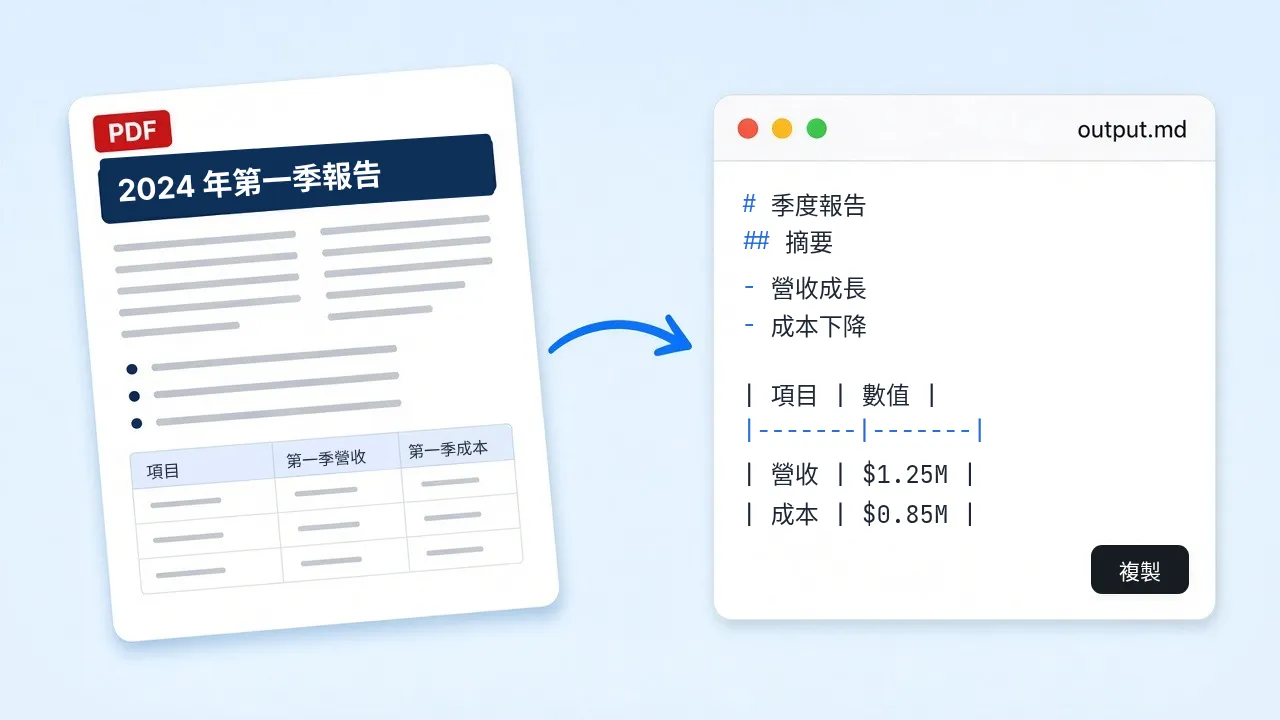
在下方的工作區,你選的任何 PDF 都能轉成 Markdown。把檔案拖進來,在預覽裡確認內容,再複製或下載。只有想把 Markdown 再做成可列印的文件時,才需要切換方向。
來源 PDF
把 PDF 拖曳到這裡,或點一下選擇檔案
只支援有文字層的 PDF。掃描檔需要 OCR,這個工具不做 OCR。
Markdown 預覽
Markdown 會顯示在這裡。
四個步驟就完成轉檔
四個簡單步驟,全部在這個分頁裡完成。



PDF轉Markdown 是什麼?
把 PDF 轉成 Markdown,指的是將 Portable Document Format 檔案(已制定為 ISO 32000 標準)轉換成 Markdown。Markdown 是 John Gruber 在 2004 年發表的純文字格式,現在 README、Wiki 和許多寫作軟體都在使用。當你需要能編輯、做版本控制或交給語言模型的結構,而不是固定的列印版面時,就會需要這種轉換。要先知道的是:你拿到的是可編輯的文字,不是逐像素還原的頁面。
只要來源檔案有真正的文字層,我們的免費轉檔就能保留標題、段落、清單和表格。在我們的測試中,一份 11 頁的報告匯出成 PDF 再轉回來,12 個第二層標題、4 個表格和 48 個段落都完整保留。純圖片的掃描檔不會經過 OCR,所以結果會是空白。
- 標題、段落、清單和簡單表格
- 等寬字型的文字會變成程式碼區塊
- 有真正文字層的檔案效果最好
轉換後會保留哪些結構
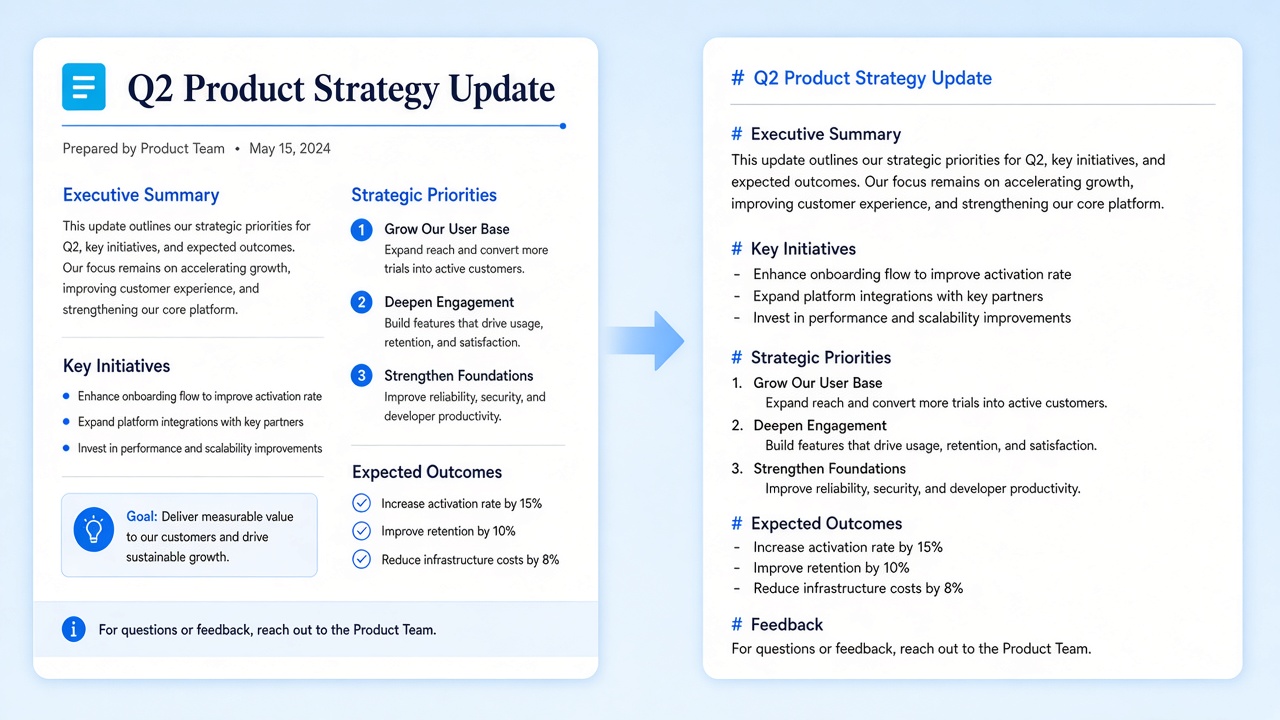
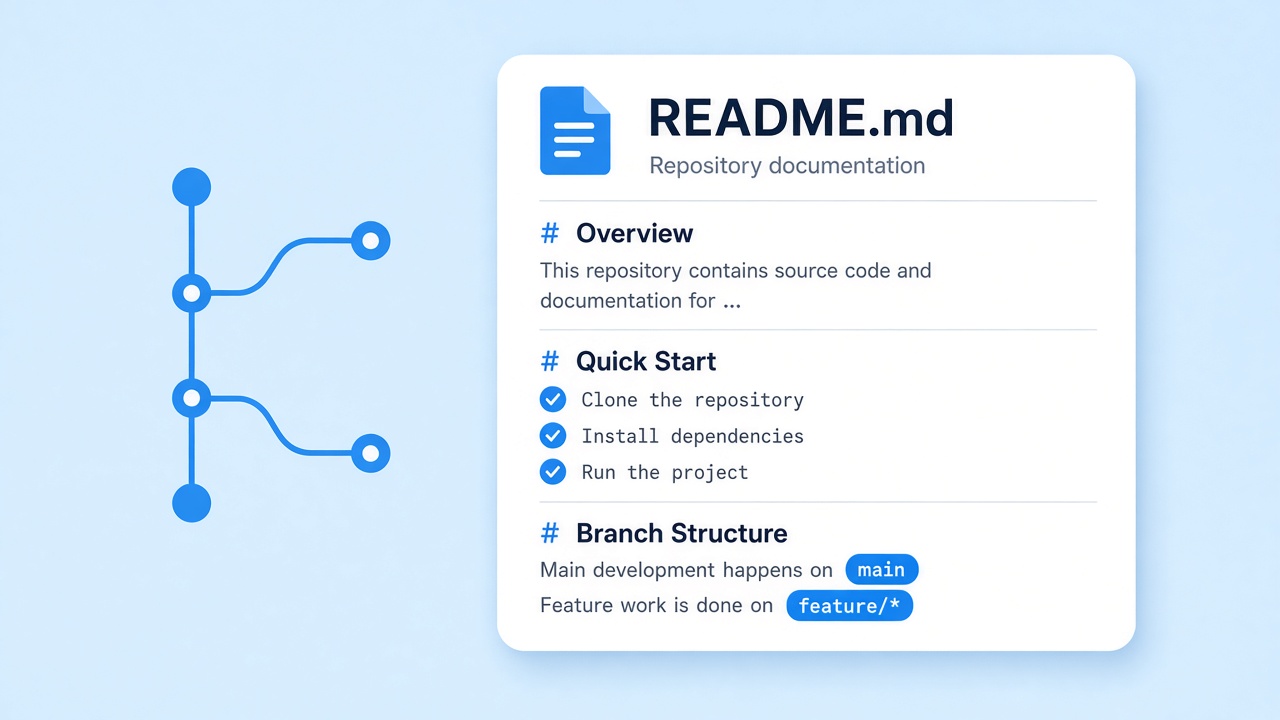
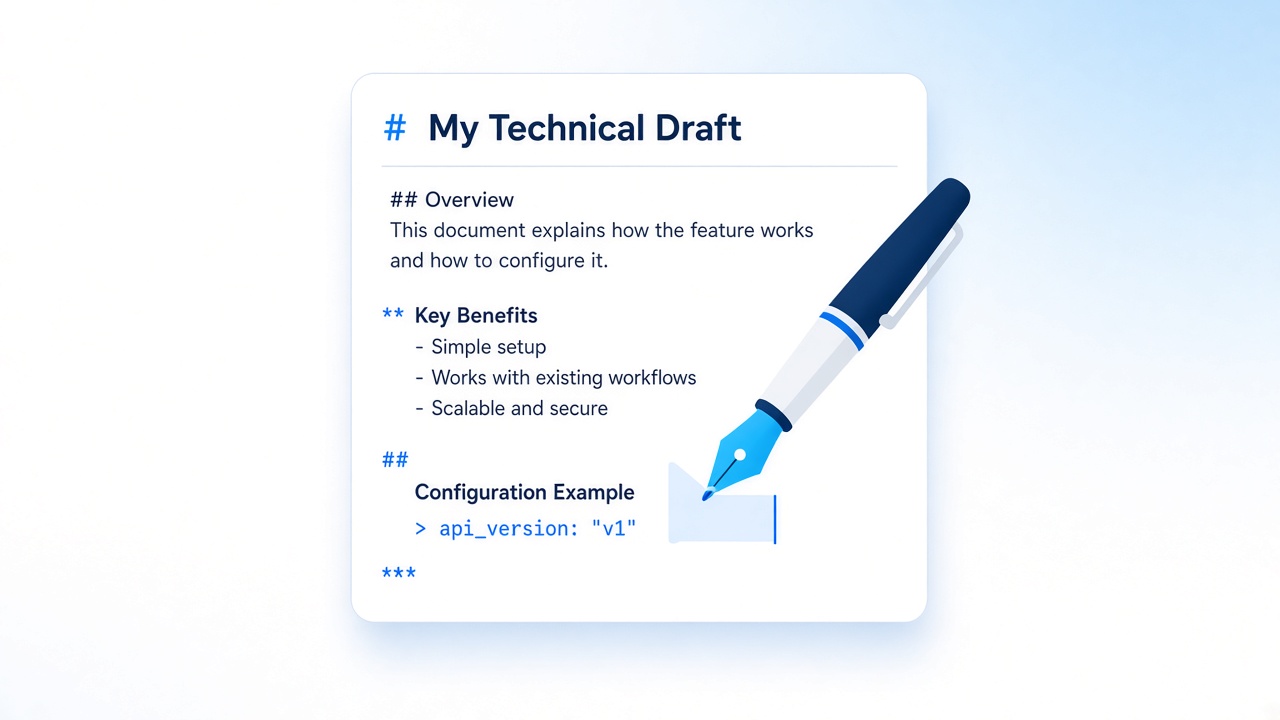
只要來源把標題設得比內文大,轉換後的文件層級就會保留;項目清單、編號清單、簡單表格,以及等寬文字組成的程式碼區塊也都會留下來。粗體和斜體目前還不會帶過來。這個免費流程不會匯出插圖;圖片多的文件,請在匯出文字之外另外安排處理圖片。
為什麼要把 PDF 轉成 Markdown
乾淨的 Markdown 最能省下修改時間的地方。

隱私:在瀏覽器裡轉換
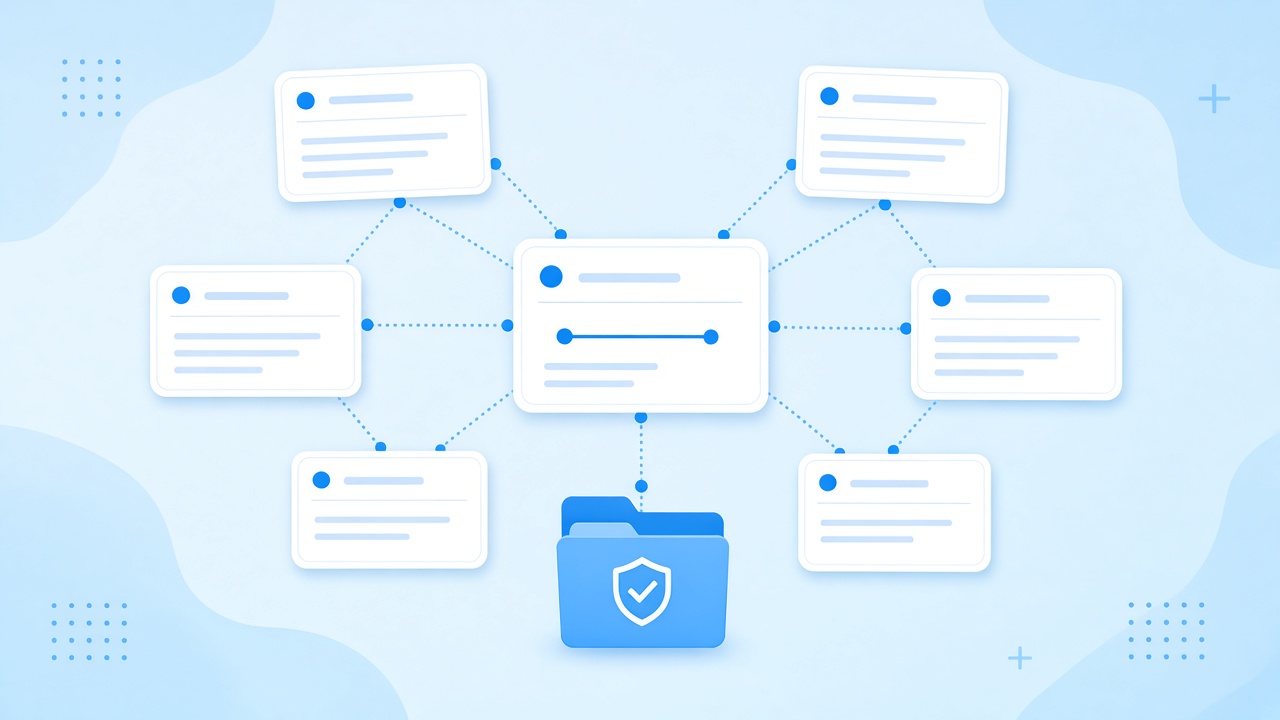
檔案不會離開這個分頁:首頁的工具用 pdf.js 在瀏覽器裡讀取檔案,不會傳任何東西到我們的伺服器。你的草稿不會留在別人的硬碟上,這正是本機轉檔該有的樣子。如果用的是公用電腦,做完記得關掉分頁。

把 Markdown 轉回 PDF
如果你從 Markdown 開始寫,最後只需要一份可列印的檔案,就用反向轉換工具。它寫入的是可以選取的真實文字,不是頁面截圖。這個首頁負責把 PDF 轉成 Markdown,另一個方向請換用對應的工具。
相關工具
下一步會用到的頁面,點一下就到。
資料來源
- Introducing Markdown — Daring Fireball, 2004
- ISO 32000-2:2020 (PDF 2.0) — ISO, 2020
- GitHub Flavored Markdown Spec — GitHub
- pdf.js — Mozilla
常見問題
關於隱私、掃描檔和表格的簡短回答。
在這裡 PDF轉Markdown 要錢嗎?
不用錢。首頁的線上工具免費,在你的瀏覽器裡執行,簡單轉檔不需要帳號。
我的檔案會被上傳嗎?
不會。首頁在本機讀取檔案,這種線上方式不會傳送任何內容到我們的伺服器。
可以轉換掃描的頁面嗎?
不行。純圖片的掃描檔需要 OCR,而這個工具不做 OCR。想要穩定的結果,請使用有文字層的檔案。
PDF轉MD 跟 PDF轉Markdown 一樣嗎?
一樣。MD 就是 Markdown 檔案的副檔名,兩種說法指的是同一件事:放進 .pdf 檔,拿到 .md 檔。
表格會保留嗎?
大多會。來源裡有真正的文字表格時,會產生用直線分隔的 GFM 表格;在我們的測試中,12 個表格測試檔全部通過。版面複雜的話,之後可能要稍微修一下。
之後還能轉回去嗎?
可以。轉好之後需要可列印的檔案時,開啟反向轉換工具就行。
為什麼直接在瀏覽器裡轉換?
馬上就能試,預設就保護隱私,大部分筆記和文件也夠用,還不必另外安裝桌面軟體。