從設計上就保護隱私
本機 PDF轉MD
更新於 · pdftomd.tools 團隊
想 PDF轉MD 又不想把檔案交給任何人,就把它拖到這裡:瀏覽器開啟檔案、在你的電腦上處理,再給你可以編輯、做版本控制、重複使用的 Markdown。不上傳、不排隊、不用帳號。
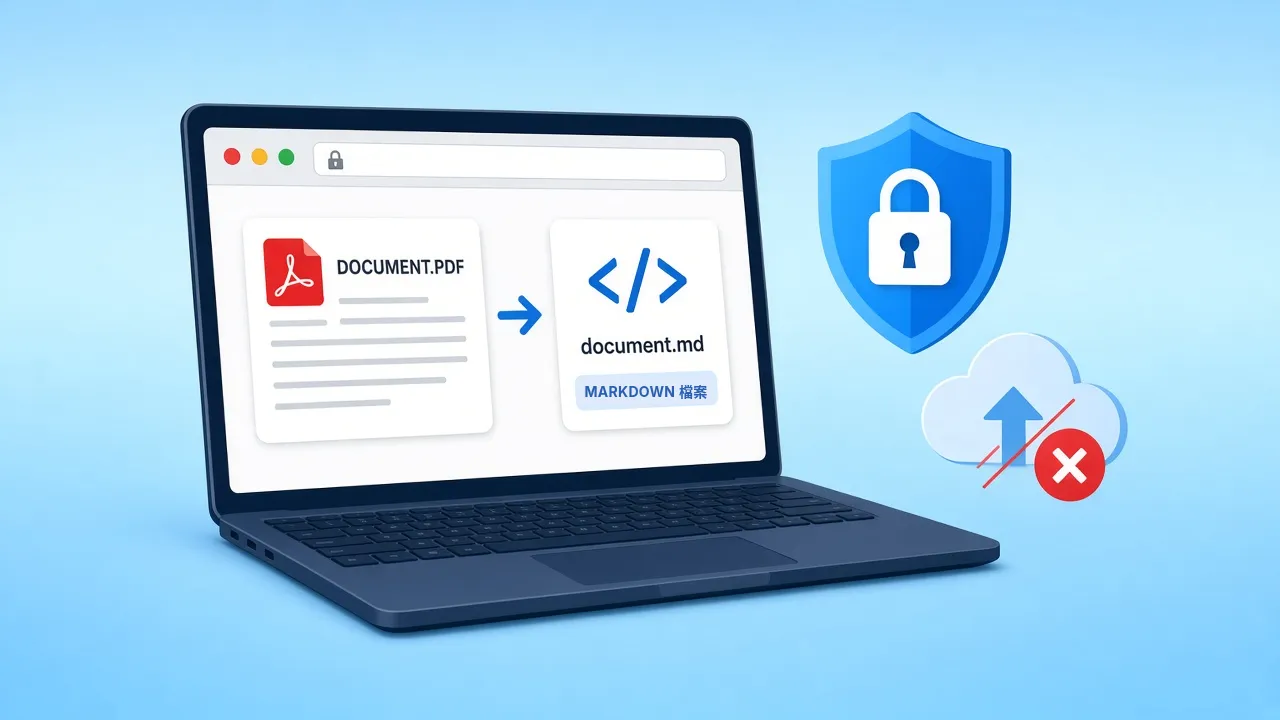
在下方拖入有文字層的檔案,就能直接在這裡轉換。結果會顯示在預覽裡,可以複製,也可以存成 .md 檔。
來源 PDF
把 PDF 拖曳到這裡,或點一下選擇檔案
只支援有文字層的 PDF。掃描檔需要 OCR,這個工具不做 OCR。
Markdown 預覽
Markdown 會顯示在這裡。
四個步驟完成 PDF轉MD
一套簡短流程,兩頁的備忘錄和長篇報告都適用。




為什麼要 PDF轉MD?
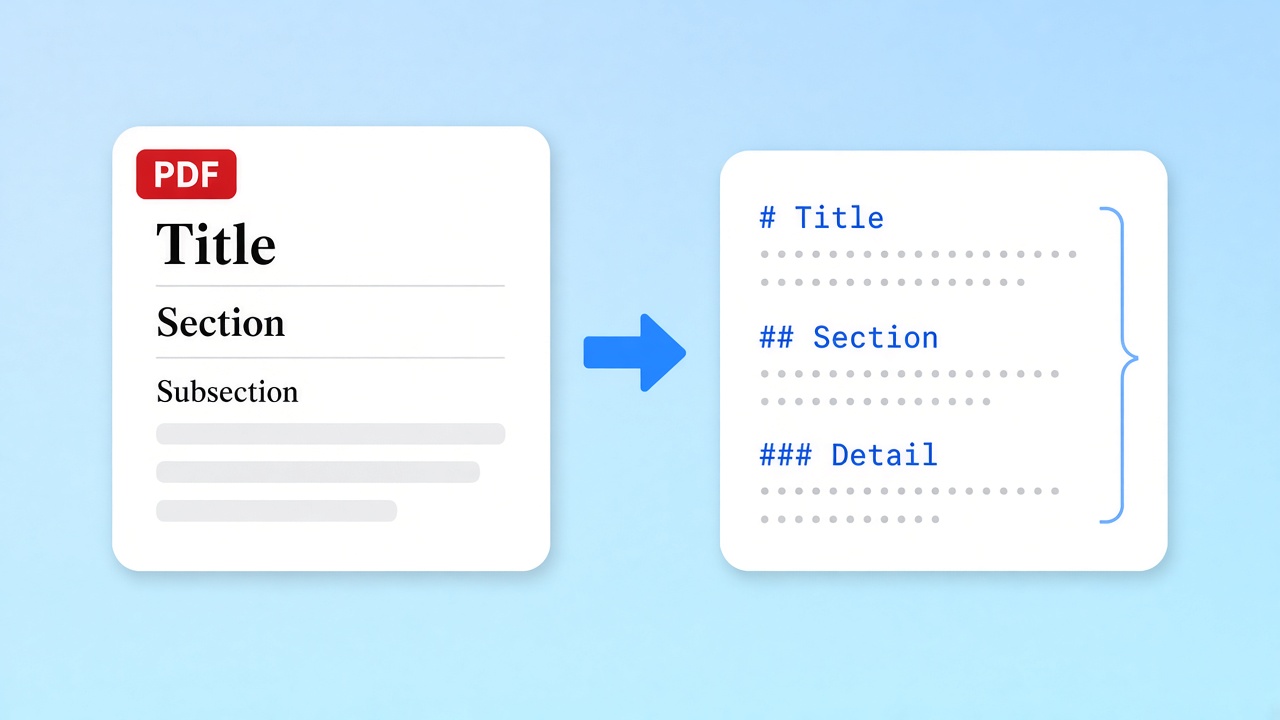
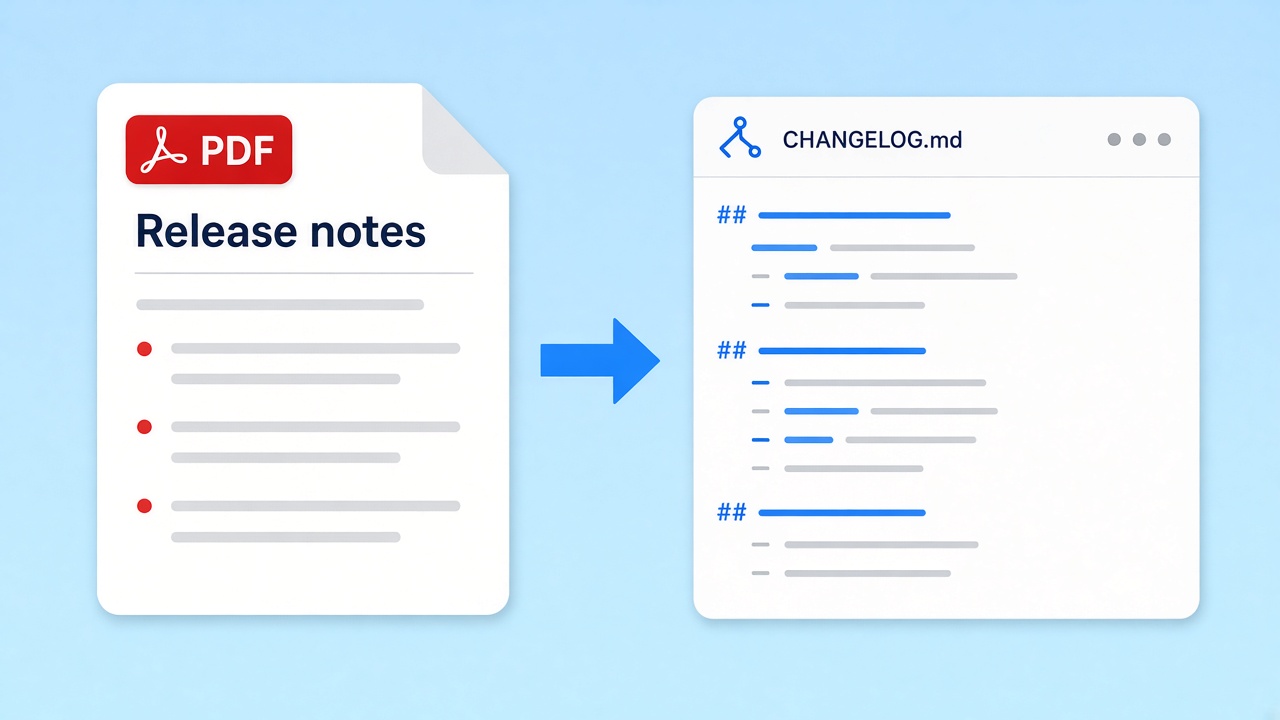
轉換之後,內容會變成帶有輕量 Markdown 結構的純文字:# 是標題,- 是項目,1. 是步驟。列印版面是為了閱讀而設計,不是為了編輯:文字固定在某個位置,標題只是比較大的字。Markdown 的 Git diff 很乾淨,任何編輯器都能開,還能直接放進 Wiki、靜態網站和筆記軟體。
引擎使用 pdf.js,依相對字級把標題分成四層,辨識項目符號和編號,並把被斷開的行重新接成段落。長文件會變成一個連續的檔案,段落跨頁接起來,讀起來就跟原文一樣。在我們的測試中,一份 11 頁的報告匯出成 PDF 再轉回來,12 個第二層標題和 16 個第三層標題都完整保留。
- 保留四層標題階層
- 依項目符號和編號辨識清單
- 表格重建為 Markdown 表格
- 簡單的 CommonMark,任何編輯器都看得懂
轉換前先了解限制
欄位對齊的表格會轉成 GitHub Flavored Markdown 表格;不過合併儲存格會被拆開,旋轉的表格會維持一般文字行。粗體和斜體會不見,圖片會被省略。掃描檔沒有文字層,而這個工具不做 OCR,所以沒辦法轉換;偵測到這類檔案時會提醒你。
團隊什麼時候需要 PDF轉MD
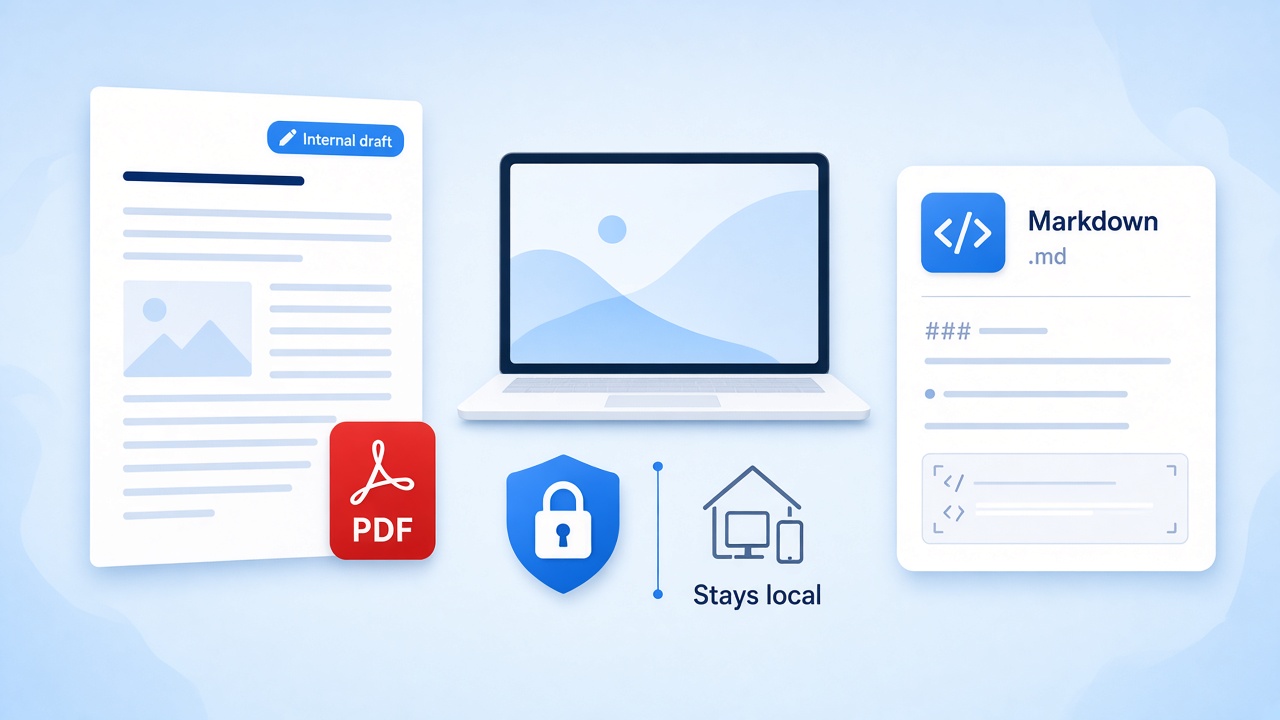
需要以可編輯文字重新利用的機密文件。

相關工具
依照你拿到 Markdown 之後的下一步,選擇合適的頁面。
資料來源
- Markdown: Syntax and project page — Daring Fireball, 2004
- GitHub Flavored Markdown Spec — GitHub
- pdf.js — Mozilla
常見問題
關於隱私、準確度和檔案類型的清楚回答。
PDF轉MD 的時候檔案會被上傳嗎?
不會。檔案由你的瀏覽器讀取,在分頁裡處理。我們的伺服器從來不會收到檔案,關掉頁面後也不會留下任何東西。
離線也能轉換嗎?
部分可以。引擎會在第一次轉換時載入,之後在本機執行,所以網路斷掉也不會中斷進行中的工作。
什麼樣的檔案效果最好?
文書處理軟體、Google 文件或 LaTeX 匯出的檔案。它們的文字層乾淨、字級一致,而標題辨識就是靠這些。
掃描檔或照片能轉換嗎?
不行。掃描檔是沒有文字層的圖片,這個工具也不做 OCR。檔案看起來像圖片時會顯示提醒。
表格和粗體會保留嗎?
表格會:對齊或有框線的表格會變成有表頭的 GitHub Flavored Markdown 表格,不過合併儲存格會被拆開。粗體和斜體目前還不會保留;格式很重要的話,請預留一點時間手動調整。
在這裡轉換要錢嗎?
不用。不必註冊、沒有浮水印,也沒有每日次數限制。只有裝置記憶體會限制特別大的檔案。
怎麼把 Markdown 放到別的軟體?
按「複製」,結果就會進到剪貼簿;按「下載」,會存成 .md 檔,任何編輯器或筆記庫都能開啟。