給筆記庫的筆記
PDF匯入Obsidian
更新於 · pdftomd.tools 團隊
用這個方式 PDF匯入Obsidian,得到的是真正的筆記:論文、教學或講義會變成有標題、清單和表格的純文字,可以直接放進你的筆記庫。
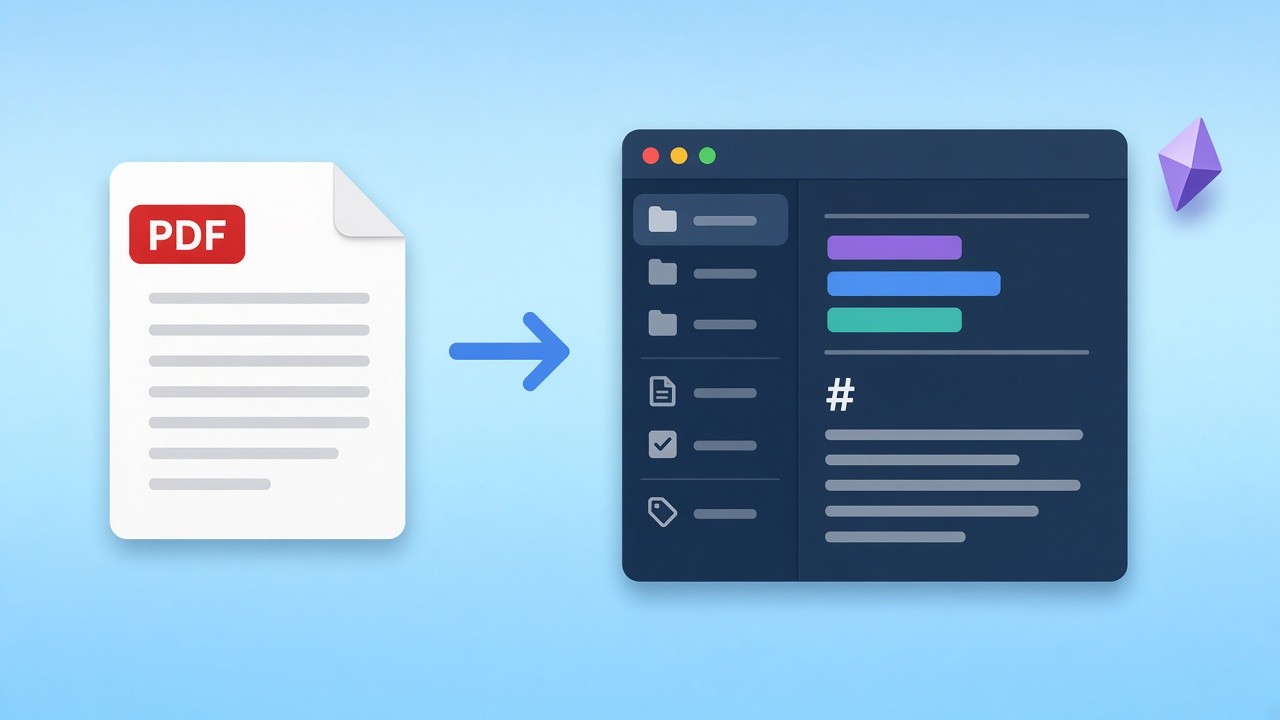
在下方放入有文字層的檔案。Markdown 會出現在右邊;複製到新筆記,或下載 .md 檔再移到筆記庫資料夾。
來源 PDF
把 PDF 拖曳到這裡,或點一下選擇檔案
只支援有文字層的 PDF。掃描檔需要 OCR,這個工具不做 OCR。
Markdown 預覽
Markdown 會顯示在這裡。
四個步驟完成 PDF匯入Obsidian
每一步都在你自己的裝置上執行,只要幾秒鐘。




為什麼要轉換,而不是直接附加檔案?
把 PDF 轉成 Markdown 之後,文字就變成一般的筆記:每個標題都能用 [[筆記#標題]] 連結,反向連結會顯示某個想法在哪裡又出現,關聯圖則把來源和你為它寫的筆記串起來。附加在筆記庫裡的 PDF 還是一個封閉的盒子:你沒辦法連到其中某一節,畫的重點也只留在檢視器裡。
簡單的檔案也比較耐久。Obsidian 裡的筆記就只是硬碟上的文字;它能搭配任何同步服務,Git diff 很乾淨,就算哪天不用這個 App 了也照樣讀得到。把原始檔放在附件資料夾,並在 Frontmatter 裡指向它,筆記和來源就能一直放在一起。
- 標題可以當作連結目標
- 清單和表格維持可編輯的純文字
- 段落跨頁也保持完整
匯入前要先知道的限制
掃描檔沒有文字層,這個工具也不做 OCR,所以只有圖片的檔案會是空的。合併儲存格會被拆開,旋轉的表格無法辨識,沒有框線的表格至少要三列,第一列一律會成為標題列。內嵌的圖片不會匯出,雙欄版面可能會混在一起。雙向連結和標籤不會自動建立,請在轉換後自己加上。
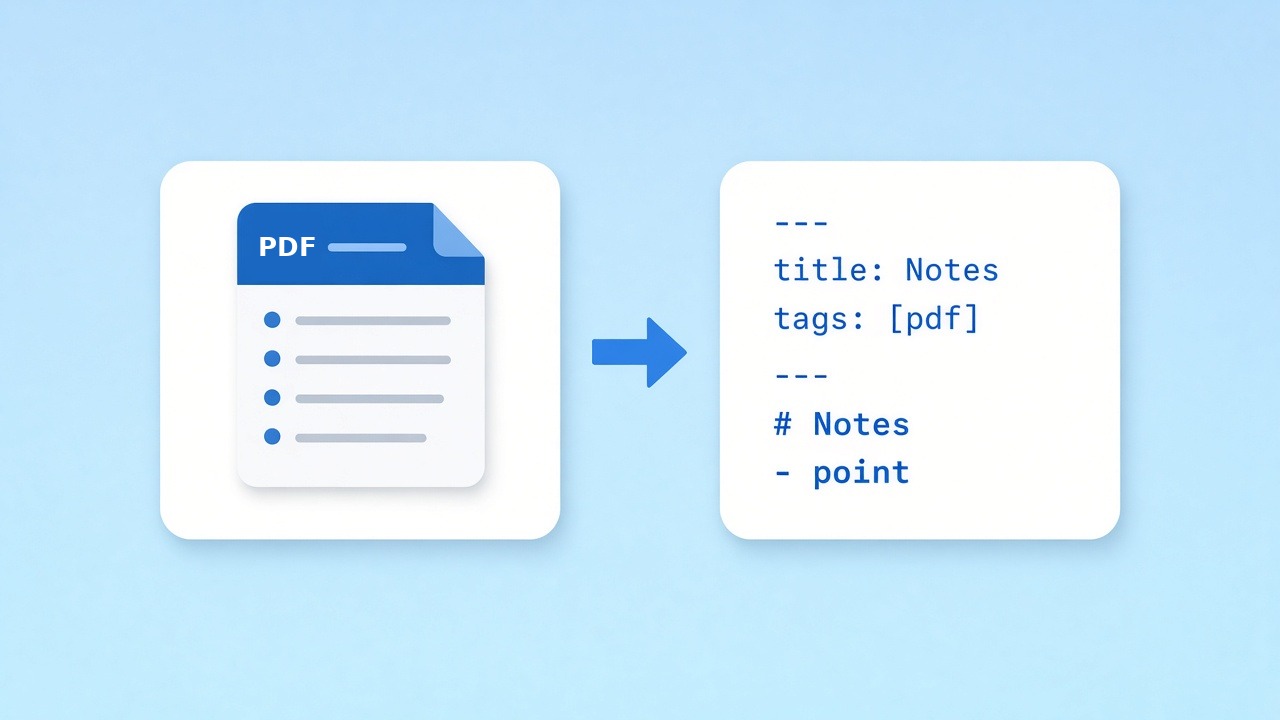
匯入筆記用的 Frontmatter
複製這一段,貼在筆記最上方,再改成你的內容。
筆記 Frontmatter
Obsidian 會把這些欄位顯示成屬性。保留 source 欄位,每則筆記都能指回原始檔案。
---
title: 筆記標題
source: "[[original.pdf]]"
author:
year:
tags:
  - 來源/pdf
  - 待讀
created: YYYY-MM-DD
---
真實 Obsidian 筆記庫裡的 PDF
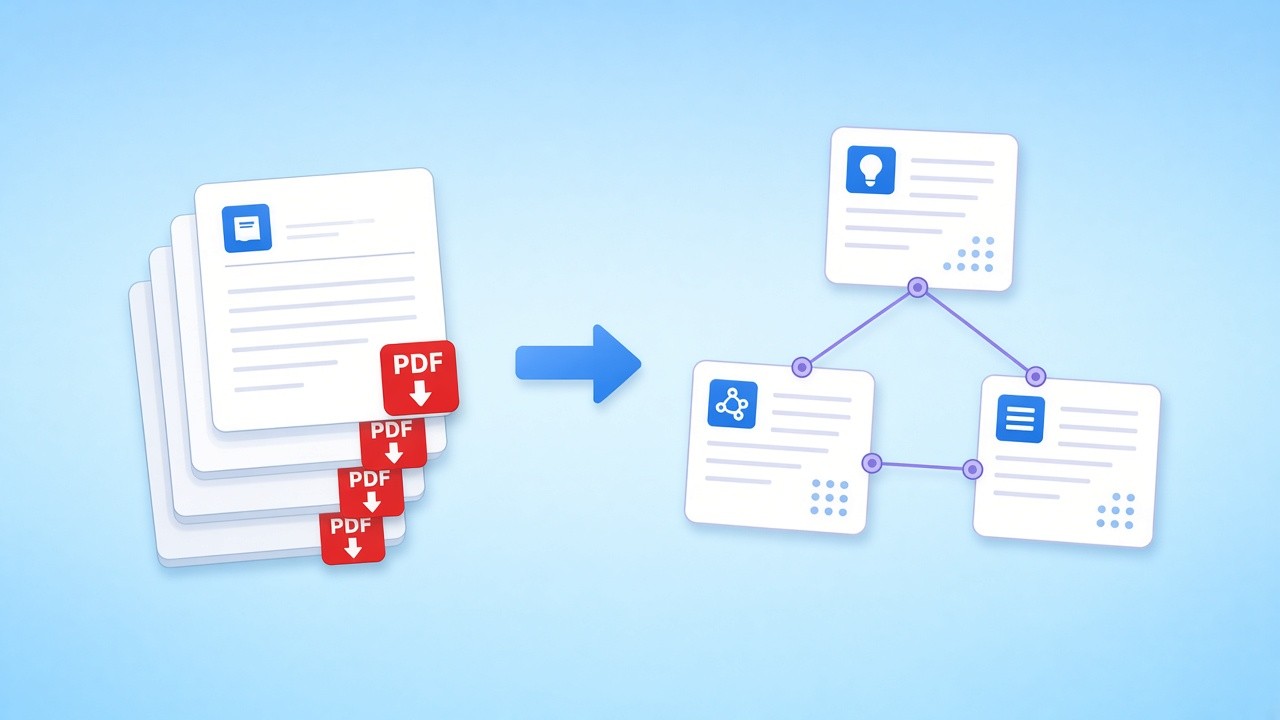
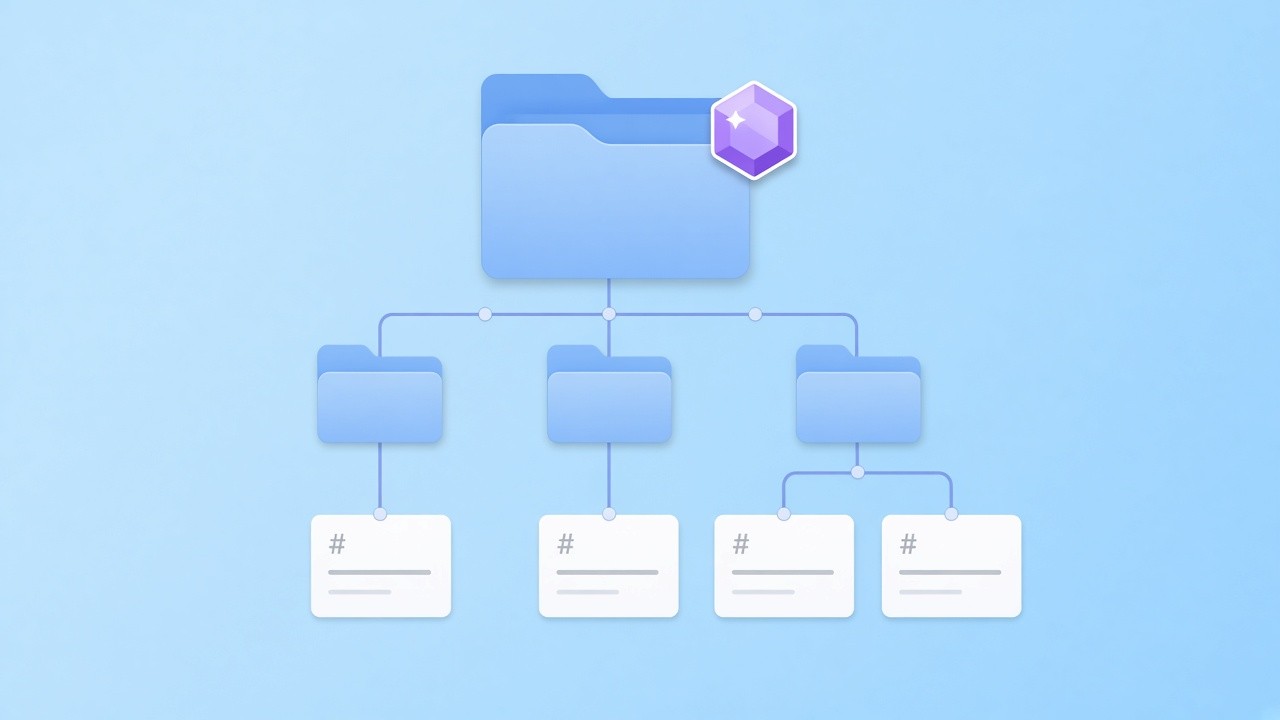
把 PDF 當成筆記放進筆記庫的三種常見方式。

私密完成的 PDF匯入Obsidian
轉換由 pdf.js 在你的瀏覽器裡完成,檔案從來不會到達我們的伺服器。這跟本機筆記庫的精神一致:文字從你的檔案直接進到你的筆記,不經過別人的電腦。
相關工具
更多關於 PDF 和 Markdown 的頁面。
資料來源
- Internal links — Obsidian Help
- GitHub Flavored Markdown Spec — GitHub
- pdf.js — Mozilla
常見問題
關於筆記、筆記庫和限制的問題。
怎麼把 PDF 以 Markdown 匯入 Obsidian?
把檔案放進上面的轉換工具,再把結果複製到新筆記,或把 .md 檔下載到筆記庫資料夾。
這是 Obsidian 外掛嗎?
不是。這是一個網頁,不用安裝任何東西。輸出是普通的 .md 檔,任何筆記庫都能開啟。
筆記裡的表格會保留嗎?
大部分有文字層的表格會保留,變成 Obsidian 能顯示的 GFM 直線表格;在我們的測試中,12 個含表格的測試檔全部通過。合併儲存格會被拆開,旋轉的表格會變成一般文字行。
掃描檔也能匯入嗎?
不行。掃描檔沒有文字層,這個工具也不做 OCR;檔案看起來像圖片時會提醒你。
PDF 裡的圖片會匯出嗎?
不會。輸出只有文字。需要圖表時,把原始檔放在附件資料夾,用 ![[檔案.pdf]] 嵌入。
會幫我建立連結和標籤嗎?
不會。請在轉換後自己加上 [[雙向連結]] 和標籤,或在上面的 Frontmatter 範本裡填好標籤。
轉換時檔案會被上傳嗎?
不會。處理在你的瀏覽器裡完成,檔案從來不會離開你的裝置。