Notas para tu bóveda
Importar PDF a Obsidian
Actualizado el · Equipo de pdftomd.tools
Así puedes importar un PDF a Obsidian como una nota de verdad: un artículo, una guía o unos apuntes se convierten en texto plano con títulos, listas y tablas, listo para tu bóveda.
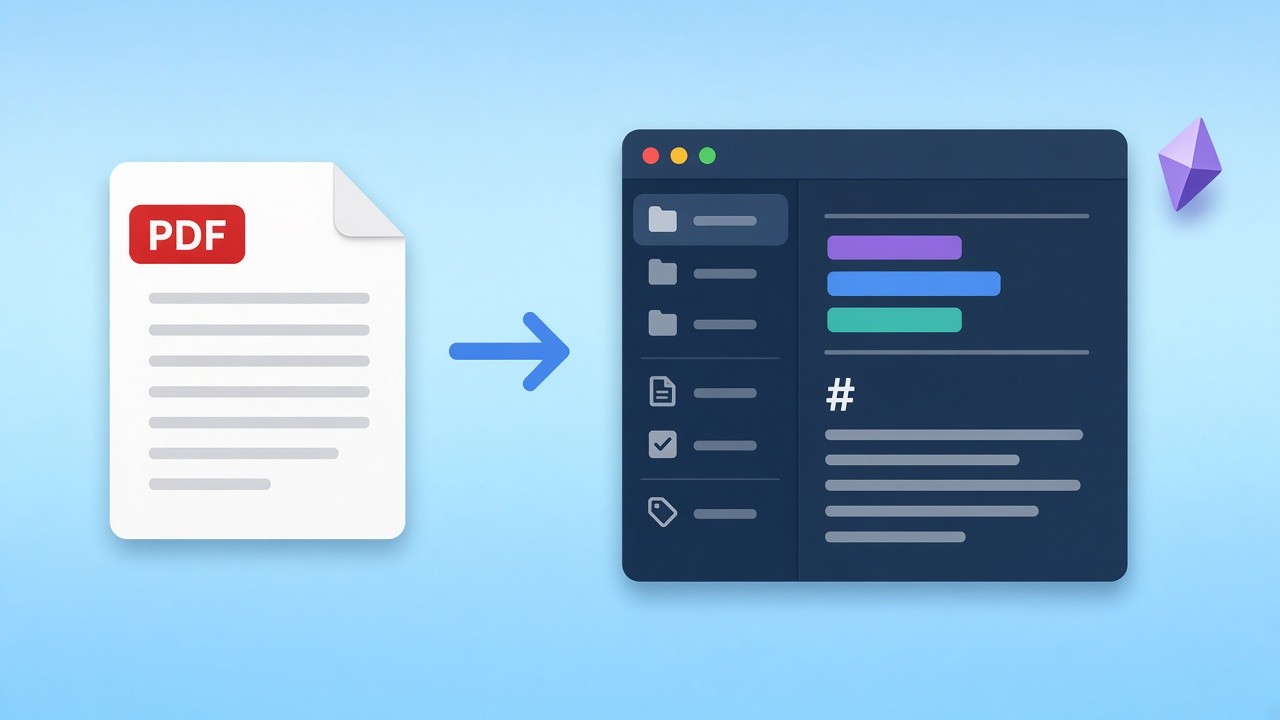
Suelta abajo un archivo con capa de texto. El Markdown aparece a la derecha; cópialo en una nota nueva o descarga el archivo .md y muévelo a la carpeta de tu bóveda.
PDF de origen
Suelta un PDF aquí o haz clic para elegirlo
Solo PDF con texto. Los escaneos necesitarían OCR, y esta herramienta no lo hace.
Vista previa del Markdown
Aquí aparecerá el Markdown.
Importar PDF a Obsidian en cuatro pasos
Cada paso se ejecuta en tu propio dispositivo y tarda unos segundos.
 01
01Suelta la fuente
Elige un archivo con capa de texto, no un escaneo. El paso de PDF a Markdown necesita una capa de texto real para leer palabras, tamaños y posiciones.
Elegir un archivo 02
02Deja que aparezca la estructura
La letra grande se convierte en títulos, las viñetas en listas y las columnas alineadas en tablas. Todas las páginas acaban en una sola nota.
Verlo en acción 03
03Añade el frontmatter
Pega la plantilla de esta página encima del texto y rellena título, fuente y etiquetas.
Copiar la plantilla 04
04Guárdala en la bóveda
Descarga el archivo .md en la carpeta de tu bóveda o pega el texto en una nota nueva. Obsidian la reconoce al instante.
Guardar la nota
¿Por qué convertir en lugar de adjuntar el archivo?
En cuanto pasas el PDF a Markdown, el texto se vuelve una nota normal: cada título se puede enlazar con [[Nota#Título]], los backlinks muestran dónde vuelve a aparecer una idea y la vista de grafo conecta la fuente con las notas que escribes sobre ella. Un PDF adjunto a la bóveda sigue siendo una caja cerrada: no puedes enlazar a una de sus secciones y tus resaltados se quedan en el visor.
Los archivos simples también duran más. Una nota en Obsidian es solo texto en el disco; se sincroniza con cualquier servicio, da diffs de Git limpios y sigue siendo legible si algún día dejas la app. Guarda el original en una carpeta de adjuntos y enlázalo desde el frontmatter, para que cada nota y su fuente sigan juntas.
- Los títulos sirven como destino de enlaces
- Listas y tablas siguen siendo editables como texto plano
- Los párrafos se mantienen enteros a pesar de los saltos de página
Límites antes de importar un PDF a Obsidian
Los escaneos no tienen capa de texto y la herramienta no hace OCR, así que los archivos hechos solo de imágenes quedan vacíos. Las celdas combinadas se separan, las tablas giradas no se detectan, las tablas sin bordes necesitan al menos tres filas y la primera fila siempre pasa a ser el encabezado. Las imágenes incrustadas no se exportan y los diseños a dos columnas pueden mezclarse. No se crean enlaces wiki ni etiquetas por ti; añádelos después de convertir.
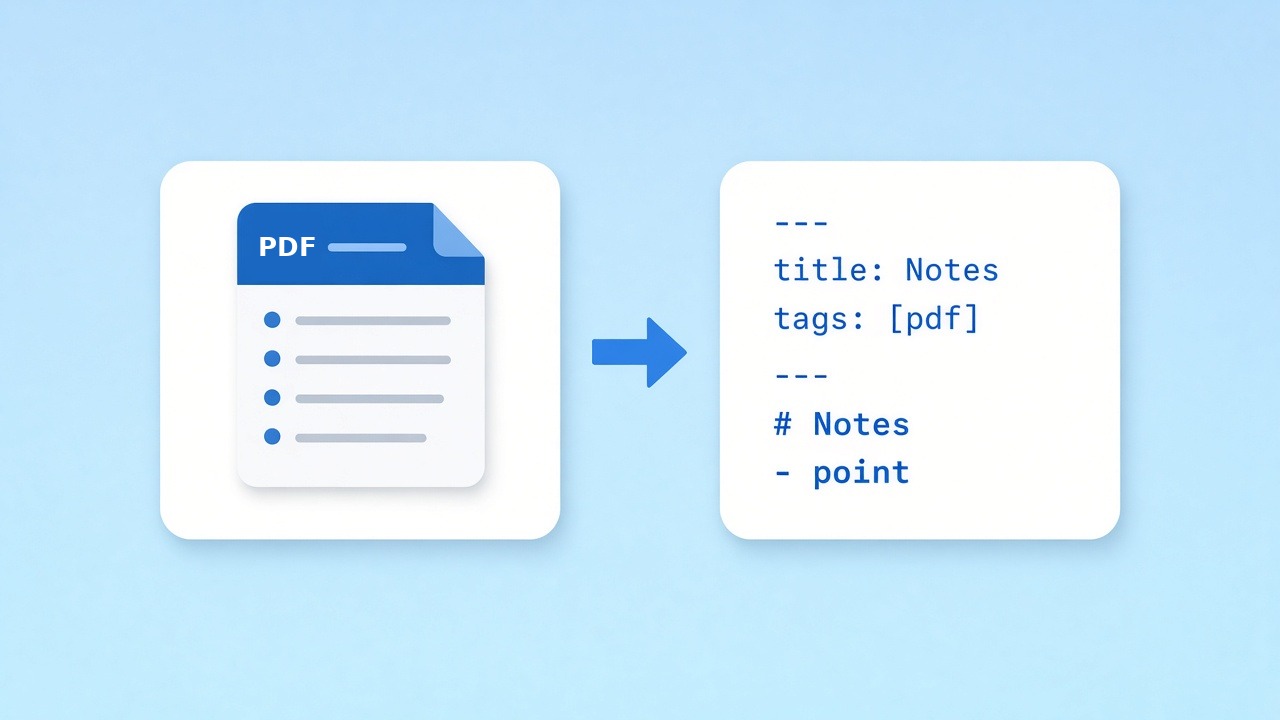
Frontmatter para notas importadas
Copia este bloque, pégalo al principio de la nota y ajusta los valores.
Frontmatter de la nota
Obsidian muestra estos campos como propiedades. Conserva el campo source para que cada nota apunte a su archivo original.
---
title: Título de tu nota
source: "[[original.pdf]]"
author:
year:
tags:
  - fuente/pdf
  - por-leer
created: AAAA-MM-DD
---
PDF en bóvedas reales de Obsidian
Tres formas habituales de llevar PDF a una bóveda como notas.
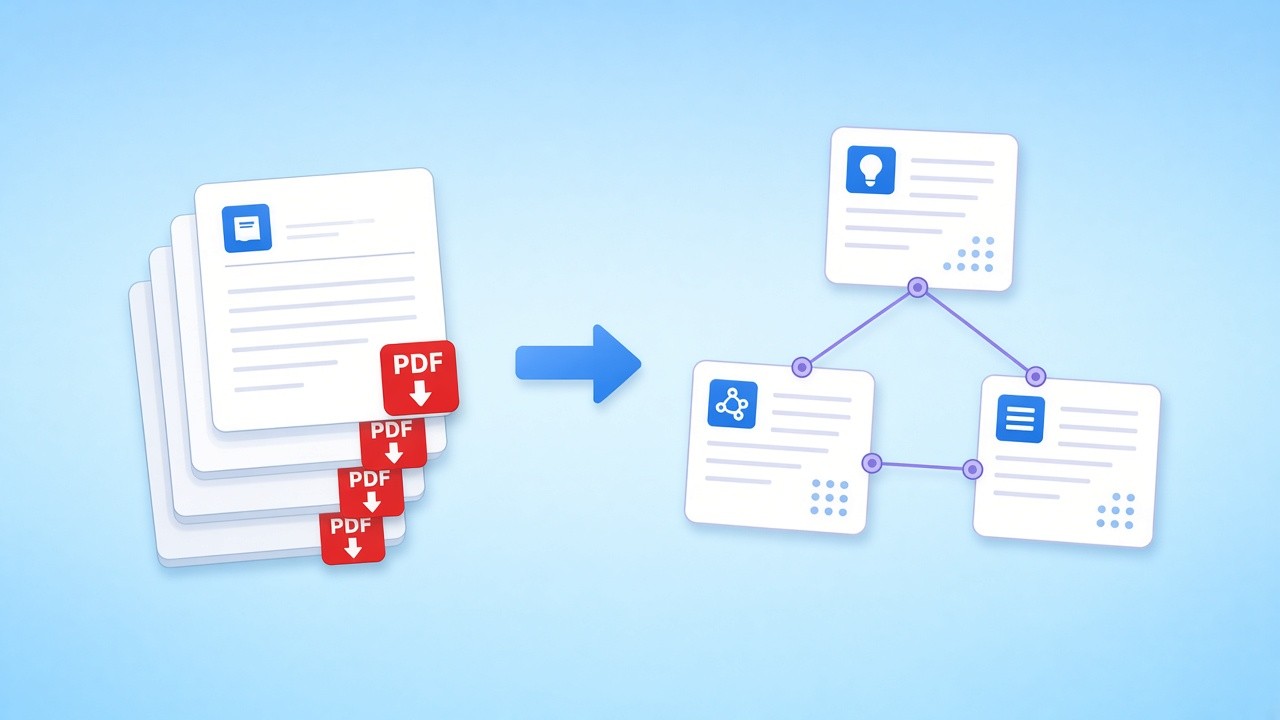
Notas de lectura
Convierte así cada artículo, conserva los títulos de sección y enlaza tus notas de lectura justo al título del que hablas.
Convertir un artículo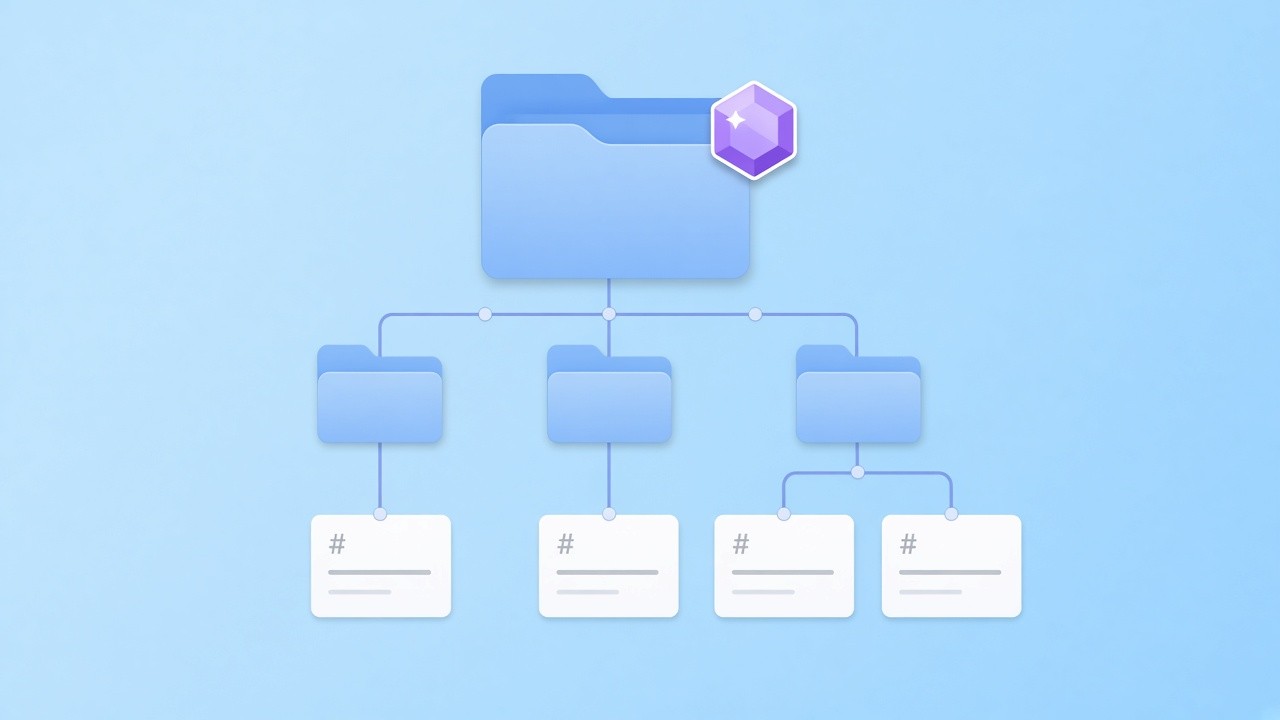
Guías y manuales
Divide un archivo largo por sus títulos ## en varias notas, colócalas en carpetas y enlázalas desde una nota índice.
Convertir varios archivos
Estudiar y repasar
Convierte el material de clase en notas, marca las líneas clave con ==resaltado== y añade listas de control para repasar.
Convertir apuntes
Importar PDF a Obsidian en privado
La conversión se ejecuta con pdf.js en tu navegador y el archivo nunca llega a nuestros servidores. Encaja con una bóveda local: el texto va de tu archivo a tu nota sin pasar por el ordenador de otra persona.
Imprimir una nota como documento
Cuando una nota esté lista para compartir, la herramienta de enfrente la convierte en páginas A4, también por completo en el navegador.
Herramientas relacionadas
Más páginas en torno a PDF a Markdown.
Importa ahora tu PDF a Obsidian
Suelta un archivo, añade el frontmatter y guarda una nota limpia en tu bóveda. Gratis, privado y sin instalar nada.
Convertir un archivoFuentes
- Internal links — Obsidian Help
- GitHub Flavored Markdown Spec — GitHub
- pdf.js — Mozilla
Preguntas frecuentes
Dudas sobre notas, bóvedas y límites.
¿Cómo puedo importar un PDF a Obsidian como Markdown?
Suelta el archivo en el convertidor de arriba y copia el resultado en una nota nueva, o descarga el archivo .md en la carpeta de tu bóveda.
¿Es un plugin de Obsidian?
No. Es una página web, así que no hay nada que instalar. La salida es un archivo .md sencillo que cualquier bóveda puede abrir.
¿Se conservan las tablas en las notas?
Sí, en la mayoría de las tablas con capa de texto: se convierten en tablas con barras GFM que Obsidian muestra; en nuestras pruebas pasaron los 12 archivos de prueba con tablas. Las celdas combinadas se separan y las tablas giradas llegan como líneas simples.
¿La importación funciona con escaneos?
No. Los escaneos no tienen capa de texto y la herramienta no hace OCR; te avisa cuando un archivo parece estar hecho de imágenes.
¿Se exportan las imágenes del PDF?
No. La salida es solo texto. Guarda el original en la carpeta de adjuntos e incrústalo con ![[archivo.pdf]] si necesitas las figuras.
¿Se crean enlaces y etiquetas por mí?
No. Añade tú los [[enlaces wiki]] y las etiquetas después de convertir, o rellena las etiquetas en la plantilla de frontmatter de arriba.
¿Se sube mi archivo al pasar de PDF a Markdown?
No. El procesamiento ocurre en tu navegador y el archivo nunca sale de tu dispositivo.