Importar un PDF a Obsidian como una nota que puedas editar
Por Equipo de pdftomd.tools · Actualizado el · 8 min de lectura
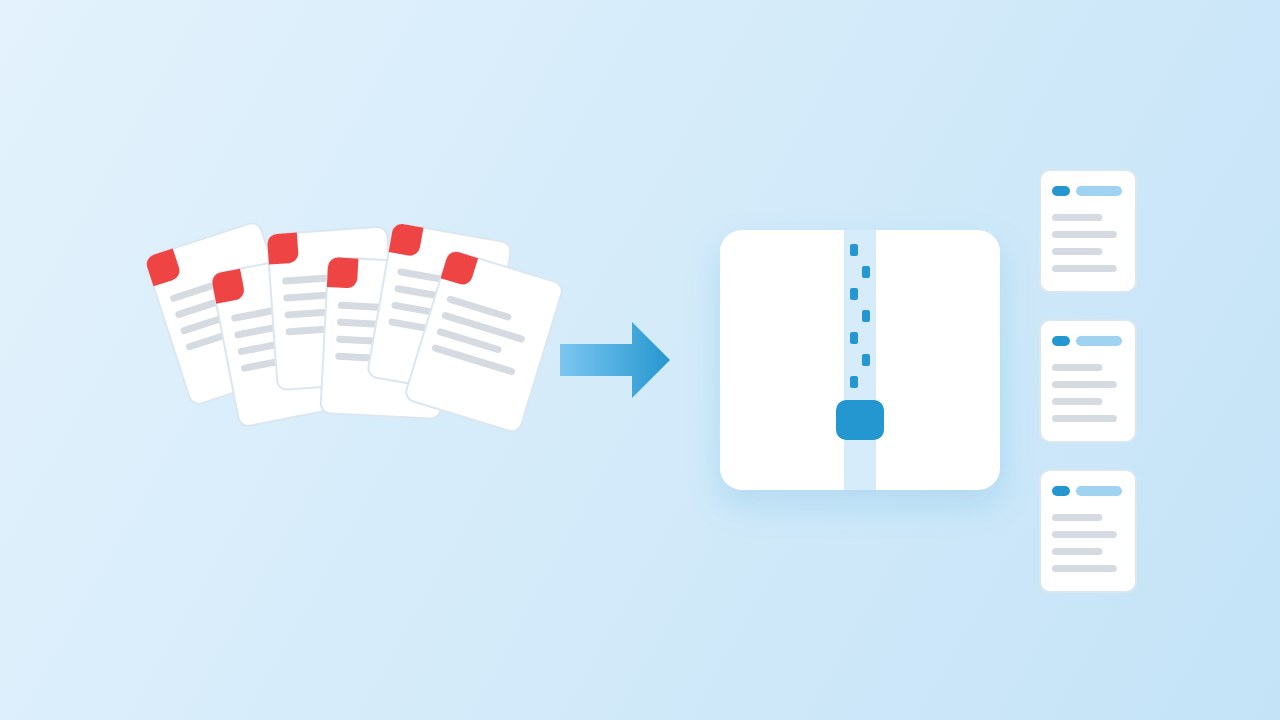
Hay dos formas de importar un PDF a Obsidian. Guarda el archivo en tu bóveda e incrústalo con ![[archivo.pdf]] para leerlo, o conviértelo a Markdown, por ejemplo con nuestro convertidor de PDF para Obsidian, y tendrás una nota que puedes editar, buscar y enlazar. La mayoría hace las dos cosas: la nota para pensar, el PDF como fuente.
Respuesta corta: incrustar o convertir
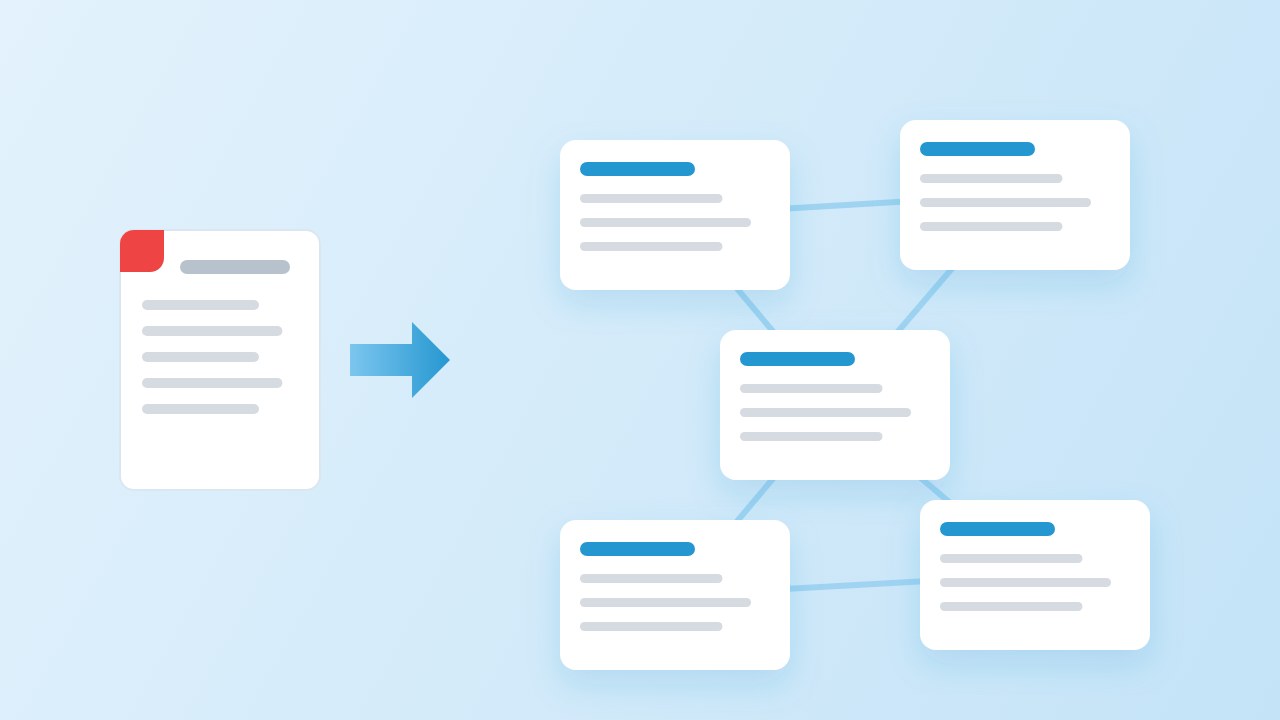
¿Se puede importar un PDF a Obsidian? Sí: el PDF está entre los formatos de archivo admitidos por Obsidian, y la aplicación lo abre en un visor integrado. Pero un PDF dentro de la bóveda sigue siendo un PDF. Su texto no forma parte de tus notas, no puedes editarlo y los enlaces entre ideas tienen que apuntar al archivo. Por eso la pregunta de cómo importar un PDF a Obsidian como nota tiene dos respuestas:
- Incrustar cuando sobre todo vas a leer el documento: un contrato, un manual, unas diapositivas, cualquier cosa en la que importe la maquetación.
- Convertir cuando quieres trabajar con el contenido: citarlo, reescribirlo, enlazar secciones con otras notas o encontrarlo en la búsqueda junto al resto de la bóveda.
Si dudas, empieza incrustando y convierte más adelante. No pierdes nada: el PDF se queda en la bóveda en cualquier caso. Quien importa PDFs a Obsidian suele llegar a este punto el día que se pilla copiando a mano una cita desde el visor.

Incrustar un PDF y dónde se queda corto
Arrastra el PDF a una nota abierta y Obsidian lo copia en tu carpeta de adjuntos y lo incrusta. También puedes escribir la incrustación a mano. La sintaxis de incrustación acepta opciones después de un #:
![[Annual report.pdf]]
![[Annual report.pdf#page=3]]
![[Annual report.pdf#page=3&height=400]]Un PDF incrustado es la forma más rápida de tener una fuente junto a tu texto, y en el escritorio el visor ofrece miniaturas de página, el índice del archivo y búsqueda dentro de él. Desde una miniatura puedes copiar un enlace a una sola página y pegarlo en cualquier nota. Los límites aparecen en la propia página de ayuda sobre PDF de Obsidian:
“Obsidian no permite añadir anotaciones ni resaltados a un PDF.”
La aplicación móvil tampoco puede buscar dentro de un PDF ni copiar una cita de él. Si quieres resaltados, citas y enlaces a ideas concretas, necesitas texto, y eso significa convertir.
Importar un PDF a Obsidian como nota convirtiéndolo
Para importar un PDF a Obsidian como nota editable, conviértelo primero a Markdown. Si el PDF tiene capa de texto, nuestro convertidor lee el archivo en tu navegador, reconstruye títulos, listas y tablas, y quita los encabezados repetidos y los números de página. Descarga el .md, muévelo a tu bóveda y aparecerá en el explorador de archivos como cualquier otra nota.
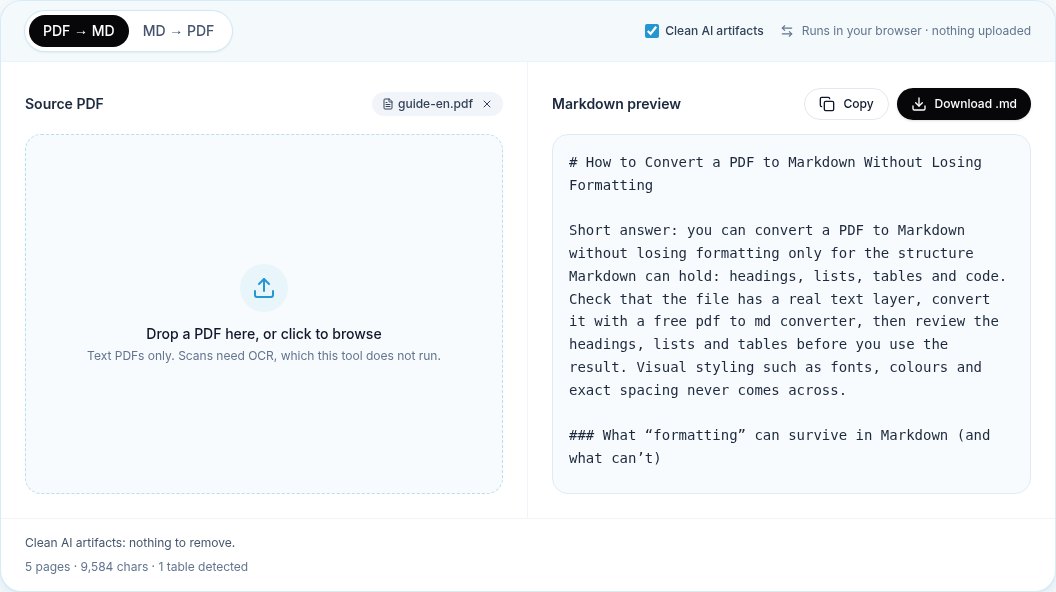
Revisa tres cosas antes de empezar a enlazar. Los títulos deben formar un esquema limpio, porque serán tus destinos de enlace. Las tablas deben tener una sola fila de encabezado. Y un PDF escaneado sale vacío, porque nuestra herramienta no hace OCR; para esos archivos, quédate con la incrustación o pásalos antes por una herramienta de OCR. La lista completa está en nuestra guía sobre el formato.
Después de importar, merece la pena ordenar unos minutos. Ponle a la nota un título corto, porque es lo que escribirás dentro de [[ ]]. Corrige los títulos que estén en un nivel equivocado, ya que el esquema y los enlaces a encabezados dependen de ellos. Borra el texto repetido, como las líneas de copyright al final de cada capítulo. Y convierte las referencias del autor («ver sección 4») en enlaces de verdad en cuanto las secciones existan como títulos.
Una plantilla: frontmatter, enlace a la fuente y etiquetas
Dale a cada nota convertida el mismo bloque de propiedades al principio. Obsidian lee el YAML que hay entre dos líneas --- y lo muestra como campos; tags y aliases son propiedades integradas. El enlace source es el más importante: une la nota con el archivo original.
---
source: "[[Annual report.pdf]]"
author:
year:
aliases:
tags:
  - literature
  - to-read
---Es la forma clásica de las notas de lectura: una nota por fuente, con tus propios comentarios debajo de cada título del autor. Usa las etiquetas de forma coherente y la búsqueda o las vistas de Bases de Obsidian podrán listar cada fuente por autor, año o estado. Si importas PDFs a Obsidian cada semana, una plantilla fija te deja cien fuentes fáciles de consultar en lugar de cien archivos con estructuras distintas.
Dividir un PDF largo en notas enlazadas
Un informe de 40 páginas en una sola nota es difícil de enlazar. Si lo divides por sus títulos de sección, obtienes una nota por sección y una nota índice que las enumera. Los enlaces a encabezados siguen funcionando dentro de cada parte ([[Nota de sección#Subtítulo]]) y el grafo muestra cómo se conectan tus propias notas con secciones concretas.
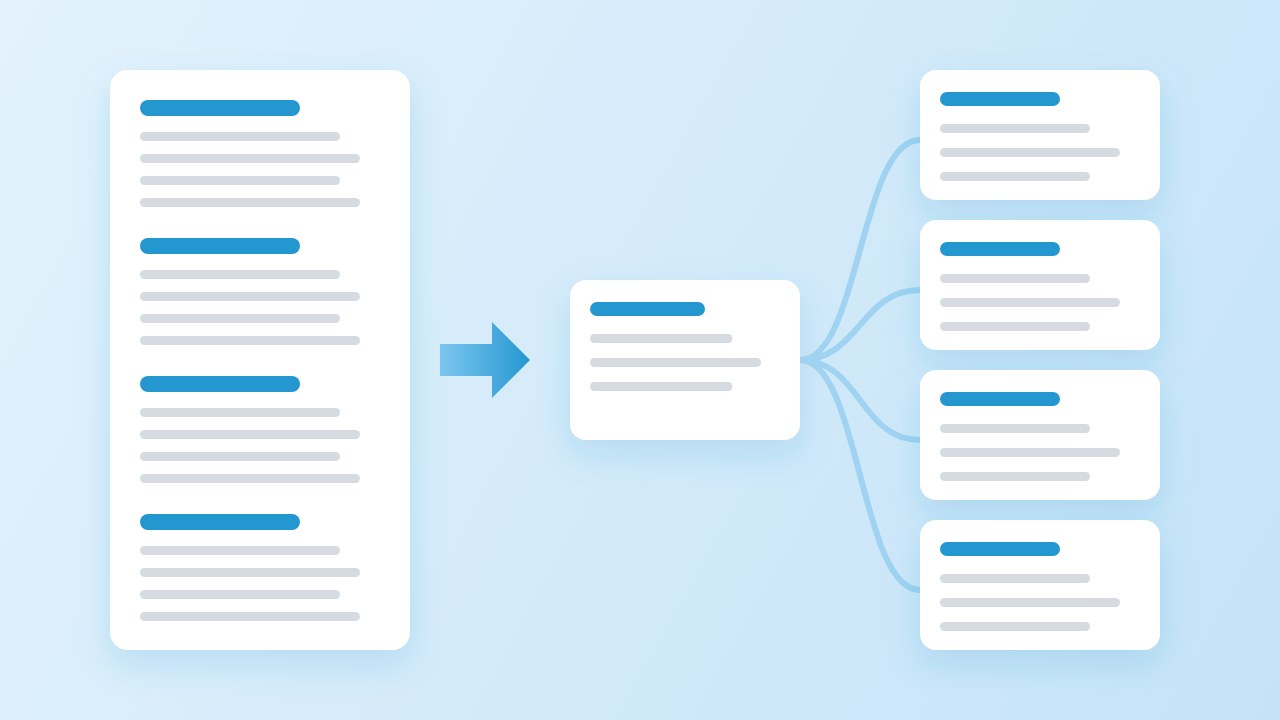
Escribimos un pequeño script que lo hace solo con la biblioteca estándar de Python. Divide por el nivel de sección más alto debajo del título, porque los convertidores no siempre usan ## para las secciones (el nuestro eligió ### en uno de nuestros archivos de prueba, según los tamaños de letra). Cada nota de sección recibe las mismas propiedades y un enlace de vuelta al índice:
import re, pathlib

def split_into_notes(md, title, pdf_name, out):
    out.mkdir(parents=True, exist_ok=True)
    levels = [len(h) for h in re.findall(r"(?m)^(#{2,6}) ", md)]
    if not levels:
        return []
    parts = re.split(rf"(?m)^{'#' * min(levels)} +", md)
    intro, names = parts[0], []
    for sec in parts[1:]:
        heading, _, body = sec.partition("\n")
        name = " ".join(re.sub(r'[\\/:*?"<>|#^\[\]]', " ", heading).split())[:80]
        names.append(name)
        (out / f"{name}.md").write_text(
            f'---\nsource: "[[{pdf_name}]]"\nparent: "[[{title}]]"\ntags: [literature]\n---\n'
            f"# {heading.strip()}\n{body.strip()}\n", encoding="utf-8")
    links = "\n".join(f"- [[{n}]]" for n in names)
    (out / f"{title}.md").write_text(
        f'---\nsource: "[[{pdf_name}]]"\ntags: [literature]\n---\n{intro.strip()}\n\n{links}\n', encoding="utf-8")
return namesEn nuestras pruebas, el script convirtió nuestra guía en inglés de 5 páginas en 10 notas (un índice y 9 secciones) y nuestro informe en chino de 11 páginas en 13 notas, y todos los enlaces se resolvieron. Para una carpeta entera de artículos, pasa primero nuestro convertidor por lotes y luego el script una vez por archivo.
Dividir es opcional. Un artículo corto, un paper de menos de diez páginas o cualquier cosa que solo leerás una vez es más sencilla como una única nota con enlaces a encabezados. Divide cuando las secciones tengan vida propia: capítulos que citas por separado, una norma con cláusulas numeradas o un informe cuyas partes comentas en notas distintas.
Mantener el PDF original vinculado a la nota
- Una carpeta de adjuntos. En Ajustes, apartado Archivos y enlaces, elige como ubicación para los adjuntos nuevos una carpeta como
Fuentes/. Cada PDF que sueltes irá allí. - El mismo nombre de archivo.
Informe anual.pdfeInforme anual.mduno junto al otro se emparejan de un vistazo. - Enlaces en las dos direcciones. La propiedad
sourcede la nota apunta al PDF; cuando necesites la maquetación, incrusta una página con![[Informe anual.pdf#page=12]]justo debajo del párrafo del que hablas. - No edites el PDF para corregir la nota. Corrige el Markdown. El PDF sigue siendo la referencia sin tocar.
Este vínculo hace que el camino del PDF a la nota siga siendo fiable meses después: siempre puedes volver a la página de la que salió una cita. También es el último paso cuando importas un PDF a Obsidian como nota; todo lo que viene después es tomar notas como siempre.
Plugins de la comunidad: qué comprobar antes de instalar
Varios plugins de la comunidad prometen importar PDFs, extraer resaltados o hacer OCR. Antes de activar uno, lee la página de seguridad de plugins de Obsidian. Allí se explica que Obsidian no puede limitar los plugins a permisos concretos, así que un plugin puede acceder a los archivos de tu equipo, conectarse a internet e instalar otros programas. Comprueba cuatro cosas:
- ¿Envía tu PDF a un servicio en línea? El README debería decirlo; si menciona una clave de acceso a un servicio, da por hecho que sí.
- ¿Cuándo se actualizó por última vez y funciona con tu versión de Obsidian?
- ¿Su código fuente es público y con qué licencia?
- ¿Podrías lograr lo mismo con un convertidor fuera de Obsidian y una nota normal? A menudo sí, sin nada extra ejecutándose en tu bóveda.
Fuentes
- Accepted file formats — Obsidian Help
- Embed files: Embed a PDF in a note — Obsidian Help
- PDFs — Obsidian Help
- Internal links: Link to a heading in a note — Obsidian Help
- Properties — Obsidian Help
- Plugin security — Obsidian Help
Preguntas frecuentes
¿Se puede importar un PDF a Obsidian?
Sí. Suéltalo en la bóveda y Obsidian lo abre en su visor o lo incrusta en una nota con ![[archivo.pdf]]. Para editar el texto, convierte el PDF a Markdown e importa el resultado como nota.
¿Cómo importo un PDF a Obsidian como nota?
Convierte el PDF a Markdown, mueve el .md a tu bóveda, añade propiedades con un enlace source al PDF y divide los archivos largos por sus títulos si quieres una nota por sección.
¿Puedo resaltar un PDF en Obsidian?
No con el visor integrado; la ayuda de Obsidian dice que no admite anotaciones ni resaltados. Resalta el Markdown convertido con ==texto== o anota el PDF en otra aplicación.
¿Cómo enlazo a una página concreta de un PDF?
Incrústala con ![[archivo.pdf#page=3]] o haz clic derecho en una miniatura de página del visor y copia su enlace.
¿Las notas convertidas conservan los títulos del PDF?
En un PDF con capa de texto, casi siempre: nuestro convertidor asigna los tamaños de letra a niveles de título. Revisa el esquema, porque el nivel superior puede salir como ### en lugar de ##.
¿El convertidor sube mi PDF?
No. Funciona en tu navegador y el Markdown se crea en tu dispositivo.