Convertir PDF a Markdown en local, sin subir el archivo
Por Equipo de pdftomd.tools · Actualizado el · 8 min de lectura
Para convertir un PDF a Markdown en local, abre un convertidor que funcione en tu navegador, como nuestra herramienta para convertir PDF a MD, desconecta la red y convierte. Si sigue funcionando, nada ha salido de tu equipo. Para scripts o lotes grandes, una biblioteca de Python o una herramienta de línea de comandos hace el mismo trabajo en tu propio ordenador.

Qué significa «en local» y cómo comprobarlo
Una conversión es local cuando el archivo lo lee y lo convierte a Markdown un programa de tu propio dispositivo y ninguna copia del archivo va a un servidor. Eso descarta la mayoría de los «convertidores online gratis», que suben el PDF, lo procesan en remoto y devuelven el resultado. También descarta herramientas que sí se ejecutan en tu portátil pero llaman en silencio a un servicio en la nube para las partes difíciles.
No tienes que fiarte de la palabra de nadie, ni de la nuestra. Sea cual sea la forma en que conviertas un PDF a Markdown en local, hay dos comprobaciones que sirven con cualquier herramienta:
- Desconectar. Carga la herramienta, apaga el wifi (o pon las herramientas de desarrollo del navegador en modo sin conexión) y convierte. Una herramienta que necesita un servidor falla.
- Mirar el tráfico. En el navegador, abre la pestaña Red antes de soltar el archivo y vigila durante la conversión si aparecen peticiones POST o cualquier petición con datos. En un programa de escritorio, un aviso del cortafuegos o un monitor de red te dicen lo mismo.
Opción 1: convertir PDF a Markdown en local en el navegador
Una herramienta de navegador es lo más rápido cuando tienes un archivo y ningún entorno de Python. Nuestro convertidor lee el PDF con el motor libre PDF.js dentro de la pestaña: detecta los títulos por el tamaño de letra, reconstruye listas y tablas con barras verticales y puede quitar encabezados repetidos y números de página. No hay paso de subida, así que la conversión es igual de privada tanto si el archivo es un contrato como si es una receta.
Hicimos la prueba de desconexión el 19 de oct. de 2026 con un script. Abrió la página en Chrome 155.0.8059.84, puso el navegador sin conexión y luego convirtió un informe de 4 páginas con un encabezado repetido, números de página y una tabla. En nuestras pruebas, la conversión sin conexión terminó en 87 ms y dio 546 caracteres de Markdown. Sin conexión, la página hizo 1 petición, un GET para una imagen decorativa más abajo en la página, y ninguna llevaba datos. Al cargar la página tampoco hubo peticiones POST.
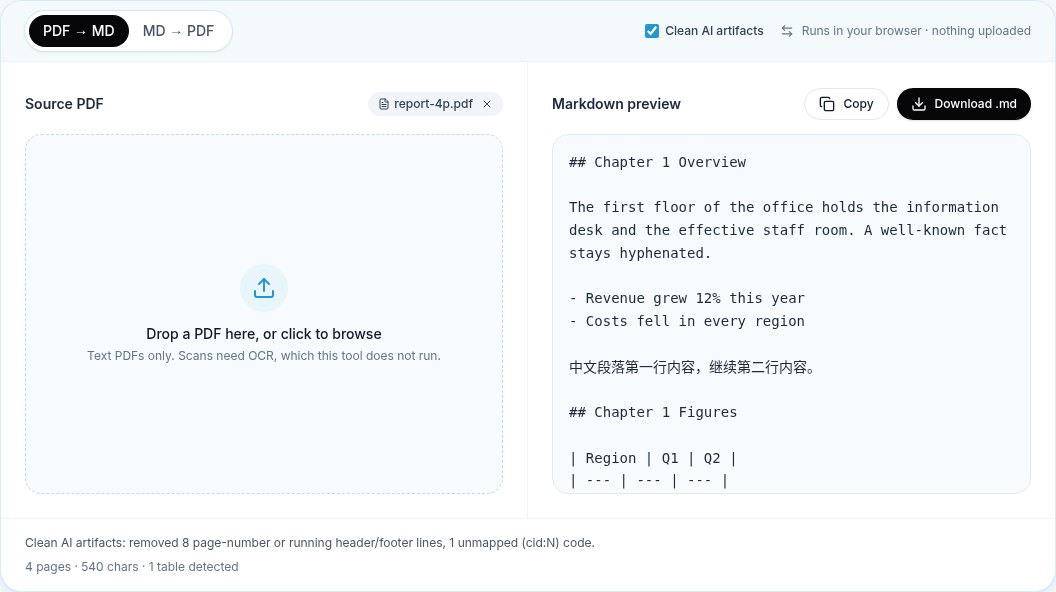
Los límites son los de cualquier convertidor que lee la capa de texto. Una página escaneada no tiene texto legible y nuestra herramienta no hace OCR; por eso te dice que el archivo parece escaneado en vez de adivinar. Las maquetaciones a varias columnas y las tablas complejas necesitan una revisión después; nuestra guía sobre el formato enumera qué mirar.
Opción 2: bibliotecas de Python en tu equipo
Para tareas que se repiten encaja mejor una biblioteca de Python: puedes recorrer una carpeta, versionar el código y ejecutarlo en un servidor que controlas. Nuestra guía de Python entra en el código; aquí tienes cuatro paquetes habituales, vistos solo desde el punto de vista de lo «local».
- PyMuPDF4LLM convierte un PDF en Markdown con una sola llamada:
pymupdf4llm.to_markdown("report.pdf"). Funciona por completo sin conexión. Revisa antes la licencia: él y PyMuPDF son AGPL-3.0, y la licencia comercial se vende aparte. - MarkItDown de Microsoft (MIT) convierte muchos tipos de archivo. Instala el extra de PDF con
pip install 'markitdown[pdf]'y ejecutamarkitdown report.pdf -o report.md. La ruta normal de PDF es local. Hay extensiones opcionales que envían archivos a Azure Document Intelligence o Content Understanding; déjalas fuera con archivos confidenciales. - Docling (MIT) usa modelos de maquetación y de tablas, y cita la ejecución local para datos sensibles entre sus funciones. Los modelos se descargan la primera vez; la documentación muestra
docling-tools models downloadpara bajarlos antes en máquinas sin red. - Marker (código Apache-2.0; pesos de modelo con una licencia propia con restricciones comerciales) también se basa en modelos. Su opción
--use_llmenvía contenido a un servicio de LLM, Gemini por defecto; solo es local si lo apuntas a un modelo alojado por ti.
python -m venv .venv && . .venv/bin/activate
pip install pymupdf4llm 'markitdown[pdf]'

# then work with the network off
python -c "import pymupdf4llm; open('report.md','w').write(pymupdf4llm.to_markdown('report.pdf'))"
markitdown report.pdf -o report-markitdown.mdSi quieres convertir un PDF a Markdown en Mac, no cambia nada: los dos paquetes se instalan con pip en macOS, y el paquete poppler de Homebrew trae pdftotext para la siguiente opción.
Opción 3: herramientas de línea de comandos
La herramienta sin conexión clásica es pdftotext, de Poppler. Es rápida y está instalada casi en todas partes, pero escribe texto plano, no Markdown: sin títulos # ni tablas con barras. La opción -layout mantiene las columnas alineadas con espacios; eso ayuda a una persona que lee, pero menos cuando un analizador o un modelo necesita estructura. Pandoc, la respuesta habitual a las conversiones de formato, no lee PDF en absoluto.
Para comparar los caminos con el mismo archivo, ejecutamos los dos paquetes de Python y pdftotext en nuestra máquina de compilación (Linux x86_64, 8 vCPU) con la red desactivada para el proceso, y contamos lo que salía. El archivo era el mismo informe de 4 páginas de la prueba del navegador. La fila de nuestro convertidor viene del mismo archivo en el modo «Limpiar restos de IA».
| Herramienta | Tiempo | Títulos | Tabla con barras | Copias del encabezado | Líneas de número de página | Palabra partida con guion |
|---|---|---|---|---|---|---|
| PyMuPDF4LLM 1.28.2 | 1 s | 4 | Sí | 4 | 4 | No |
| MarkItDown 0.1.8 | 0,32 s | 0 | Sí | 4 | 4 | Sí |
| pdftotext 25.03.0 -layout | 0,02 s | 0 | No | 4 | 4 | Sí |
| Nuestro convertidor de navegador (restos de IA limpiados) | 87 ms | 4 | Sí | 0 | 0 | No |
Qué opción encaja con cada tarea
- Un archivo, ya, sin preparar nada: el navegador. Usa nuestra herramienta para convertir PDF a MD o la página por lotes para un montón de archivos.
- Una carpeta cada semana o un flujo automatizado: PyMuPDF4LLM si la licencia AGPL te sirve, MarkItDown si necesitas MIT y muchos tipos de archivo.
- Maquetaciones difíciles, escaneos, fórmulas: Docling o Marker, con descarga de modelos y ejecuciones más lentas.
- Solo las palabras, para buscar o comparar rápido: pdftotext.
- Directo a una bóveda: convierte en el navegador y sigue el flujo para Obsidian.
Un apunte sobre los términos: una herramienta sin conexión y una herramienta privada no prometen lo mismo. Sin conexión significa que no necesita la red. Privada abarca además lo que la herramienta guarda en el disco, como cachés, registros o informes de fallos; lee la página de privacidad de todo lo que instales.
Lista de comprobación para PDF confidenciales
- Lee la política de privacidad de la herramienta y compruébala tú mismo con la prueba sin conexión de arriba. La nuestra está en la página de privacidad.
- Instala los paquetes y descarga los modelos con conexión; después convierte el PDF a Markdown en local con la red apagada.
- Deja desactivadas las extensiones en la nube: las opciones de Azure de MarkItDown, el modo LLM de Marker, cualquier interruptor de «limpieza con IA» que llame a un servicio.
- Convierte en una carpeta que controles y borra las copias intermedias cuando termines.
- Antes de pegar el Markdown en un modelo de chat: ese paso sí es una subida. No subir nada al convertir no cubre lo que pase después.
- Con archivos legales o médicos, prefiere herramientas cuyo código puedas leer y guarda las versiones usadas junto con la salida.
Fuentes
- PDF.js — Mozilla
- PyMuPDF4LLM (README and licence) — Artifex, GitHub
- MarkItDown (README and licence) — Microsoft, GitHub
- Docling: model prefetching and offline usage — Docling project
- Marker (README and licence) — Datalab, GitHub
- Poppler (pdftotext) — freedesktop.org
Preguntas frecuentes
¿Cómo convierto un PDF a Markdown en local?
Usa un convertidor de navegador que procese el archivo en la pestaña, o instala una biblioteca de Python como PyMuPDF4LLM o MarkItDown y ejecútala en tu propio equipo. Prueba cualquiera de las dos con la red apagada para asegurarte de que no se sube nada.
¿Cómo sé si un convertidor online sube mi archivo?
Abre la pestaña Red del navegador y luego convierte. Las peticiones que llevan tu archivo aparecen como tráfico POST o de subida. Más fácil aún: desconéctate antes de convertir. Una herramienta que sube el archivo no termina sin conexión.
¿Vuestro convertidor funciona sin conexión?
Sí, con PDF que tienen capa de texto. Carga la página con conexión para que se descargue el motor de PDF y después puedes desconectarte. En nuestras pruebas, un informe de 4 páginas se convirtió sin conexión sin que ninguna petición llevara datos.
¿Qué biblioteca de Python es mejor para convertir en local?
PyMuPDF4LLM dio más estructura en nuestra pequeña prueba, pero es AGPL. MarkItDown es MIT y maneja muchos formatos. Docling y Marker encajan con maquetaciones difíciles y escaneos, a cambio de descargar modelos.
¿Puedo convertir PDF escaneados en local?
Solo con una herramienta que haga OCR en tu equipo. Docling y Marker pueden; nuestro convertidor de navegador solo lee la capa de texto y no hace OCR, así que avisa de que el archivo parece escaneado.
¿Basta con pdftotext en lugar de Markdown?
Para buscar y leer rápido, a menudo sí. No genera títulos ni tablas en sintaxis Markdown, así que las notas, la documentación y los prompts de IA que dependen de la estructura necesitan un convertidor de Markdown de verdad.

