PDF lokal in Markdown umwandeln, ohne sie hochzuladen
Von pdftomd.tools-Team · Aktualisiert am · 7 Min. Lesezeit
So wandelst du eine PDF lokal in Markdown um: Öffne einen Konverter, der in deinem Browser läuft, etwa unser Tool zum PDF in MD konvertieren, trenn dann die Netzwerkverbindung und wandle um. Funktioniert es weiterhin, hat nichts deinen Rechner verlassen. Für Skripte oder große Stapel erledigt eine Python-Bibliothek oder ein Kommandozeilen-Tool dieselbe Aufgabe auf deinem eigenen Computer.

Was „lokal“ heißt und wie du es prüfst
Eine Umwandlung ist lokal, wenn die Datei von Software auf deinem eigenen Gerät gelesen und in Markdown verwandelt wird und keine Kopie der Datei an einen Server geht. Das schließt die meisten „kostenlosen Online-Konverter“ aus, die die PDF hochladen, entfernt verarbeiten und das Ergebnis zurückschicken. Es schließt auch Tools aus, die zwar auf deinem Laptop laufen, für die schwierigen Teile aber still einen Cloud-Dienst aufrufen.
Du musst dich dabei auf niemandes Wort verlassen, auch nicht auf unseres. Egal wie du die PDF lokal in Markdown umwandelst, zwei Prüfungen funktionieren bei jedem Tool:
- Stecker ziehen. Tool laden, WLAN ausschalten (oder die Entwicklertools des Browsers auf Offline stellen), dann umwandeln. Ein Tool, das einen Server braucht, scheitert.
- Datenverkehr beobachten. Öffne im Browser vor dem Ablegen der Datei den Netzwerk-Tab und achte während der Umwandlung auf POST-Anfragen oder andere Anfragen mit Nutzdaten. Bei einem Desktop-Programm verrät dir eine Firewall-Abfrage oder ein Netzwerkmonitor dasselbe.
Option 1: PDF lokal im Browser in Markdown umwandeln
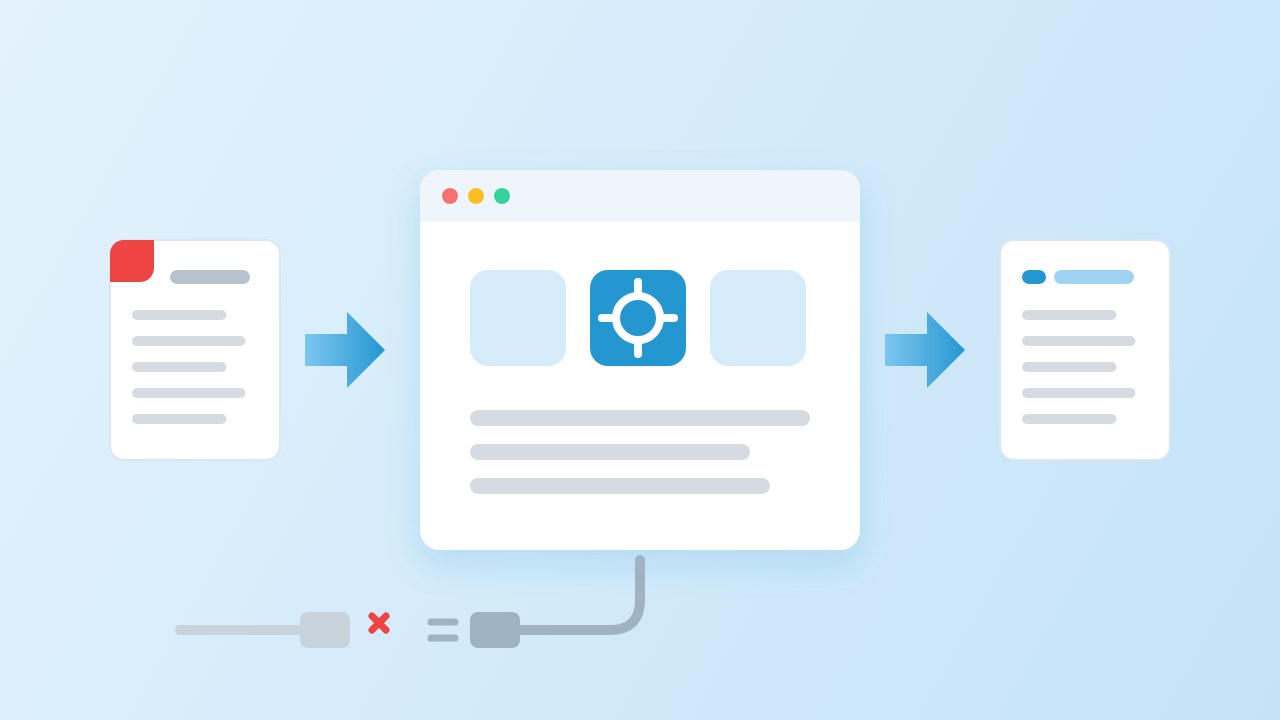
Ein Browser-Tool ist der schnellste Weg, wenn du eine Datei und keine Python-Umgebung hast. Unser Konverter liest die PDF mit der Open-Source-Engine PDF.js im Tab: Er erkennt Überschriften an der Schriftgröße, baut Listen und Pipe-Tabellen nach und kann laufende Kopfzeilen und Seitenzahlen entfernen. Einen Upload-Schritt gibt es nicht, die Umwandlung bleibt also gleich privat, ob die Datei ein Vertrag ist oder ein Rezept.
Den Stecker-Test haben wir am 19. Okt. 2026 mit einem Skript durchgeführt. Es öffnete die Seite in Chrome 155.0.8059.84, schaltete den Browser in den Offline-Modus und wandelte dann einen 4-seitigen Bericht mit laufender Kopfzeile, Seitenzahlen und einer Tabelle um. In unseren Tests war die Umwandlung offline nach 87 ms fertig und lieferte 546 Zeichen Markdown. Im Offline-Zustand stellte die Seite 1 Anfrage, ein GET für ein Zierbild weiter unten auf der Seite, und 0 Anfragen enthielten Daten. Auch beim Laden der Seite gab es keine POST-Anfragen.
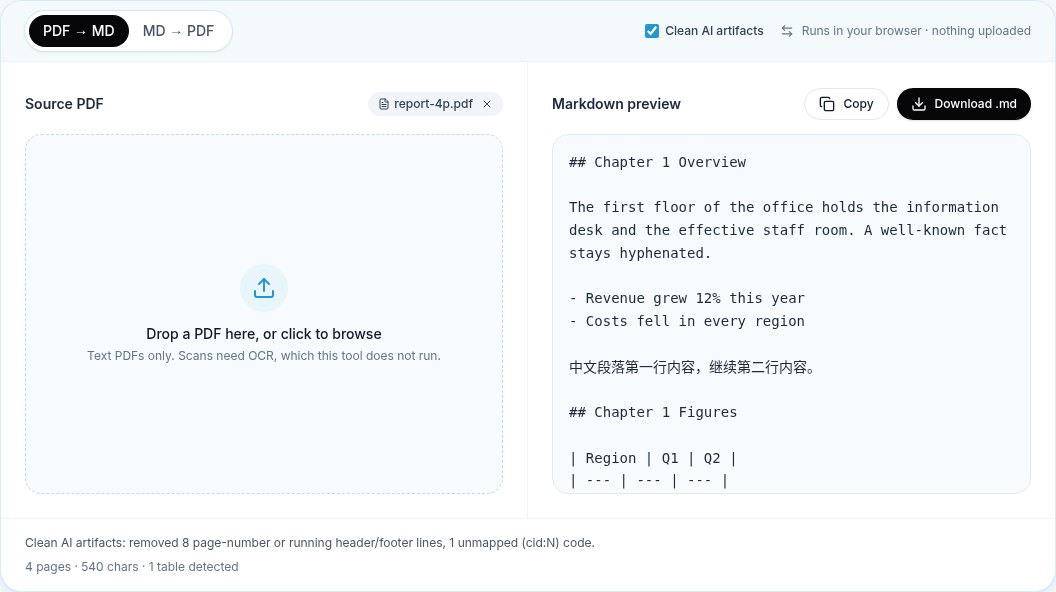
Die Grenzen sind die jedes Konverters für die Textebene. Eine gescannte Seite hat keinen lesbaren Text, und unser Tool führt keine OCR aus; es sagt dir deshalb, dass die Datei gescannt wirkt, statt zu raten. Mehrspaltige Layouts und komplexe Tabellen brauchen danach eine Prüfung; der Ratgeber zur Formatierung listet auf, worauf du achten solltest.
Option 2: Python-Bibliotheken auf deinem Rechner
Für wiederkehrende Aufgaben passt eine Python-Bibliothek besser: Du kannst über einen Ordner iterieren, den Code versionieren und ihn auf einem Server laufen lassen, den du kontrollierst. Unser Python-Ratgeber geht tiefer auf den Code ein; hier der Blick auf vier verbreitete Pakete, nur unter dem Aspekt „lokal“.
- PyMuPDF4LLM macht aus einer PDF mit einem Aufruf Markdown:
pymupdf4llm.to_markdown("report.pdf"). Es läuft vollständig offline. Prüfe zuerst die Lizenz: Es und PyMuPDF stehen unter AGPL-3.0, eine kommerzielle Lizenz wird separat verkauft. - MarkItDown von Microsoft (MIT) wandelt viele Dateitypen um. Installiere die PDF-Erweiterung mit
pip install 'markitdown[pdf]'und führemarkitdown report.pdf -o report.mdaus. Der normale PDF-Weg ist lokal. Optionale Erweiterungen schicken Dateien an Azure Document Intelligence oder Content Understanding; lass sie bei vertraulichen Dateien aus. - Docling (MIT) nutzt Layout- und Tabellenmodelle und nennt lokale Ausführung für sensible Daten als eine seiner Funktionen. Die Modelle werden beim ersten Einsatz heruntergeladen; die Dokumentation zeigt
docling-tools models download, um sie für Rechner ohne Netzwerk vorab zu holen. - Marker (Code unter Apache-2.0; Modellgewichte unter einer eigenen Lizenz mit kommerziellen Einschränkungen) ist ebenfalls modellbasiert. Sein optionales Flag
--use_llmschickt Inhalte an einen LLM-Dienst, standardmäßig Gemini; lokal ist es also nur, wenn du es auf ein selbst betriebenes Modell richtest.
python -m venv .venv && . .venv/bin/activate
pip install pymupdf4llm 'markitdown[pdf]'

# then work with the network off
python -c "import pymupdf4llm; open('report.md','w').write(pymupdf4llm.to_markdown('report.pdf'))"
markitdown report.pdf -o report-markitdown.mdWillst du eine PDF auf dem Mac in Markdown umwandeln, ändert sich nichts: Beide Pakete lassen sich unter macOS mit pip installieren, und das Homebrew-Paket poppler liefert pdftotext für die nächste Option.
Option 3: Kommandozeilen-Tools
Das klassische Offline-Tool ist pdftotext aus Poppler. Es ist schnell und fast überall installiert, schreibt aber reinen Text, kein Markdown: keine #-Überschriften, keine Pipe-Tabellen. Das Flag -layout hält Spalten mit Leerzeichen bündig; das hilft Menschen beim Lesen, aber weniger, wenn ein Parser oder ein Modell Struktur braucht. Pandoc, die übliche Antwort auf Formatumwandlungen, liest gar keine PDF.
Um die Wege mit derselben Datei zu vergleichen, haben wir die beiden Python-Pakete und pdftotext auf unserem Build-Rechner (Linux x86_64, 8 vCPU) mit für den Prozess deaktiviertem Netzwerk laufen lassen und gezählt, was herauskam. Die Datei war derselbe 4-seitige Bericht wie im Browser-Test. Die Zeile für unseren Konverter stammt von derselben Datei im Modus „KI-Artefakte entfernen“.
| Tool | Zeit | Überschriften | Pipe-Tabelle | Kopien der Kopfzeile | Zeilen mit Seitenzahl | Wort durch Trennstrich geteilt |
|---|---|---|---|---|---|---|
| PyMuPDF4LLM 1.28.2 | 1 s | 4 | Ja | 4 | 4 | Nein |
| MarkItDown 0.1.8 | 0,32 s | 0 | Ja | 4 | 4 | Ja |
| pdftotext 25.03.0 -layout | 0,02 s | 0 | Nein | 4 | 4 | Ja |
| Unser Browser-Konverter (Artefakte entfernt) | 87 ms | 4 | Ja | 0 | 0 | Nein |
Welche Option zu welcher Aufgabe passt
- Eine Datei, sofort, ohne Einrichtung: der Browser. Nutze unser Tool zum PDF in MD konvertieren oder die Stapel-Seite für einen Stapel Dateien.
- Ein Ordner jede Woche oder eine Pipeline: PyMuPDF4LLM, wenn die AGPL-Lizenz passt, MarkItDown, wenn du MIT und viele Dateitypen brauchst.
- Schwierige Layouts, Scans, Formeln: Docling oder Marker, mit Modell-Download und langsameren Läufen.
- Nur die Wörter, für eine Suche oder einen schnellen Diff: pdftotext.
- Direkt in einen Vault: im Browser umwandeln und dem Obsidian-Workflow folgen.
Ein Hinweis zu den Begriffen: Ein Offline-Tool und ein privates Tool sind nicht dasselbe Versprechen. Offline heißt, es braucht kein Netzwerk. Privat umfasst auch, was das Tool auf der Festplatte behält, etwa Caches, Logs oder Absturzberichte; lies also die Datenschutzseite von allem, was du installierst.
Checkliste für vertrauliche PDFs
- Lies die Datenschutzerklärung des Tools und bestätige sie selbst mit dem Offline-Test oben. Unsere steht auf der Datenschutzseite.
- Installiere Pakete und lade Modelle online herunter, dann wandle die PDF bei abgeschaltetem Netzwerk lokal in Markdown um.
- Lass Cloud-Erweiterungen deaktiviert: die Azure-Optionen von MarkItDown, den LLM-Modus von Marker, jeden Schalter für „KI-Bereinigung“, der einen Dienst aufruft.
- Wandle in einem Ordner um, den du kontrollierst, und lösche Zwischenkopien, wenn du fertig bist.
- Bevor du das Markdown in ein Chat-Modell einfügst: Dieser Schritt ist ein Upload. Kein Upload beim Umwandeln deckt nicht ab, was danach passiert.
- Bei juristischen oder medizinischen Dateien bevorzuge Tools, deren Code du lesen kannst, und bewahre die verwendeten Versionen zusammen mit der Ausgabe auf.
Quellen
- PDF.js — Mozilla
- PyMuPDF4LLM (README and licence) — Artifex, GitHub
- MarkItDown (README and licence) — Microsoft, GitHub
- Docling: model prefetching and offline usage — Docling project
- Marker (README and licence) — Datalab, GitHub
- Poppler (pdftotext) — freedesktop.org
FAQ
Wie wandle ich eine PDF lokal in Markdown um?
Nutze einen Browser-Konverter, der die Datei im Tab verarbeitet, oder installiere eine Python-Bibliothek wie PyMuPDF4LLM oder MarkItDown und führe sie auf deinem eigenen Rechner aus. Teste beides bei abgeschaltetem Netzwerk, um sicherzugehen, dass nichts hochgeladen wird.
Woran erkenne ich, ob ein Online-Konverter meine Datei hochlädt?
Öffne den Netzwerk-Tab des Browsers und wandle dann um. Anfragen mit deiner Datei erscheinen als POST- oder Upload-Verkehr. Noch einfacher: Geh vor dem Umwandeln offline. Ein Tool, das hochlädt, wird ohne Verbindung nicht fertig.
Funktioniert euer Konverter offline?
Ja, bei PDFs mit Textebene. Lade die Seite online, damit die PDF-Engine heruntergeladen wird, danach kannst du die Verbindung trennen. In unseren Tests wurde ein 4-seitiger Bericht offline umgewandelt, ohne dass eine Anfrage Daten enthielt.
Welche Python-Bibliothek eignet sich am besten für die lokale Umwandlung?
PyMuPDF4LLM lieferte in unserem kleinen Test die meiste Struktur, steht aber unter AGPL. MarkItDown steht unter MIT und kann viele Formate. Docling und Marker passen zu schwierigen Layouts und Scans, kosten aber einen Modell-Download.
Kann ich gescannte PDFs lokal umwandeln?
Nur mit einem Tool, das auf deinem Rechner OCR ausführt. Docling und Marker können das; unser Browser-Konverter liest nur die Textebene und führt keine OCR aus, deshalb meldet er, dass die Datei gescannt wirkt.
Reicht pdftotext statt Markdown?
Für Suche und schnelles Lesen oft ja. Es erzeugt keine Überschriften oder Tabellen in Markdown-Syntax; Notizen, Dokumentation und KI-Prompts, die auf Struktur angewiesen sind, brauchen also einen echten Markdown-Konverter.

