Converter PDF para Markdown localmente, sem enviar o arquivo
Por Equipe pdftomd.tools · Atualizado em · 8 min de leitura
Para converter um PDF para Markdown localmente, abra um conversor que roda no seu navegador, como nossa ferramenta para converter PDF para MD, desligue a rede e converta. Se continuar funcionando, nada saiu do seu dispositivo. Para scripts ou lotes grandes, uma biblioteca Python ou uma ferramenta de linha de comando faz o mesmo trabalho no seu próprio computador.

O que significa "localmente" e como conferir
Uma conversão é local quando o arquivo é lido e transformado em Markdown por um software no seu próprio dispositivo, sem que nenhuma cópia vá para um servidor. Isso descarta a maioria dos "conversores online grátis", que enviam o PDF, processam remotamente e devolvem o resultado. Também descarta ferramentas que até rodam no seu notebook, mas chamam em silêncio um serviço na nuvem para as partes difíceis.
Você não precisa confiar na palavra de ninguém, nem na nossa. Seja qual for o jeito de converter um PDF para Markdown localmente, duas verificações funcionam com qualquer ferramenta:
- Tirar da tomada. Carregue a ferramenta, desligue o Wi-Fi (ou coloque as ferramentas de desenvolvedor do navegador em modo offline) e converta. Uma ferramenta que precisa de servidor falha.
- Observar o tráfego. No navegador, abra a aba Rede antes de soltar o arquivo e fique de olho, durante a conversão, em requisições POST ou qualquer requisição com dados. Num programa de desktop, um alerta do firewall ou um monitor de rede diz a mesma coisa.
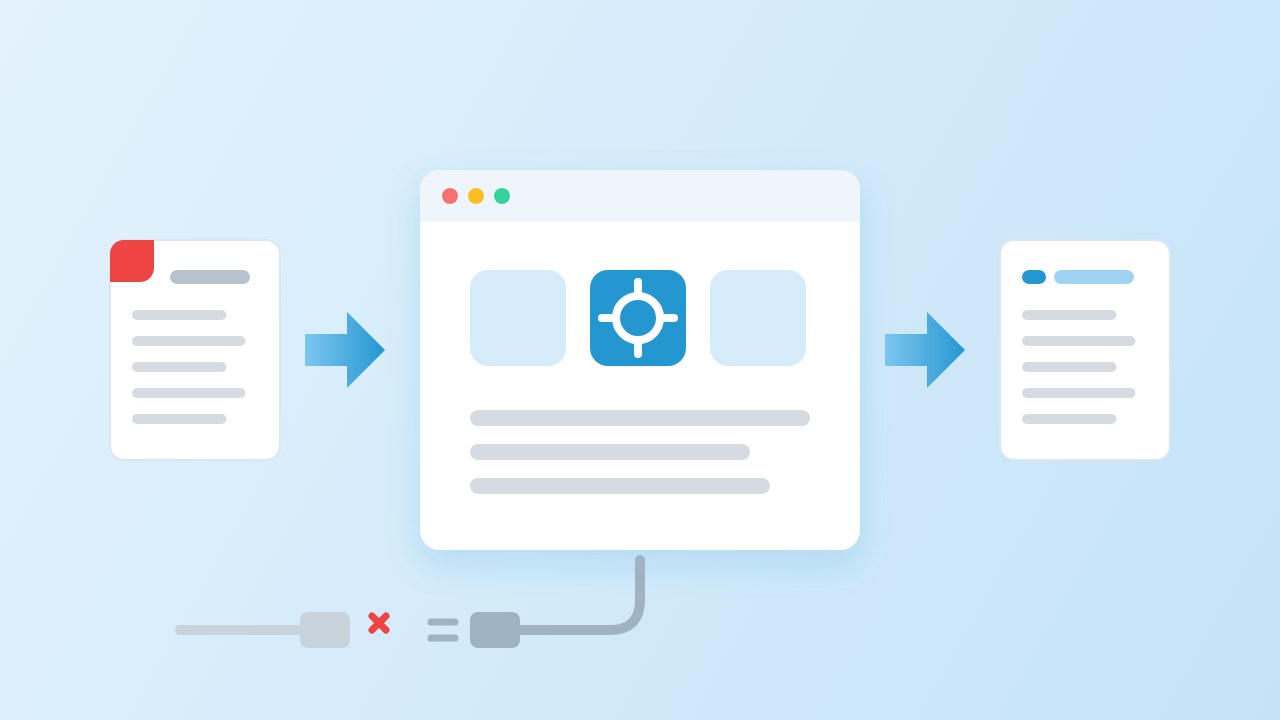
Opção 1: converter PDF para Markdown localmente no navegador
Uma ferramenta de navegador é o caminho mais rápido quando você tem um arquivo e nenhum ambiente Python. Nosso conversor lê o PDF com o motor de código aberto PDF.js dentro da aba: identifica títulos pelo tamanho da fonte, reconstrói listas e tabelas com barras verticais e pode remover cabeçalhos repetidos e números de página. Não existe etapa de upload, então a conversão é igualmente privada seja o arquivo um contrato ou uma receita.
Fizemos o teste da tomada em 19 de out. de 2026 com um script. Ele abriu a página no Chrome 155.0.8059.84, colocou o navegador offline e converteu um relatório de 4 páginas com cabeçalho repetido, números de página e uma tabela. Nos nossos testes, a conversão offline terminou em 87 ms e gerou 546 caracteres de Markdown. Offline, a página fez 1 requisição, um GET de uma imagem decorativa mais abaixo na página, e nenhuma levava dados. Também não houve requisições POST ao carregar a página.
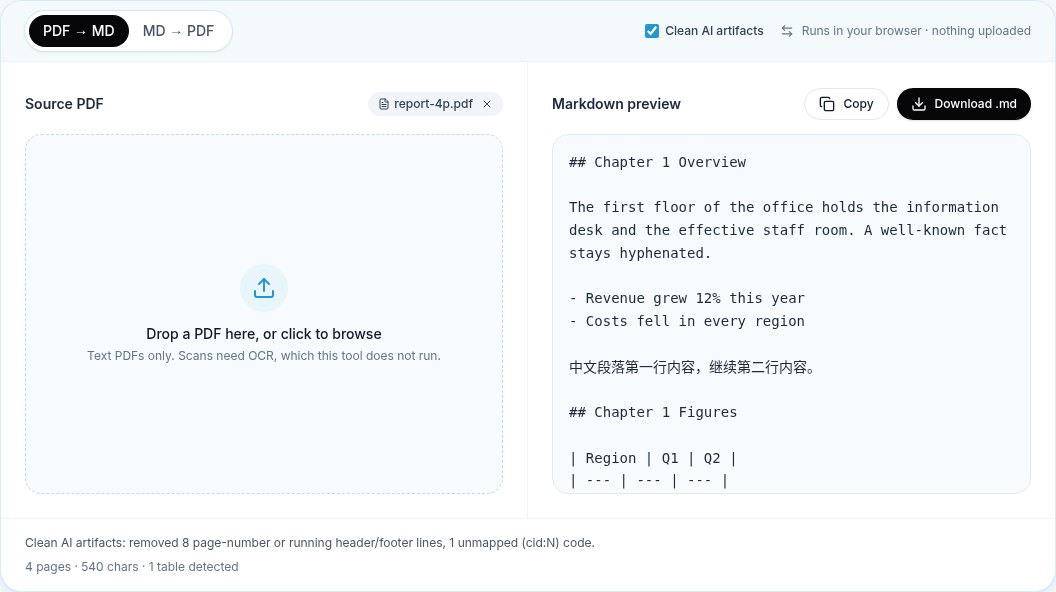
Os limites são os de qualquer conversor que lê a camada de texto. Uma página escaneada não tem texto legível, e nossa ferramenta não faz OCR; por isso ela avisa que o arquivo parece escaneado em vez de chutar. Layouts com várias colunas e tabelas complexas precisam de revisão depois; nosso guia sobre formatação lista o que conferir.
Opção 2: bibliotecas Python no seu computador
Para tarefas que se repetem, uma biblioteca Python se encaixa melhor: dá para percorrer uma pasta, versionar o código e rodar num servidor que você controla. Nosso guia de Python entra no código; aqui vão quatro pacotes comuns, vistos só pelo ângulo do "local".
- PyMuPDF4LLM transforma um PDF em Markdown com uma chamada:
pymupdf4llm.to_markdown("report.pdf"). Roda totalmente offline. Confira a licença antes: ele e o PyMuPDF são AGPL-3.0, com licença comercial vendida à parte. - MarkItDown, da Microsoft (MIT), converte muitos tipos de arquivo. Instale o extra de PDF com
pip install 'markitdown[pdf]'e rodemarkitdown report.pdf -o report.md. O caminho padrão de PDF é local. Extensões opcionais enviam arquivos para o Azure Document Intelligence ou o Content Understanding; deixe-as de fora com arquivos confidenciais. - Docling (MIT) usa modelos de layout e de tabelas e lista a execução local para dados sensíveis entre seus recursos. Os modelos são baixados no primeiro uso; a documentação mostra
docling-tools models downloadpara buscá-los antes em máquinas sem rede. - Marker (código Apache-2.0; pesos dos modelos com licença própria e restrições comerciais) também é baseado em modelos. A opção
--use_llmenvia conteúdo para um serviço de LLM, o Gemini por padrão; então ele só é local se você apontar para um modelo hospedado por você.
python -m venv .venv && . .venv/bin/activate
pip install pymupdf4llm 'markitdown[pdf]'

# then work with the network off
python -c "import pymupdf4llm; open('report.md','w').write(pymupdf4llm.to_markdown('report.pdf'))"
markitdown report.pdf -o report-markitdown.mdSe você quer converter um PDF para Markdown no Mac, nada muda: os dois pacotes instalam com pip no macOS, e o pacote poppler do Homebrew traz o pdftotext para a próxima opção.
Opção 3: ferramentas de linha de comando
A ferramenta offline clássica é o pdftotext, do Poppler. É rápida e está instalada em quase todo lugar, mas grava texto puro, não Markdown: sem títulos #, sem tabelas com barras. A opção -layout mantém as colunas alinhadas com espaços; isso ajuda uma pessoa a ler, mas ajuda menos quando um parser ou um modelo precisa de estrutura. O Pandoc, a resposta de sempre para conversões de formato, nem lê PDF.
Para comparar os caminhos com o mesmo arquivo, rodamos os dois pacotes Python e o pdftotext na nossa máquina de build (Linux x86_64, 8 vCPU) com a rede desativada para o processo e contamos o que saiu. O arquivo era o mesmo relatório de 4 páginas do teste no navegador. A linha do nosso conversor vem do mesmo arquivo no modo "Limpar resíduos de IA".
| Ferramenta | Tempo | Títulos | Tabela com barras | Cópias do cabeçalho | Linhas com número de página | Palavra quebrada por hífen |
|---|---|---|---|---|---|---|
| PyMuPDF4LLM 1.28.2 | 1 s | 4 | Sim | 4 | 4 | Não |
| MarkItDown 0.1.8 | 0,32 s | 0 | Sim | 4 | 4 | Sim |
| pdftotext 25.03.0 -layout | 0,02 s | 0 | Não | 4 | 4 | Sim |
| Nosso conversor de navegador (resíduos de IA limpos) | 87 ms | 4 | Sim | 0 | 0 | Não |
Qual opção combina com cada tarefa
- Um arquivo, agora, sem configurar nada: o navegador. Use nossa ferramenta para converter PDF para MD ou a página em lote para uma pilha de arquivos.
- Uma pasta toda semana ou um pipeline: PyMuPDF4LLM se a licença AGPL servir, MarkItDown se você precisa de MIT e de muitos tipos de arquivo.
- Layouts difíceis, escaneamentos, fórmulas: Docling ou Marker, com download de modelos e execuções mais lentas.
- Só as palavras, para uma busca ou um diff rápido: pdftotext.
- Direto para um cofre: converta no navegador e siga o fluxo do Obsidian.
Uma observação sobre os termos: uma ferramenta offline e uma ferramenta privada não prometem a mesma coisa. Offline quer dizer que ela não precisa de rede. Privada inclui também o que a ferramenta guarda no disco, como caches, logs ou relatórios de erro; então leia a página de privacidade de tudo o que você instala.
Checklist para PDFs confidenciais
- Leia a política de privacidade da ferramenta e confirme você mesmo com o teste offline acima. A nossa está na página de privacidade.
- Instale os pacotes e baixe os modelos online; depois converta o PDF para Markdown localmente com a rede desligada.
- Deixe as extensões de nuvem desativadas: as opções do Azure no MarkItDown, o modo LLM do Marker, qualquer botão de "limpeza por IA" que chame um serviço.
- Converta numa pasta que você controla e apague as cópias intermediárias quando terminar.
- Antes de colar o Markdown num modelo de chat: essa etapa é um upload. Não enviar nada na conversão não cobre o que acontece depois.
- Para arquivos jurídicos ou médicos, prefira ferramentas cujo código você possa ler e guarde as versões usadas junto com a saída.
Fontes
- PDF.js — Mozilla
- PyMuPDF4LLM (README and licence) — Artifex, GitHub
- MarkItDown (README and licence) — Microsoft, GitHub
- Docling: model prefetching and offline usage — Docling project
- Marker (README and licence) — Datalab, GitHub
- Poppler (pdftotext) — freedesktop.org
Perguntas frequentes
Como converto um PDF para Markdown localmente?
Use um conversor de navegador que processa o arquivo na aba, ou instale uma biblioteca Python como PyMuPDF4LLM ou MarkItDown e rode no seu próprio computador. Teste qualquer um com a rede desligada para ter certeza de que nada é enviado.
Como sei se um conversor online envia meu arquivo?
Abra a aba Rede do navegador e converta. Requisições que levam seu arquivo aparecem como tráfego POST ou de upload. Mais fácil ainda: fique offline antes de converter. Uma ferramenta que envia o arquivo não termina sem conexão.
O conversor de vocês funciona offline?
Sim, com PDFs que têm camada de texto. Carregue a página online para baixar o motor de PDF; depois você pode desconectar. Nos nossos testes, um relatório de 4 páginas foi convertido offline sem que nenhuma requisição levasse dados.
Qual biblioteca Python é melhor para converter localmente?
O PyMuPDF4LLM deu mais estrutura no nosso pequeno teste, mas é AGPL. O MarkItDown é MIT e lida com muitos formatos. Docling e Marker servem para layouts difíceis e escaneamentos, ao custo de baixar modelos.
Dá para converter PDFs escaneados localmente?
Só com uma ferramenta que faça OCR no seu computador. Docling e Marker fazem; nosso conversor de navegador lê só a camada de texto e não faz OCR, por isso avisa que o arquivo parece escaneado.
O pdftotext basta no lugar do Markdown?
Para busca e leitura rápida, muitas vezes sim. Ele não gera títulos nem tabelas em sintaxe Markdown, então notas, documentação e prompts de IA que dependem de estrutura precisam de um conversor de Markdown de verdade.

