Convertire PDF in Markdown in locale, senza caricare il file
Di Team di pdftomd.tools · Aggiornato il · 8 min di lettura
Per convertire un PDF in Markdown in locale, apri un convertitore che gira nel browser, come il nostro strumento per convertire PDF in MD, stacca la rete e converti. Se funziona ancora, niente ha lasciato il tuo dispositivo. Per script o lotti grandi, una libreria Python o uno strumento da riga di comando fa lo stesso lavoro sul tuo computer.

Cosa vuol dire «in locale» e come verificarlo
Una conversione è locale quando il file viene letto e trasformato in Markdown da un software sul tuo dispositivo e nessuna copia del file va a un server. Questo esclude quasi tutti i «convertitori online gratuiti», che caricano il PDF, lo elaborano in remoto e rimandano indietro il risultato. Esclude anche gli strumenti che girano sì sul tuo portatile, ma per le parti difficili chiamano di nascosto un servizio cloud.
Non devi fidarti della parola di nessuno, nemmeno della nostra. Comunque tu scelga di convertire un PDF in Markdown in locale, due controlli funzionano con qualsiasi strumento:
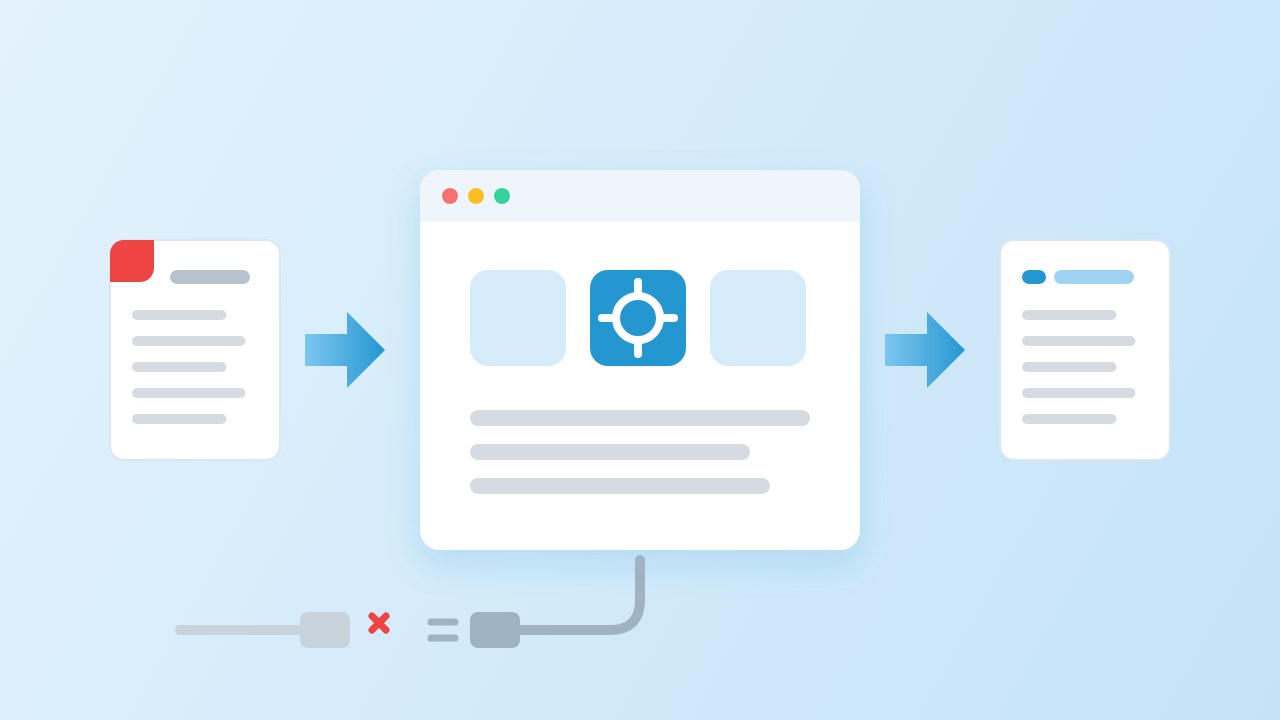
- Staccare la spina. Carica lo strumento, spegni il Wi-Fi (o metti offline gli strumenti per sviluppatori del browser) e poi converti. Uno strumento che ha bisogno di un server fallisce.
- Guardare il traffico. Nel browser apri la scheda Rete prima di trascinare il file e, durante la conversione, controlla se compaiono richieste POST o richieste che trasportano dati. Per un programma desktop, un avviso del firewall o un monitor di rete ti dicono la stessa cosa.
Opzione 1: convertire PDF in Markdown in locale nel browser
Uno strumento nel browser è la via più rapida quando hai un file e nessun ambiente Python. Il nostro convertitore legge il PDF con il motore open source PDF.js dentro la scheda: riconosce i titoli dalla dimensione del carattere, ricostruisce elenchi e tabelle con barre verticali e può togliere intestazioni ripetute e numeri di pagina. Non c'è nessun passaggio di caricamento, quindi la conversione è privata allo stesso modo che il file sia un contratto o una ricetta.
Abbiamo fatto il test della spina staccata il 19 ott 2026 con uno script. Ha aperto la pagina in Chrome 155.0.8059.84, ha messo il browser offline e poi ha convertito un report di 4 pagine con intestazione ripetuta, numeri di pagina e una tabella. Nei nostri test la conversione offline è finita in 87 ms e ha prodotto 546 caratteri di Markdown. Da offline la pagina ha fatto 1 richiesta, un GET per un'immagine decorativa più in basso nella pagina, e nessuna conteneva dati. Nemmeno durante il caricamento della pagina ci sono state richieste POST.
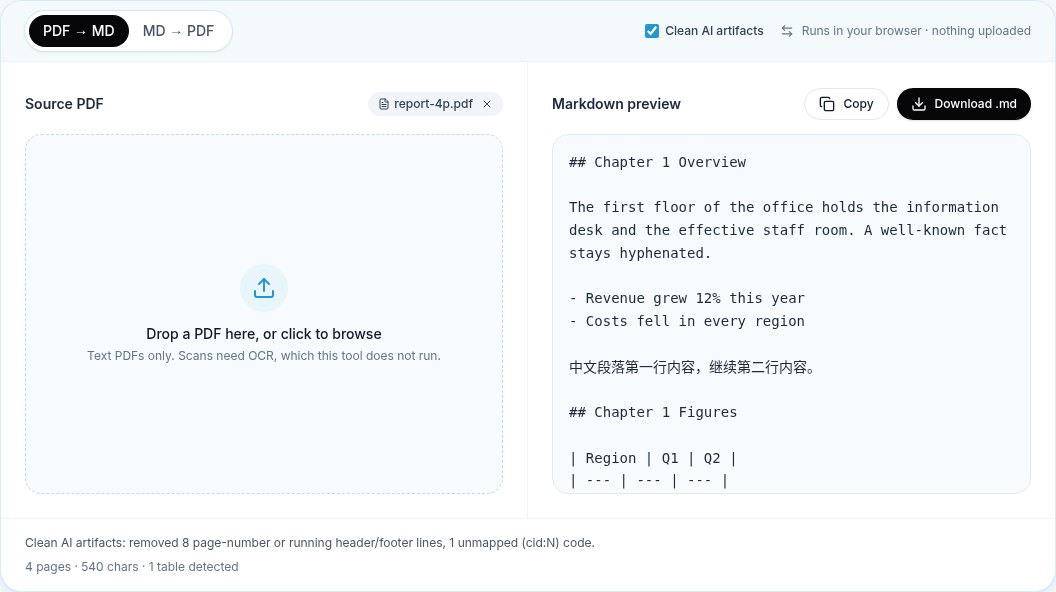
I limiti sono quelli di qualsiasi convertitore che legge il livello di testo. Una pagina scansionata non ha testo leggibile e il nostro strumento non fa OCR; per questo ti dice che il file sembra scansionato invece di tirare a indovinare. I layout a più colonne e le tabelle complesse vanno ricontrollati; la nostra guida sulla formattazione elenca cosa guardare.
Opzione 2: librerie Python sul tuo computer
Per i lavori ripetuti è più adatta una libreria Python: puoi scorrere una cartella, mettere il codice sotto controllo di versione e farlo girare su un server che controlli tu. La nostra guida Python entra nel codice; qui guardiamo quattro pacchetti comuni solo dal punto di vista del «locale».
- PyMuPDF4LLM trasforma un PDF in Markdown con una sola chiamata:
pymupdf4llm.to_markdown("report.pdf"). Funziona del tutto offline. Controlla prima la licenza: lui e PyMuPDF sono sotto AGPL-3.0, con una licenza commerciale venduta a parte. - MarkItDown di Microsoft (MIT) converte molti tipi di file. Installa l'extra per i PDF con
pip install 'markitdown[pdf]'ed eseguimarkitdown report.pdf -o report.md. Il percorso PDF normale è locale. Alcune estensioni facoltative inviano i file ad Azure Document Intelligence o Content Understanding; lasciale fuori per i file riservati. - Docling (MIT) usa modelli di layout e di tabelle e cita l'esecuzione in locale per i dati sensibili tra le sue funzioni. I modelli si scaricano al primo utilizzo; la documentazione mostra
docling-tools models downloadper prenderli in anticipo su macchine senza rete. - Marker (codice Apache-2.0; pesi dei modelli sotto una licenza propria con limiti commerciali) è anch'esso basato su modelli. La sua opzione
--use_llminvia contenuti a un servizio LLM, Gemini per impostazione predefinita; è locale solo se lo punti verso un modello ospitato da te.
python -m venv .venv && . .venv/bin/activate
pip install pymupdf4llm 'markitdown[pdf]'

# then work with the network off
python -c "import pymupdf4llm; open('report.md','w').write(pymupdf4llm.to_markdown('report.pdf'))"
markitdown report.pdf -o report-markitdown.mdSe vuoi convertire un PDF in Markdown su Mac non cambia nulla: entrambi i pacchetti si installano con pip su macOS, e il pacchetto Homebrew poppler fornisce pdftotext per l'opzione successiva.
Opzione 3: strumenti da riga di comando
Lo strumento offline classico è pdftotext di Poppler. È veloce e installato quasi ovunque, ma scrive testo semplice, non Markdown: niente titoli #, niente tabelle con barre. L'opzione -layout tiene allineate le colonne con gli spazi; aiuta chi legge, meno un parser o un modello che ha bisogno di struttura. Pandoc, la risposta abituale alle conversioni di formato, non legge affatto i PDF.
Per confrontare le strade sullo stesso file, abbiamo eseguito i due pacchetti Python e pdftotext sulla nostra macchina di build (Linux x86_64, 8 vCPU) con la rete disattivata per il processo, e abbiamo contato cosa usciva. Il file era lo stesso report di 4 pagine del test nel browser. La riga del nostro convertitore viene dallo stesso file in modalità «Ripulisci i residui dell’IA».
| Strumento | Tempo | Titoli | Tabella con barre | Copie dell'intestazione | Righe con numero di pagina | Parola spezzata dal trattino |
|---|---|---|---|---|---|---|
| PyMuPDF4LLM 1.28.2 | 1 s | 4 | Sì | 4 | 4 | No |
| MarkItDown 0.1.8 | 0,32 s | 0 | Sì | 4 | 4 | Sì |
| pdftotext 25.03.0 -layout | 0,02 s | 0 | No | 4 | 4 | Sì |
| Il nostro convertitore nel browser (residui dell’IA ripuliti) | 87 ms | 4 | Sì | 0 | 0 | No |
Quale opzione per quale lavoro
- Un file, subito, senza configurare nulla: il browser. Usa il nostro strumento per convertire PDF in MD o la pagina in blocco per una pila di file.
- Una cartella ogni settimana o una pipeline: PyMuPDF4LLM se la licenza AGPL va bene, MarkItDown se ti servono MIT e molti tipi di file.
- Layout difficili, scansioni, formule: Docling o Marker, con download dei modelli ed esecuzioni più lente.
- Solo le parole, per una ricerca o un confronto veloce: pdftotext.
- Direttamente in un vault: converti nel browser e segui il flusso per Obsidian.
Una nota sui termini: uno strumento offline e uno strumento privato non fanno la stessa promessa. Offline significa che non ha bisogno della rete. Privato comprende anche ciò che lo strumento tiene sul disco, come cache, log o rapporti di crash; leggi quindi la pagina sulla privacy di tutto ciò che installi.
Checklist per PDF riservati
- Leggi l'informativa sulla privacy dello strumento e verificala da solo con il test offline qui sopra. La nostra è nella pagina sulla privacy.
- Installa i pacchetti e scarica i modelli online, poi converti il PDF in Markdown in locale con la rete spenta.
- Tieni disattivate le estensioni cloud: le opzioni Azure di MarkItDown, la modalità LLM di Marker, qualsiasi interruttore di «pulizia con IA» che chiama un servizio.
- Converti in una cartella che controlli e cancella le copie intermedie quando hai finito.
- Prima di incollare il Markdown in un modello di chat: quel passaggio è un caricamento. Non caricare nulla durante la conversione non copre quello che succede dopo.
- Per file legali o medici, preferisci strumenti di cui puoi leggere il codice e conserva le versioni usate insieme all'output.
Fonti
- PDF.js — Mozilla
- PyMuPDF4LLM (README and licence) — Artifex, GitHub
- MarkItDown (README and licence) — Microsoft, GitHub
- Docling: model prefetching and offline usage — Docling project
- Marker (README and licence) — Datalab, GitHub
- Poppler (pdftotext) — freedesktop.org
Domande frequenti
Come converto un PDF in Markdown in locale?
Usa un convertitore nel browser che elabora il file nella scheda, oppure installa una libreria Python come PyMuPDF4LLM o MarkItDown ed eseguila sul tuo computer. Prova entrambe con la rete spenta per essere sicuro che non venga caricato niente.
Come capisco se un convertitore online carica il mio file?
Apri la scheda Rete del browser e poi converti. Le richieste con il tuo file compaiono come traffico POST o di caricamento. Ancora più semplice: vai offline prima di convertire. Uno strumento che carica il file non finisce senza connessione.
Il vostro convertitore funziona offline?
Sì, con i PDF che hanno un livello di testo. Carica la pagina online perché venga scaricato il motore PDF, poi puoi staccare la connessione. Nei nostri test un report di 4 pagine è stato convertito offline senza che nessuna richiesta contenesse dati.
Qual è la libreria Python migliore per convertire in locale?
PyMuPDF4LLM ha dato più struttura nel nostro piccolo test, ma è AGPL. MarkItDown è MIT e gestisce molti formati. Docling e Marker vanno bene per layout difficili e scansioni, al prezzo di scaricare i modelli.
Posso convertire in locale PDF scansionati?
Solo con uno strumento che esegue l'OCR sul tuo computer. Docling e Marker possono farlo; il nostro convertitore nel browser legge solo il livello di testo e non fa OCR, quindi segnala che il file sembra scansionato.
Basta pdftotext al posto del Markdown?
Per cercare e leggere al volo spesso sì. Non produce titoli né tabelle in sintassi Markdown, quindi note, documentazione e prompt per l'IA che dipendono dalla struttura hanno bisogno di un vero convertitore Markdown.

