Convertire PDF in Markdown senza perdere la formattazione
Di Team di pdftomd.tools · Aggiornato il · 10 min di lettura
Risposta breve: si può convertire PDF in Markdown senza perdere la formattazione solo per la struttura che Markdown sa rappresentare: titoli, elenchi, tabelle e codice. Controlla che il file abbia un vero livello di testo, passalo in uno strumento gratuito per convertire PDF in Markdown e verifica titoli, elenchi e tabelle prima di usare il risultato. L'aspetto visivo, come font, colori e spaziature esatte, non si trasferisce mai.

Quale «formattazione» sopravvive in Markdown (e quale no)
Un PDF descrive l'aspetto di una pagina. Il formato, definito nella ISO 32000-2, memorizza glifi in posizioni sulla pagina, insieme a font, linee e immagini. Di per sé non sa che «questo è un titolo», a meno che l'autore non abbia aggiunto dei tag, e la maggior parte dei file in circolazione non ha tag utilizzabili. Markdown è l'opposto: registra che cosa è ogni blocco (un titolo, una voce di elenco, una riga di tabella) e lascia l'aspetto a chi lo visualizza.
Quindi, quando qualcuno chiede come convertire PDF in Markdown senza perdere la formattazione, la risposta onesta è che la «formattazione» si divide in due gruppi. La struttura si può ricostruire. L'aspetto no, perché Markdown non ha una sintassi per descriverlo.
| Formattazione nel PDF | In Markdown | Note |
|---|---|---|
| Titoli (font più grande) | Sì | Ricostruiti dalla dimensione del font; controlla i livelli |
| Elenchi puntati e numerati | Sì | La numerazione viene riscritta, non copiata |
| Tabelle | Sì, come tabelle con barre verticali | Una riga di intestazione, niente celle unite |
| Link | Solo gli URL stampati | I link nascosti dietro le parole non vengono letti |
| Codice in font a spaziatura fissa | Sì, come blocco di codice | Il nome del linguaggio non è noto |
| Grassetto e corsivo | Non con il nostro strumento | Servirebbe analizzare lo spessore del font |
| Immagini e grafici | No | Da esportare a parte |
| Font, colori, impaginazione | No | Markdown non ha una sintassi per queste cose |
“L'obiettivo principale della sintassi di formattazione di Markdown è renderla il più leggibile possibile.”
Quell'obiettivo è il motivo per cui lo scambio conviene. Rinunci all'aspetto esatto della pagina e ottieni testo semplice che si legge bene, produce diff Git puliti e si incolla in un wiki o in un modello di chat. La specifica CommonMark definisce la sintassi di base, e GitHub Flavored Markdown aggiunge tabelle ed elenchi di attività.
Prima controlla il PDF: livello di testo, colonne, font
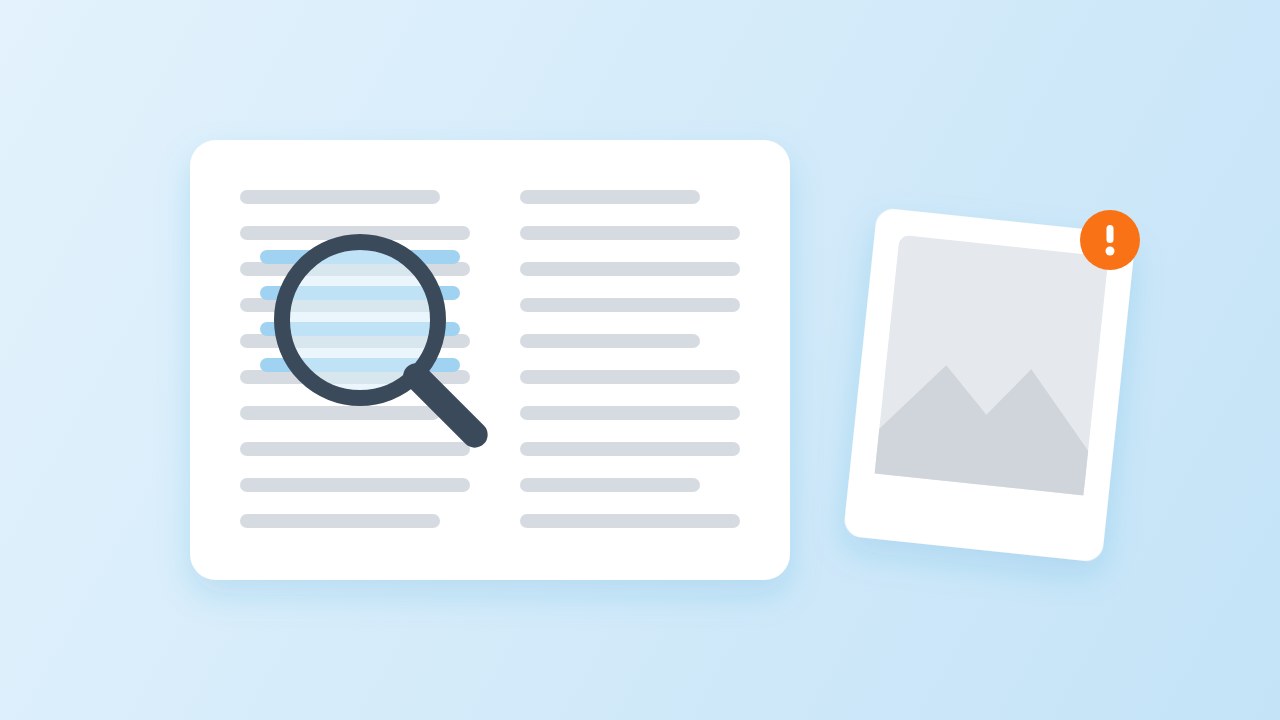
Per convertire PDF in Markdown senza perdere la formattazione, comincia prima della conversione: due minuti di controllo risparmiano un'ora di correzioni. Apri il file in un visualizzatore qualsiasi e verifica il livello di testo: prova a selezionare una frase e a incollarla altrove. Se funziona, la pagina contiene testo vero. Se si seleziona tutta la pagina come un unico blocco, o niente, hai un PDF scansionato, cioè la foto di una pagina senza caratteri leggibili.
Da riga di comando, pdffonts (di Poppler) elenca i font di un file. Un elenco vuoto per una pagina piena di parole è un forte indizio di scansione. Poi guarda tre caratteristiche dell'impaginazione che decidono quanto sarà pulito il risultato:
- Colonne. Articoli e newsletter a due colonne costringono il convertitore a indovinare l'ordine di lettura.
- Stile dei titoli. I titoli composti in un font più grande si riconoscono facilmente. Quelli solo in grassetto alla dimensione del testo sembrano paragrafi normali per un rilevamento basato sulla dimensione.
- Font. Il codice in font a spaziatura fissa può diventare un blocco di codice. Codifiche dei font insolite possono trasformare le lettere in quadratini o simboli illeggibili, e nessun convertitore lo ripara.
Passo per passo: convertire PDF in Markdown senza perdere la formattazione
Questa procedura funziona con qualsiasi convertitore del livello di testo. Usiamo il nostro perché possiamo spiegare esattamente cosa fa: legge il livello di testo con pdf.js, raggruppa le parole in righe e ricostruisce titoli, elenchi, tabelle e codice in base a dimensione e posizione. Il file non viene caricato.
- Apri il convertitore e trascina il file. Lascia attivo «Ripulisci i residui dell’IA», a meno che non ti serva il testo grezzo.
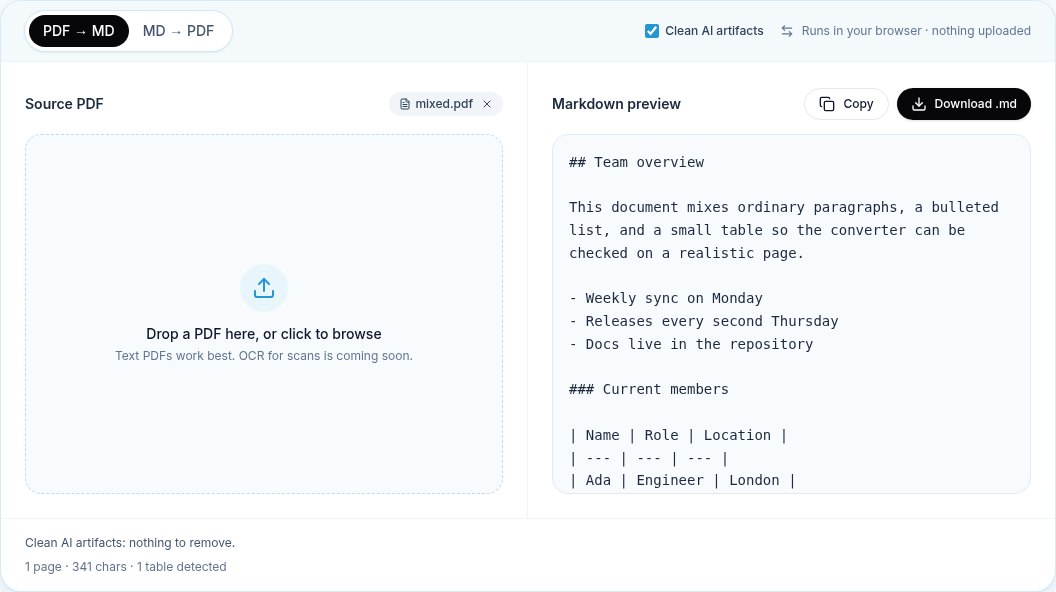
- Leggi il riepilogo sotto l'anteprima. Mostra pagine, caratteri e quante tabelle sono state trovate. Molte pagine con pochissimi caratteri significano che alcune sono scansioni.
- Scorri l'anteprima dall'alto in basso. Guarda prima i livelli dei titoli, poi gli elenchi, poi le tabelle.
- Copia o scarica il file .md e aprilo nel tuo editor accanto a un'anteprima.
- Correggi ciò che segnala la checklist qui sotto, poi fai il commit o incolla il risultato.
Se converti soprattutto report e manuali, la pagina del convertitore da PDF a MD spiega più nel dettaglio le regole per titoli ed elenchi. Per i file fatti soprattutto di tabelle, leggi la nostra guida per convertire tabelle PDF in Markdown.
Titoli, elenchi e tabelle: cosa controllare
Titoli, elenchi e tabelle reggono gran parte della struttura di un documento, quindi sono loro a decidere se la formattazione che conta per i lettori viene conservata.
Titoli
Per mantenere i titoli durante la conversione, il convertitore confronta l'altezza di ogni riga con quella del testo principale. Il nostro assegna da # a #### alle dimensioni più grandi e tratta come titoli anche le righe brevi tutte in maiuscolo. Controlla due cose: che il titolo del documento sia l'unico # e che sezioni e sottosezioni non si siano scambiate i livelli. Un titolo di capitolo appena più grande del testo principale può perdere un livello.
Elenchi
Le voci di elenco nascono dal punto elenco (•, –, *) o da un numero seguito da punto o parentesi. Le voci numerate vengono scritte sempre 1., che Markdown mostra come 1, 2, 3. Fai attenzione alle voci che vanno a capo su una seconda riga: in un PDF quella seconda riga è solo altro testo, ma deve restare nella stessa voce.
Tabelle
Le tabelle sono la parte che più spesso richiede lavoro a mano. Le griglie con linee e le colonne ben allineate di solito si convertono bene. Nei nostri test su 12 layout di tabella, tutti gli otto layout con una sola tabella e la pagina con due tabelle sono tornati con le righe attese, e la pagina di testo a due colonne non ha prodotto alcuna tabella, come doveva. Una tabella ruotata di 90 gradi non è stata rilevata. Le celle unite vengono separate, perché una tabella con barre verticali non può rappresentarle.
Cosa si perde: grassetto/corsivo, figure, colonne
Nessuno strumento può convertire PDF in Markdown senza perdere qualche tipo di formattazione. Alcune perdite dipendono dal formato, altre sono limiti di uno strumento specifico, ed è utile sapere quali sono quali.
- Grassetto e corsivo. Markdown ha
**grassetto**e*corsivo*, quindi è un limite dello strumento, non del formato. Il nostro convertitore non rileva ancora l'enfasi; produce le parole senza marcatura. Aggiungi l'enfasi dove ha un significato, per esempio negli avvisi. - Figure e grafici. Sono disegni o immagini incorporate, non testo. Vengono saltati. Esporta a parte le immagini che ti servono e collegale con
. - Note a piè di pagina. Il testo della nota resta, ma non il collegamento tra richiamo e nota. Ricrea a mano quelle importanti.
- Layout a più colonne. Le colonne possono mescolarsi quando l'ordine di lettura è ambiguo. Controlla la prima pagina di ogni sezione.
- Spaziature esatte e interruzioni di pagina. I confini di pagina vengono rimossi, e un paragrafo spezzato da un'interruzione di pagina viene ricomposto quando è sicuro farlo.
Intestazioni e piè di pagina ripetuti e numeri di pagina sono un caso a parte: è una formattazione di cui di solito vuoi liberarti. Il nostro convertitore rimuove le righe che si ripetono in alto o in basso sulla maggior parte delle pagine, così «Relazione annuale · Pagina 7» non compare a metà di un paragrafo.
Checklist di revisione dopo la conversione
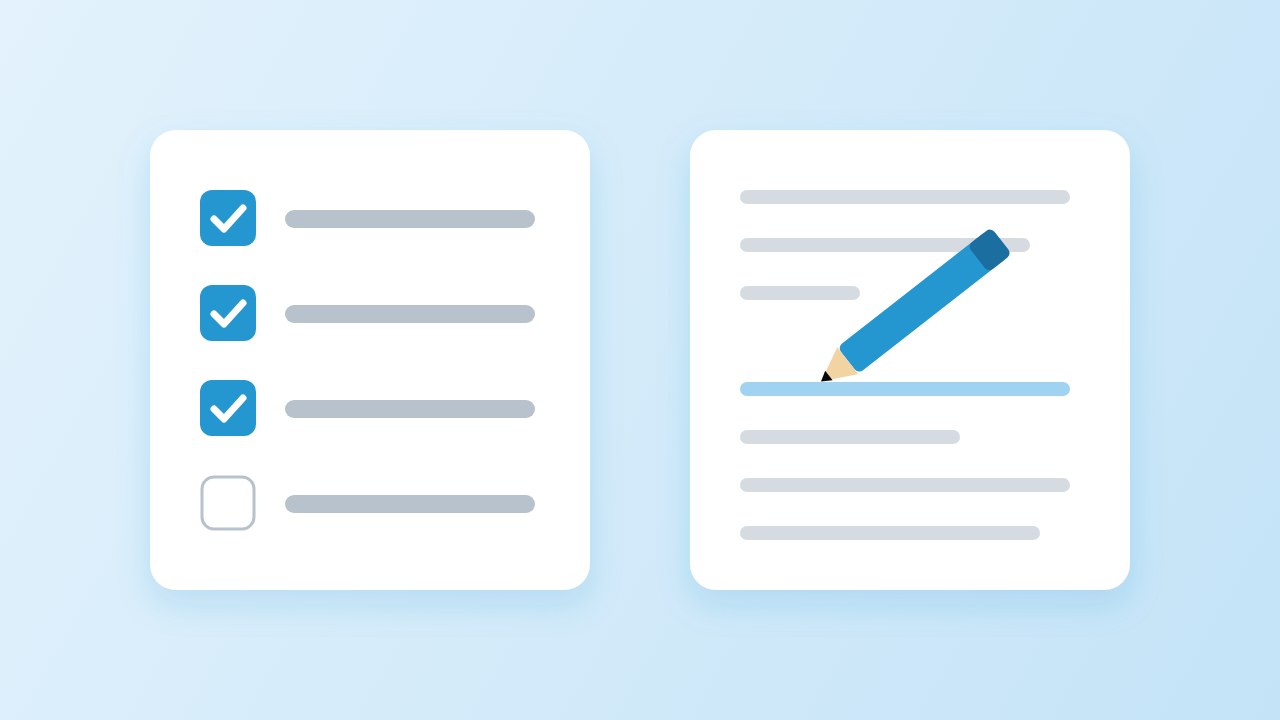
L'ultimo passo per convertire PDF in Markdown senza perdere la formattazione è una revisione veloce. Scorri questa lista nel tuo editor con l'anteprima aperta; per un report tipico ci vogliono pochi minuti.
- Un titolo
#in cima, poi##per le sezioni. Correggi ogni livello che salta. - Nessun titolo nato da un'intestazione vagante o da una didascalia.
- Voci di elenco complete, con le righe a capo dentro la voce a cui appartengono.
- Ogni tabella ha una riga di intestazione e lo stesso numero di celle in ogni riga.
- Celle unite o vuote riempite o spiegate in una nota sotto la tabella.
- Enfasi aggiunta dove cambia il significato.
- Segnaposto o link alle immagini aggiunti dove c'era una figura.
- Link aggiunti: il nostro convertitore mantiene gli URL stampati come testo, ma non legge i link nascosti dietro le parole.
Per un modello di chat o un indice RAG contano soprattutto i titoli, perché diventano i confini dei blocchi; la nostra guida per gli LLM tratta questo caso.
Quando conviene un altro strumento (OCR, modelli di layout)
Un convertitore del livello di testo è adatto ai file esportati da un programma di videoscrittura, da un software per presentazioni o da un sistema di impaginazione. In tre situazioni è meglio cambiare strumento che lottare con il risultato.
- Scansioni. Un PDF scansionato ha bisogno prima dell'OCR. OCRmyPDF aggiunge un livello di testo ricercabile ai file scansionati; dopo, un convertitore di testo può leggerli.
- Layout complessi. Per articoli densi con formule, pagine a più colonne e molte tabelle, strumenti con modelli di layout come Docling dichiarano il supporto per impaginazione, ordine di lettura e struttura delle tabelle. Girano in locale in Python e richiedono più installazione.
- Scansioni e testo misti, in grandi volumi. marker può combinare il livello di testo con l'OCR e un aiuto facoltativo da un LLM. Controlla la licenza dei pesi dei modelli prima di un uso commerciale.
Qualunque cosa scegli, tieni il passaggio di controllo: nessuno strumento può conservare una formattazione che il file non ha mai salvato. La nostra pagina Chi siamo elenca quello che il nostro convertitore non fa, OCR compreso.
Fonti
- ISO 32000-2:2020 Document management — Portable document format — Part 2: PDF 2.0 — ISO, 2020
- CommonMark Spec, version 0.31.2 — CommonMark, 2024
- GitHub Flavored Markdown Spec — GitHub, 2019
- Markdown — Daring Fireball (John Gruber), 2004
- pdf.js — Mozilla
- pdffonts(1) manual page — Poppler / Debian
- OCRmyPDF — OCRmyPDF project
- Docling — Docling project
Domande frequenti
Si può convertire PDF in Markdown senza perdere la formattazione?
Puoi mantenere la struttura: titoli, elenchi, tabelle, codice e gli URL stampati sulla pagina. Non l'aspetto visivo (font, colori, colonne, spaziature esatte), perché Markdown non ha una sintassi per questo. Grassetto e corsivo esistono in Markdown, ma il nostro convertitore non li rileva ancora.
Perché i miei titoli sono usciti come paragrafi normali?
La maggior parte dei convertitori, compreso il nostro, riconosce i titoli dalla dimensione del font. Un titolo in grassetto ma grande quanto il testo sembra un paragrafo. Aggiungi i # a mano o verifica se il documento originale si può riesportare con veri stili di titolo.
Come capisco se il mio PDF ha un livello di testo?
Prova a selezionare e copiare una frase. Se si incolla come testo, il livello di testo c'è. Da riga di comando, pdffonts file.pdf elenca i font del file; nessun font in una pagina piena di parole di solito indica una scansione.
Cosa succede alle tabelle durante la conversione?
Le tabelle rilevate diventano tabelle con barre verticali in stile GitHub con una riga di intestazione. Le celle unite vengono separate nella prima cella seguita da celle vuote, e una tabella su più pagine torna come una tabella per pagina. Le soluzioni sono nella nostra guida alle tabelle.
La conversione di un PDF scansionato funziona?
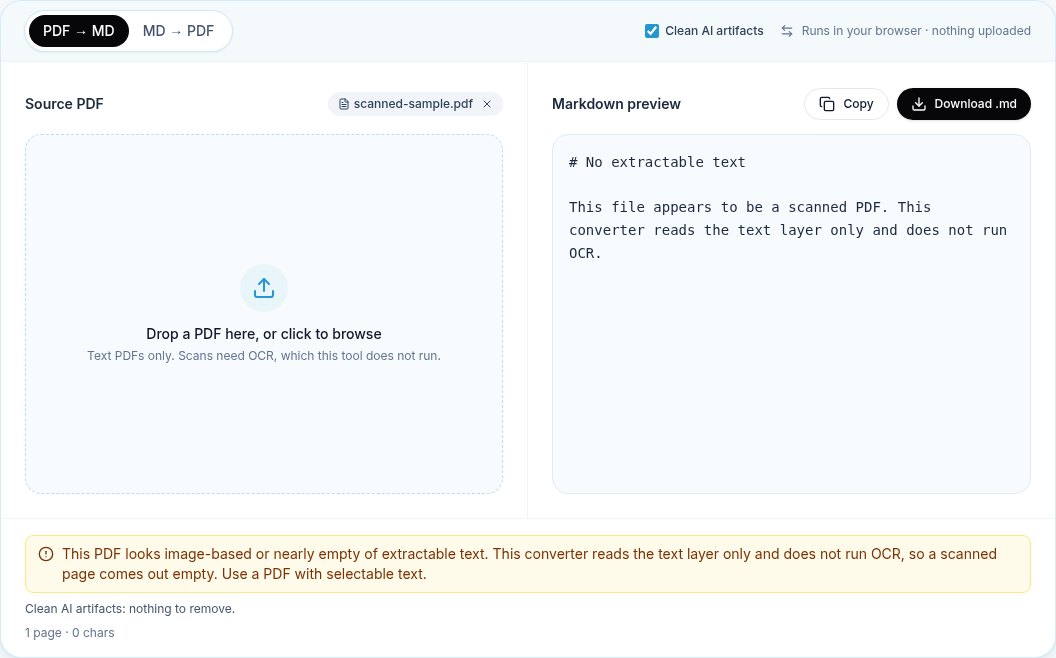
Non con un convertitore del livello di testo. Una scansione non ha caratteri leggibili, quindi il nostro strumento mostra «Nessun testo leggibile». Esegui prima l'OCR, per esempio con OCRmyPDF, poi converti il risultato. L'OCR introduce errori suoi, quindi con una scansione è meno probabile che la formattazione si conservi.
Il mio file viene caricato durante la conversione?
Non con il nostro convertitore. Il PDF viene letto da pdf.js nella scheda del tuo browser. La nostra pagina sulla privacy spiega cosa raccoglie il sito.

