PDF naar Markdown converteren zonder de opmaak te verliezen
Door pdftomd.tools-team · Bijgewerkt op · 9 min leestijd
Kort antwoord: je kunt een PDF alleen naar Markdown converteren zonder opmaak te verliezen voor de structuur die Markdown kan weergeven: koppen, lijsten, tabellen en code. Controleer of het bestand een echte tekstlaag heeft, haal het door een gratis tool om PDF naar Markdown te converteren en loop koppen, lijsten en tabellen na voordat je het resultaat gebruikt. Visuele vormgeving zoals lettertypen, kleuren en exacte witruimte gaat nooit mee.

Welke 'opmaak' Markdown overleeft (en welke niet)
Een PDF beschrijft hoe een pagina eruitziet. Het formaat, vastgelegd in ISO 32000-2, slaat glyphs op posities op een pagina op, plus lettertypen, lijnen en afbeeldingen. Uit zichzelf weet het niet dat 'dit een kop is', tenzij de auteur tags heeft toegevoegd, en de meeste bestanden die rondgaan hebben geen bruikbare tags. Markdown is het omgekeerde: het legt vast wat elk blok is (een kop, een lijstitem, een tabelrij) en laat het uiterlijk over aan wat het weergeeft.
Als iemand vraagt hoe je een PDF naar Markdown converteert zonder de opmaak te verliezen, is het eerlijke antwoord dus dat 'opmaak' uiteenvalt in twee groepen. Structuur kun je opnieuw opbouwen. Uiterlijk niet, omdat Markdown daar geen syntax voor heeft.
| Opmaak in de PDF | In Markdown | Opmerkingen |
|---|---|---|
| Koppen (groter lettertype) | Ja | Opgebouwd uit de lettergrootte; controleer de niveaus |
| Opsommingen en genummerde lijsten | Ja | Nummering wordt opnieuw geschreven, niet gekopieerd |
| Tabellen | Ja, als pipe-tabellen | Eén kopregel, geen samengevoegde cellen |
| Links | Alleen afgedrukte URL's | Linkdoelen achter woorden worden niet gelezen |
| Code in een lettertype met vaste breedte | Ja, als codeblok | De taalnaam is onbekend |
| Vet en cursief | Niet met onze tool | Zou een analyse van de letterdikte vergen |
| Afbeeldingen en grafieken | Nee | Apart exporteren |
| Lettertypen, kleuren, paginalay-out | Nee | Markdown heeft daar geen syntax voor |
“Het overkoepelende ontwerpdoel van de opmaaksyntax van Markdown is om die zo leesbaar mogelijk te maken.”
Dat ontwerpdoel is de reden dat de ruil de moeite waard is. Je geeft het exacte uiterlijk van de pagina op en krijgt platte tekst die prettig leest, schone Git-diffs geeft en in een wiki of een chatmodel geplakt kan worden. De CommonMark-specificatie definieert de kernsyntax, en GitHub Flavored Markdown voegt tabellen en takenlijsten toe.
Eerst de PDF controleren: tekstlaag, kolommen, lettertypen
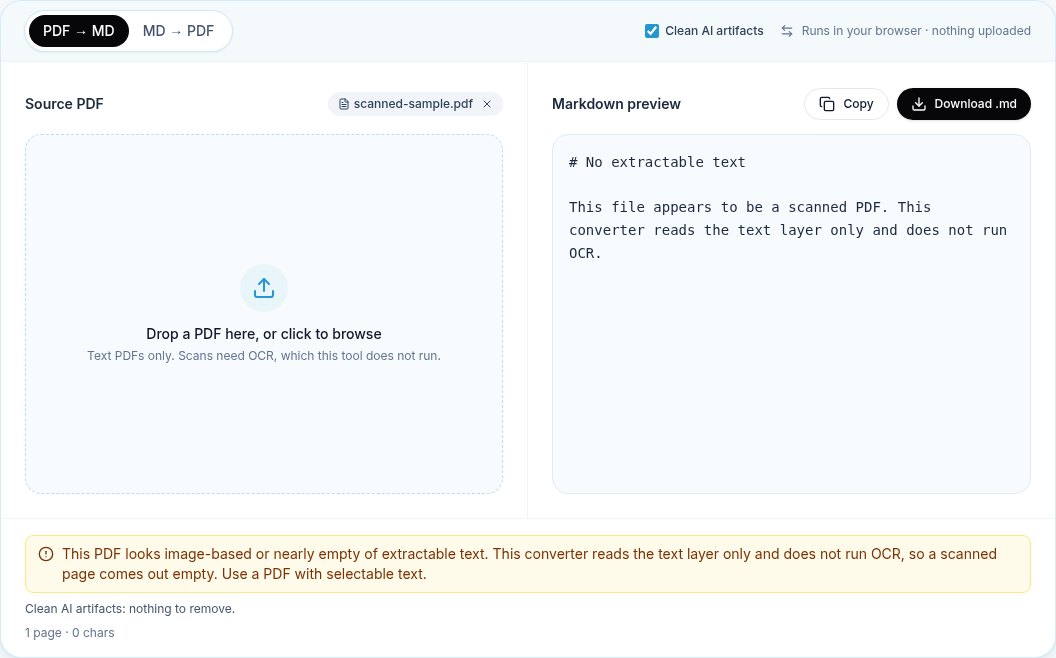
Wil je een PDF naar Markdown converteren zonder opmaak te verliezen, begin dan vóór de conversie: twee minuten controleren bespaart een uur repareren. Open het bestand in een willekeurige viewer en test de tekstlaag: probeer een zin te selecteren en ergens anders te plakken. Lukt dat, dan heeft de pagina echte tekst. Wordt de hele pagina als één blok geselecteerd, of helemaal niets, dan heb je een gescande PDF: een foto van een pagina zonder leesbare tekens.
Op de opdrachtregel toont pdffonts (uit Poppler) de lettertypen van een bestand. Een lege lijst bij een pagina vol woorden is een sterk teken van een scan. Let daarna op drie lay-outkenmerken die bepalen hoe schoon de uitvoer wordt:
- Kolommen. Papers en nieuwsbrieven met twee kolommen dwingen de converter de leesvolgorde te raden.
- Stijl van koppen. Koppen in een groter lettertype zijn makkelijk te herkennen. Koppen die alleen vet zijn op tekstgrootte, lijken voor een herkenning op basis van grootte gewone alinea's.
- Lettertypen. Code in een lettertype met vaste breedte kan een codeblok worden. Ongebruikelijke lettertypecoderingen kunnen letters veranderen in vakjes of onleesbare symbolen, en dat repareert geen enkele converter.
Stap voor stap: PDF naar Markdown converteren zonder opmaak te verliezen
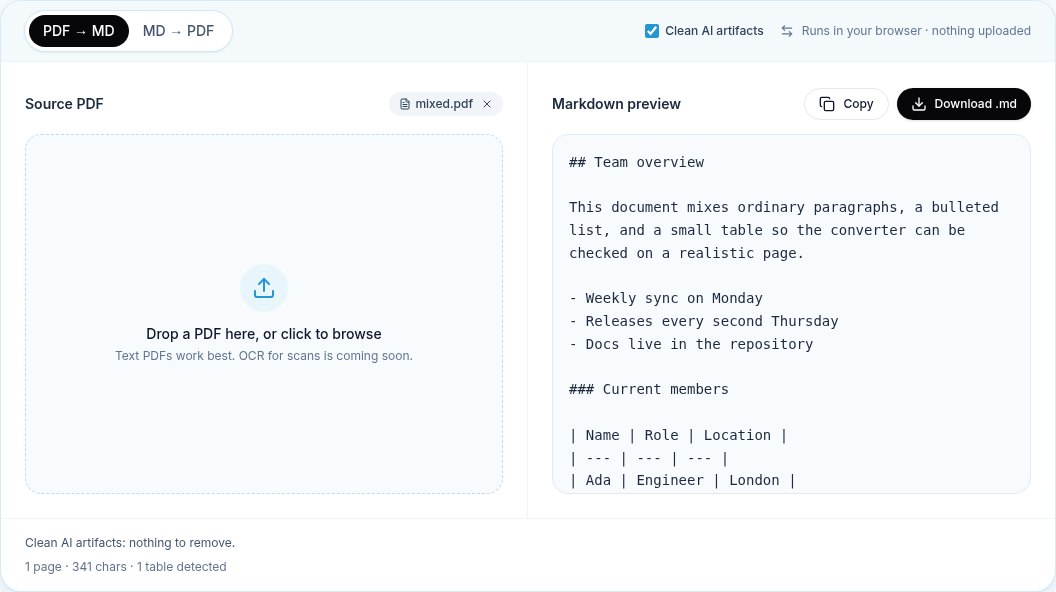
Deze werkwijze werkt met elke converter voor de tekstlaag. Wij gebruiken de onze, omdat we precies kunnen uitleggen wat hij doet: hij leest de tekstlaag met pdf.js, voegt woorden samen tot regels en bouwt koppen, lijsten, tabellen en code op uit hun grootte en positie. Het bestand wordt niet geüpload.
- Open de converter en sleep het bestand erin. Laat 'AI-resten opschonen' aan staan, tenzij je de ruwe tekst nodig hebt.
- Lees de samenvatting onder het voorbeeld. Die toont pagina's, tekens en hoeveel tabellen er gevonden zijn. Veel pagina's met heel weinig tekens betekent dat sommige pagina's scans zijn.
- Loop het voorbeeld van boven naar beneden door. Kijk eerst naar de kopniveaus, dan naar lijsten, dan naar tabellen.
- Kopieer of download het .md-bestand en open het in je editor naast een voorbeeld.
- Verbeter wat de checklist hieronder vindt, en commit of plak het resultaat daarna.
Converteer je vooral rapporten en handleidingen, dan legt de pagina over de PDF naar MD converter de regels voor koppen en lijsten uitgebreider uit. Voor bestanden die vooral uit tabellen bestaan, lees je onze gids om PDF-tabellen naar Markdown te converteren.
Koppen, lijsten en tabellen: waar je op moet letten
Koppen, lijsten en tabellen dragen het grootste deel van de structuur van een document; zij bepalen dus of de opmaak waar lezers om geven bewaard blijft.
Koppen
Om koppen tijdens het converteren te behouden, vergelijkt de converter de hoogte van elke regel met die van de lopende tekst. De onze wijst # tot #### toe aan de grootste formaten en behandelt ook korte regels in hoofdletters als koppen. Controleer twee dingen: dat de titel de enige # is, en dat secties en subsecties niet van niveau zijn gewisseld. Een hoofdstuktitel die maar net groter is dan de lopende tekst kan een niveau verliezen.
Lijsten
Lijstitems komen van het opsommingsteken (•, –, *) of van een nummer met een punt of haakje. Genummerde items worden elke keer als 1. geschreven, wat Markdown weergeeft als 1, 2, 3. Let op items die doorlopen op een tweede regel: in een PDF is die tweede regel gewoon meer tekst, maar hij hoort in hetzelfde item te blijven.
Tabellen
Tabellen zijn het deel dat het vaakst handwerk nodig heeft. Rasters met lijnen en netjes uitgelijnde kolommen gaan meestal goed. In onze tests met 12 tabel-lay-outs kwamen alle acht lay-outs met één tabel en de pagina met twee tabellen terug met de verwachte rijen, en de tekstpagina met twee kolommen gaf terecht geen tabel. Een tabel die 90 graden gedraaid was, werd niet herkend. Samengevoegde cellen worden opgesplitst, omdat een pipe-tabel ze niet kan weergeven.
Wat verloren gaat: vet/cursief, figuren, kolommen
Geen enkele tool kan een PDF naar Markdown converteren zonder enige vorm van opmaak te verliezen. Sommige verliezen zitten in het formaat, andere zijn grenzen van een bepaalde tool, en het helpt om te weten welke welke is.
- Vet en cursief. Markdown kent
**vet**en*cursief*, dus dit is een grens van de tool, niet van het formaat. Onze converter herkent nadruk nog niet; hij geeft de woorden zonder markering. Voeg nadruk toe waar die betekenis heeft, bijvoorbeeld bij waarschuwingen. - Figuren en grafieken. Dat zijn tekeningen of ingesloten afbeeldingen, geen tekst. Ze worden overgeslagen. Exporteer de afbeeldingen die je nodig hebt apart en link ze met
. - Voetnoten. De tekst van de voetnoot blijft, de koppeling tussen verwijzing en voetnoot niet. Maak belangrijke voetnoten met de hand opnieuw.
- Lay-outs met meerdere kolommen. Kolommen kunnen door elkaar raken als de leesvolgorde niet eenduidig is. Controleer de eerste pagina van elke sectie.
- Exacte witruimte en pagina-eindes. Paginagrenzen worden verwijderd, en een alinea die door een pagina-einde is doorgesneden, wordt weer samengevoegd waar dat veilig is.
Terugkerende kop- en voetteksten en paginanummers zijn een speciaal geval: die opmaak wil je meestal juist kwijt. Onze converter verwijdert regels die zich boven- of onderaan de meeste pagina's herhalen; 'Jaarverslag · Pagina 7' duikt dus niet midden in een alinea op.
Checklist om na te lopen
De laatste stap om een PDF naar Markdown te converteren zonder opmaak te verliezen, is een korte controle. Loop deze lijst door in je editor met het voorbeeld open; bij een gemiddeld rapport kost dat een paar minuten.
- Eén
#-titel bovenaan, dan##voor secties. Verbeter elk niveau dat verspringt. - Geen kop die uit een verdwaalde koptekst of een bijschrift komt.
- Lijstitems compleet, doorlopende regels in het item waar ze bij horen.
- Elke tabel heeft een kopregel en in elke rij evenveel cellen.
- Samengevoegde of lege cellen ingevuld of uitgelegd in een notitie onder de tabel.
- Nadruk toegevoegd waar die de betekenis verandert.
- Plaatshouders of links voor afbeeldingen toegevoegd waar een figuur stond.
- Links aangevuld: onze converter houdt afgedrukte URL's als tekst, maar leest geen linkdoelen achter woorden.
Voor een chatmodel of een RAG-index tellen koppen het zwaarst, omdat ze de grenzen van de stukken worden; onze gids voor LLM's behandelt dat geval.
Wanneer een andere tool beter past (OCR, lay-outmodellen)
Een converter voor de tekstlaag past bij bestanden die uit een tekstverwerker, een presentatieprogramma of een zetsysteem zijn geëxporteerd. In drie situaties kun je beter van tool wisselen dan met de uitvoer te worstelen.
- Scans. Een gescande PDF heeft eerst OCR nodig. OCRmyPDF voegt een doorzoekbare tekstlaag toe aan gescande bestanden; daarna kan een tekstconverter ze lezen.
- Complexe lay-outs. Voor dichte papers met formules, pagina's met meerdere kolommen en veel tabellen beschrijven tools met lay-outmodellen zoals Docling ondersteuning voor paginalay-out, leesvolgorde en tabelstructuur. Ze draaien lokaal in Python en vragen meer installatiewerk.
- Gemengde scans en tekst, in grote aantallen. marker kan de tekstlaag combineren met OCR en optionele hulp van een LLM. Controleer vóór commercieel gebruik de licentievoorwaarden van de modelgewichten.
Wat je ook kiest, houd de controlestap aan: geen tool kan opmaak bewaren die het bestand nooit heeft opgeslagen. Onze pagina Over ons somt op wat onze converter niet kan, waaronder OCR.
Bronnen
- ISO 32000-2:2020 Document management — Portable document format — Part 2: PDF 2.0 — ISO, 2020
- CommonMark Spec, version 0.31.2 — CommonMark, 2024
- GitHub Flavored Markdown Spec — GitHub, 2019
- Markdown — Daring Fireball (John Gruber), 2004
- pdf.js — Mozilla
- pdffonts(1) manual page — Poppler / Debian
- OCRmyPDF — OCRmyPDF project
- Docling — Docling project
Veelgestelde vragen
Kun je een PDF naar Markdown converteren zonder de opmaak te verliezen?
De structuur kun je behouden: koppen, lijsten, tabellen, code en alle op de pagina afgedrukte URL's. De visuele vormgeving zoals lettertypen, kleuren, kolommen en exacte witruimte niet, omdat Markdown daar geen syntax voor heeft. Vet en cursief bestaan in Markdown, maar onze converter herkent ze nog niet.
Waarom kwamen mijn koppen eruit als gewone alinea's?
De meeste converters, ook de onze, herkennen koppen aan de lettergrootte. Een kop die vet is maar even groot als de lopende tekst, lijkt een alinea. Voeg de #-tekens met de hand toe of kijk of het brondocument opnieuw kan worden geëxporteerd met echte kopstijlen.
Hoe weet ik of mijn PDF een tekstlaag heeft?
Probeer een zin te selecteren en te kopiëren. Plakt hij als tekst, dan is er een tekstlaag. Op de opdrachtregel toont pdffonts bestand.pdf de lettertypen van het bestand; geen lettertypen bij een pagina vol woorden betekent meestal een scan.
Wat gebeurt er met tabellen bij het converteren?
Herkende tabellen worden pipe-tabellen in GitHub-stijl met één kopregel. Samengevoegde cellen worden opgesplitst in de eerste cel met lege cellen erachter, en een tabel over meerdere pagina's komt terug als één tabel per pagina. Oplossingen staan in onze gids over tabellen.
Werkt het converteren van een gescande PDF?
Niet met een converter voor de tekstlaag. Een scan heeft geen leesbare tekens, dus onze tool meldt 'Geen leesbare tekst'. Draai eerst OCR, bijvoorbeeld met OCRmyPDF, en converteer het resultaat. OCR brengt eigen fouten mee; bij een scan is het dus minder waarschijnlijk dat de opmaak bewaard blijft.
Wordt mijn bestand bij het converteren geüpload?
Niet met onze converter. De PDF wordt door pdf.js in je browsertabblad gelezen. Onze privacypagina legt uit wat de website verzamelt.

