Gratis converter in de browser
PDF naar Markdown converteren
Bijgewerkt op · pdftomd.tools-team
Met deze tool kun je een PDF naar Markdown converteren: de tekst van het bestand wordt bewerkbare Markdown. Hij draait met pdf.js van Mozilla direct in de browser, behoudt koppen, lijsten en tabellen en uploadt niets. Plak het resultaat daarna in je notities, documentatie of een chat met een AI.
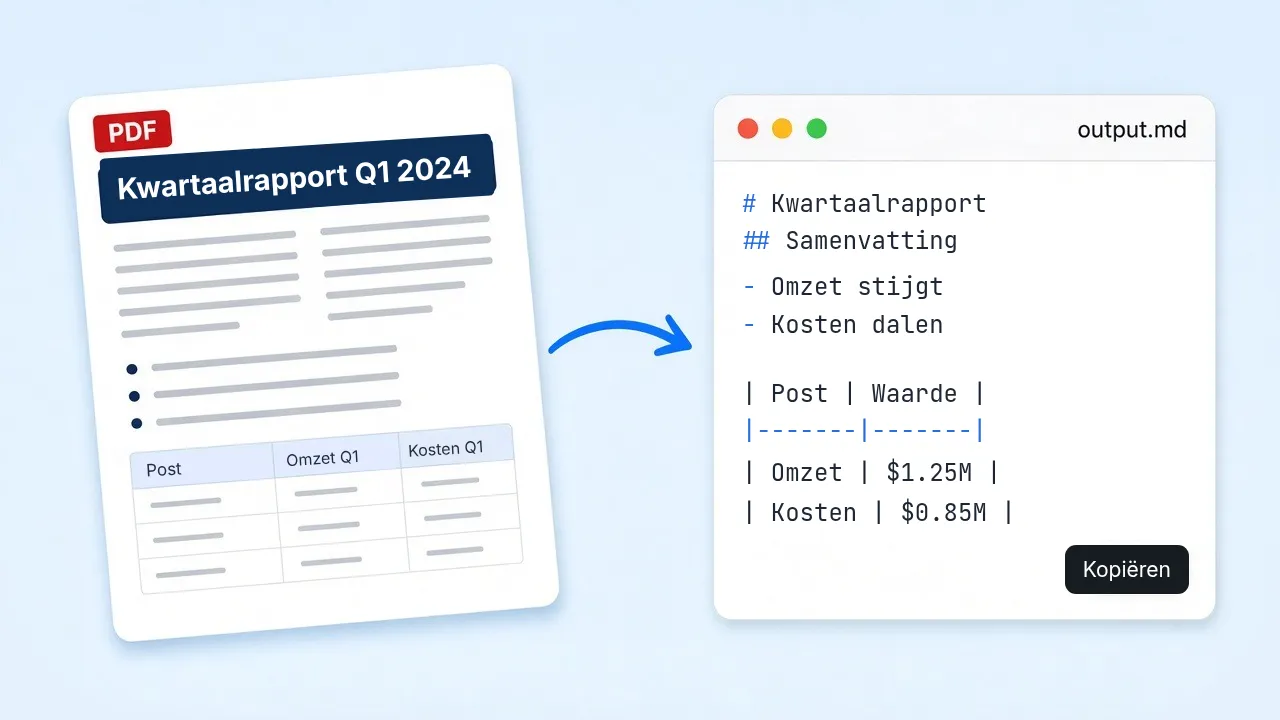
In de werkruimte hieronder kun je elke PDF die je kiest naar Markdown omzetten. Sleep het bestand erin, controleer de Markdown in het voorbeeld en kopieer of download hem. Wissel alleen van richting als je van Markdown weer een afdrukbaar document wilt maken.
Bron-PDF
Sleep een PDF hierheen of klik om te kiezen
Alleen PDF’s met tekst. Scans hebben OCR nodig, en dat doet deze tool niet.
Markdown-voorbeeld
Hier verschijnt de Markdown.
Zo werkt PDF naar Markdown
Vier korte stappen, allemaal in dit tabblad.
 01
01Bestand neerzetten
Sleep een document met tekstlaag naar het uploadvak of klik om te kiezen. De conversie van PDF naar Markdown blijft op je apparaat.
Naar de tool 02
02Lezen en opbouwen
Geef de pagina even de tijd om het bestand te lezen en de Markdown samen te stellen.
Naar de tool 03
03Controleren en kopiëren
Bekijk het voorbeeld, verbeter zo nodig een regel en kopieer of bewaar dan de Markdown.
Naar de tool 04
04Richting wisselen
Heb je de omgekeerde weg nodig? Open de Markdown-naar-PDF-converter en ga verder zonder nog een desktop-app te installeren.
Markdown naar PDF
Wat betekent een PDF naar Markdown converteren?
Wie een PDF naar Markdown wil converteren, maakt van een bestand in Portable Document Format, gestandaardiseerd als ISO 32000, Markdown: het platte-tekstformaat dat John Gruber in 2004 publiceerde en dat je nu terugziet in README’s, wiki’s en veel schrijfapps. Je zoekt dit wanneer je structuur nodig hebt die je kunt bewerken, versiebeheer geven of aan een taalmodel kunt voeren, in plaats van een vaste opmaak voor print. De afweging: je krijgt bewerkbare tekst, geen pixelperfecte kopie van de pagina.
Onze gratis route van PDF naar Markdown behoudt koppen, alinea’s, lijsten en tabellen, zolang de bron een echte tekstlaag heeft. In onze tests behield een rapport van 11 pagina’s, als PDF geëxporteerd en weer teruggezet, alle 12 koppen van het tweede niveau, 4 tabellen en 48 alinea’s. Scans die alleen uit afbeeldingen bestaan, gaan niet door OCR en blijven dus leeg.
- Koppen, alinea’s, lijsten en eenvoudige tabellen
- Codeblokken uit tekst in vaste breedte
- Beste resultaten met bestanden die een echte tekstlaag hebben
Welke structuur de conversie overleeft
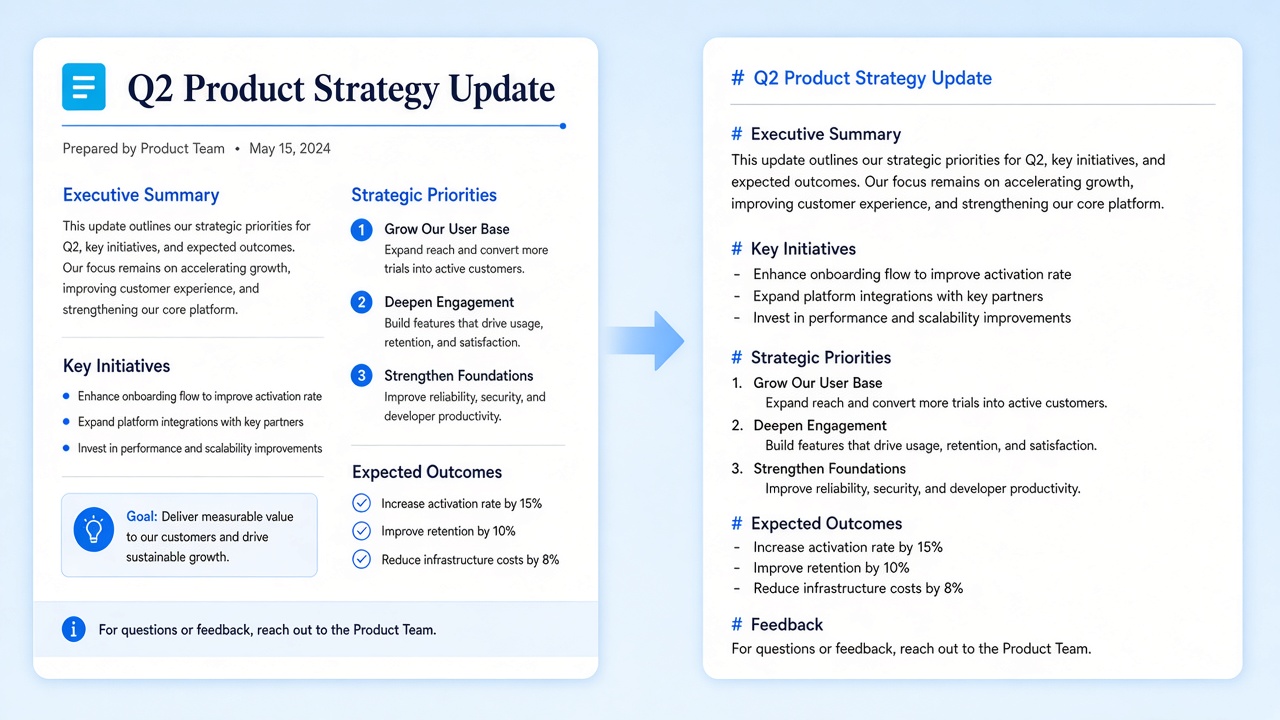
Laat je een PDF naar Markdown converteren, dan blijft de indeling staan als de bron koppen groter zet; daarnaast opsommingen en genummerde lijsten, eenvoudige tabellen en tekst in vaste breedte als codeblokken. Vet en cursief worden nog niet overgenomen. Afbeeldingen exporteert deze gratis ronde niet; plan bij documenten met veel beeld een aparte stap voor de afbeeldingen naast de tekstexport.
Waarvoor je een PDF naar Markdown converteert
Waar schone Markdown het meeste nawerk scheelt.
Voorbereiden voor modellen
Zet de PDF om naar Markdown voordat je hem in ChatGPT of Claude plakt, zodat de tokens naar structuur gaan in plaats van opmaakruis. Meer op de pagina voor LLM’s.
pagina voor LLM’s
Notities in de vault
Zet na de conversie schone bestanden naast de rest van je Obsidian-bibliotheek. Meer op de Obsidian-pagina.
Obsidian-pagina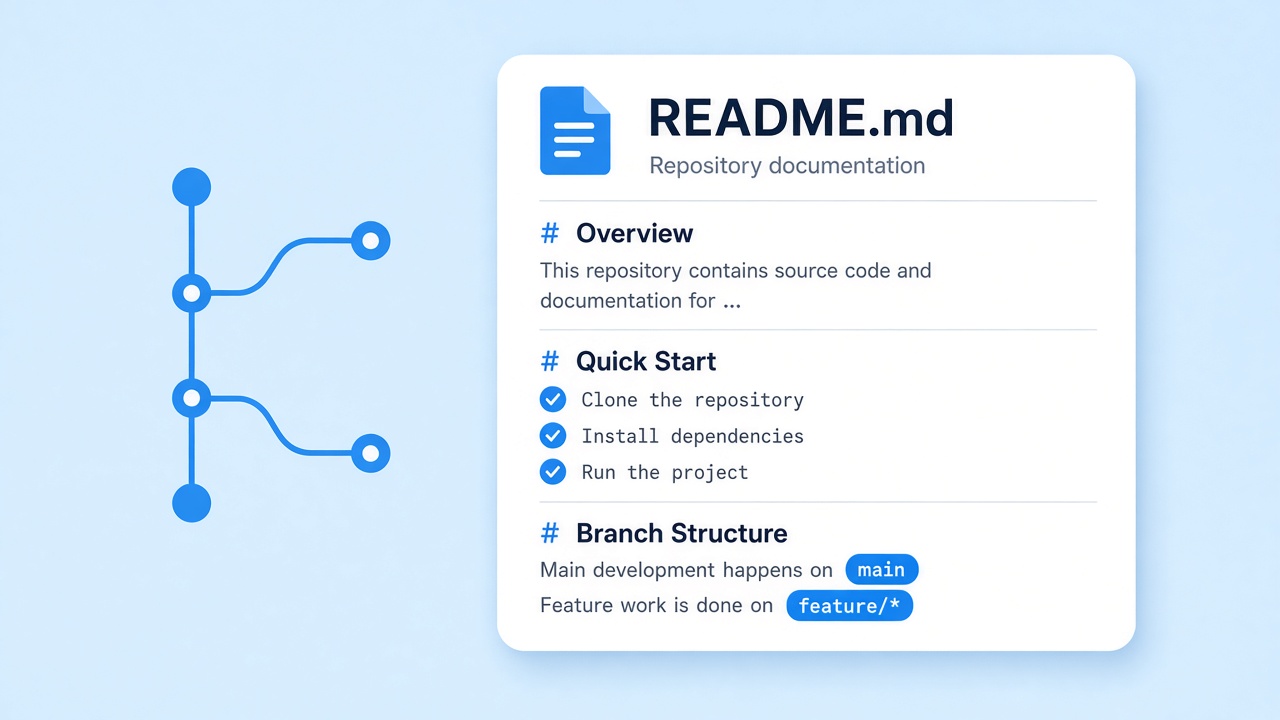
Docs in de repository
Breng specificaties via PDF naar Markdown in Git en werk daarna verder in platte tekst. Meer in de Python-handleiding.
Python-handleiding
Technisch schrijven
Schrijf na een snelle conversie verder in Markdown, in plaats van te worstelen met een star opmaakprogramma.
Tool openen
Privacy: converteren in de browser
Je bestand verlaat dit tabblad niet: de tool op de startpagina leest het met pdf.js in de browser en stuurt niets naar onze servers. Zo komen concepten niet op andermans schijf terecht, precies wat je verwacht van een lokale route van PDF naar Markdown. Sluit het tabblad als je klaar bent op een gedeelde computer.
Markdown weer naar PDF converteren
Gebruik de omgekeerde converter als je in Markdown begint en aan het eind alleen een afdrukbaar bestand nodig hebt. Hij schrijft echte, selecteerbare tekst, geen screenshot van de pagina. Deze startpagina is er om een PDF naar Markdown te converteren; voor de andere richting wissel je van tool.
Verwante tools
Pagina’s voor de volgende stap, elk één klik verderop.
Nu je PDF naar Markdown converteren
Klaar wanneer jij dat bent: spring naar de tool, zet het bestand neer en maak de Markdown af op één scherm. Voor de gratis route in de browser heb je geen account nodig.
Converter openenBronnen
- Introducing Markdown — Daring Fireball, 2004
- ISO 32000-2:2020 (PDF 2.0) — ISO, 2020
- GitHub Flavored Markdown Spec — GitHub
- pdf.js — Mozilla
Veelgestelde vragen
Korte antwoorden over privacy, scans en tabellen.
Kan ik hier gratis een PDF naar Markdown converteren?
Ja. De online tool op de startpagina is gratis en draait in je browser. Voor een eenvoudige conversie heb je geen account nodig.
Wordt mijn bestand geüpload?
Nee. De startpagina leest het bestand lokaal. Bij deze online route wordt niets naar onze servers gestuurd.
Kan de tool gescande pagina’s converteren?
Nee. Scans die alleen uit afbeeldingen bestaan hebben OCR nodig, en dat doet deze tool niet. Gebruik voor betrouwbare resultaten van PDF naar Markdown bestanden met een tekstlaag.
Is PDF naar MD hetzelfde als PDF naar Markdown?
Ja. MD is de bestandsextensie van Markdown. Een PDF naar MD of naar Markdown converteren is dezelfde taak: een .pdf-bestand erin, een .md-bestand eruit.
Blijven mijn tabellen behouden?
Meestal wel. Bevat de bron echte teksttabellen, dan ontstaat een GFM-tabel met verticale strepen; in onze tests slaagden alle 12 testbestanden met tabellen. Complexe opmaak heeft daarna soms een kleine correctie nodig.
Kan ik daarna weer terug?
Ja. Open na de conversie de omgekeerde converter als je weer een afdrukbaar bestand nodig hebt.
Waarom direct in de browser converteren?
Het is snel geprobeerd, standaard privé en volstaat voor de meeste notities en documenten, zonder dat je nog een desktop-app hoeft te installeren.