Convertisseur gratuit dans le navigateur
Convertir PDF en Markdown
Mis à jour le · Équipe pdftomd.tools
Cet outil sert à convertir PDF en Markdown : le texte du fichier devient du Markdown modifiable. Il s’appuie sur pdf.js de Mozilla directement dans le navigateur, garde les titres, les listes et les tableaux, et n’envoie rien. Collez ensuite le résultat dans vos notes, votre documentation ou une conversation avec une IA.
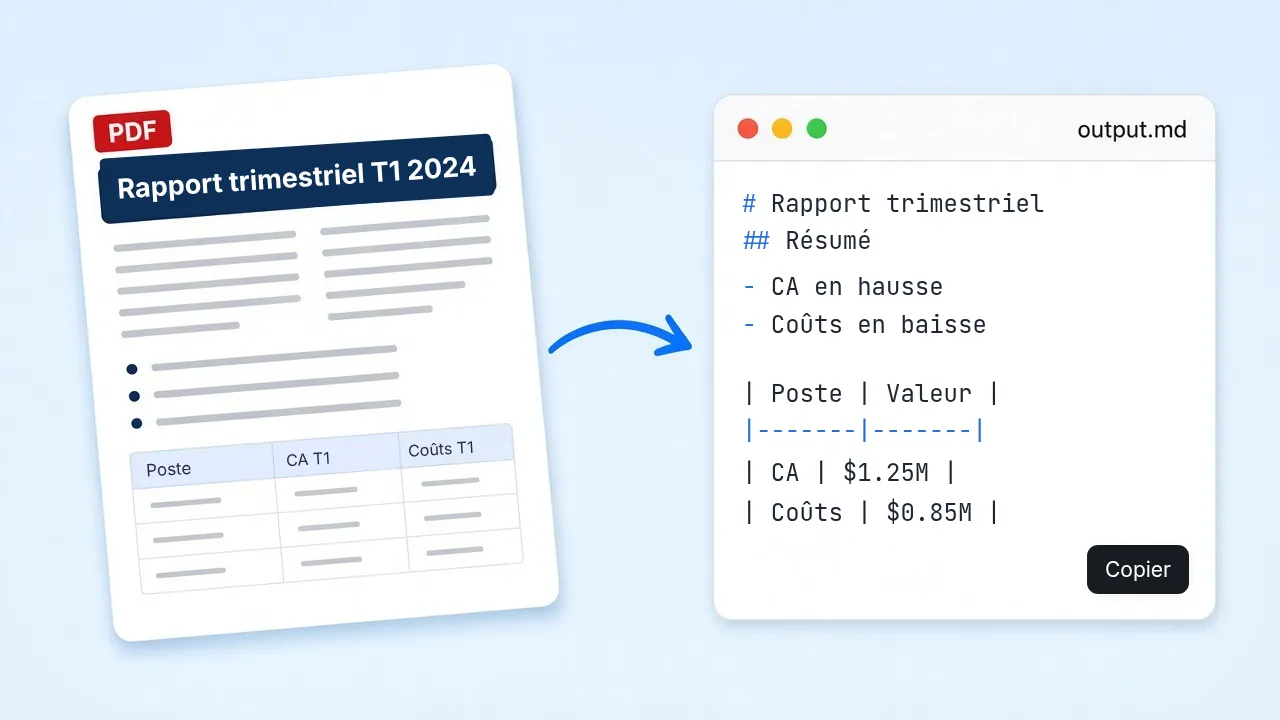
L’espace de travail ci-dessous permet de convertir en Markdown n’importe quel PDF que vous choisissez. Glissez le fichier, vérifiez le Markdown dans l’aperçu, puis copiez-le ou téléchargez-le. Ne changez de sens que si vous voulez refaire un document imprimable à partir de Markdown.
PDF source
Déposez un PDF ici ou cliquez pour choisir
PDF avec texte uniquement. Les scans demanderaient de l’OCR, ce que cet outil ne fait pas.
Aperçu Markdown
Le Markdown apparaîtra ici.
Passer d’un PDF en Markdown, étape par étape
Quatre étapes courtes, toutes dans cet onglet.
 01
01Déposer le fichier
Déposez un document qui a une couche texte dans la zone d’import, ou cliquez pour le choisir. La conversion du PDF en Markdown reste sur votre appareil.
Aller à l’outil 02
02Lire et reconstruire
Laissez à la page un instant pour lire le fichier et assembler le Markdown.
Aller à l’outil 03
03Vérifier et copier
Parcourez l’aperçu, corrigez une ligne si besoin, puis copiez ou enregistrez le Markdown.
Aller à l’outil 04
04Changer de sens
Besoin du chemin inverse ? Ouvrez le convertisseur Markdown en PDF et continuez sans installer une autre application de bureau.
Markdown en PDF
Que veut dire convertir un PDF en Markdown ?
Convertir un PDF en Markdown, c’est transformer un fichier au format Portable Document Format, normalisé sous le nom ISO 32000, en Markdown : le format texte brut que John Gruber a publié en 2004 et que l’on retrouve aujourd’hui dans les README, les wikis et de nombreuses applications d’écriture. On le fait quand on a besoin d’une structure que l’on peut modifier, versionner ou donner à un modèle de langage, plutôt que d’une mise en page figée. Le compromis : vous obtenez du texte modifiable, pas une reproduction au pixel près de la page.
Notre façon gratuite de passer d’un PDF en Markdown garde les titres, les paragraphes, les listes et les tableaux, tant que la source a une vraie couche texte. Dans nos tests, un rapport de 11 pages exporté en PDF puis reconverti a conservé ses 12 titres de second niveau, 4 tableaux et 48 paragraphes. Les scans qui ne sont que des images ne passent pas par l’OCR et restent donc vides.
- Titres, paragraphes, listes et tableaux simples
- Blocs de code à partir du texte à chasse fixe
- Meilleurs résultats avec des fichiers qui ont une vraie couche texte
Quelle structure survit à la conversion
Quand vous faites convertir un PDF en Markdown, le plan est conservé si la source affiche ses titres en plus grand ; s’y ajoutent les listes à puces et numérotées, les tableaux simples et le texte à chasse fixe sous forme de blocs de code. Le gras et l’italique ne sont pas encore repris. Ce passage gratuit n’exporte pas les illustrations : pour un document très illustré, prévoyez une étape à part pour les images à côté de l’export du texte.
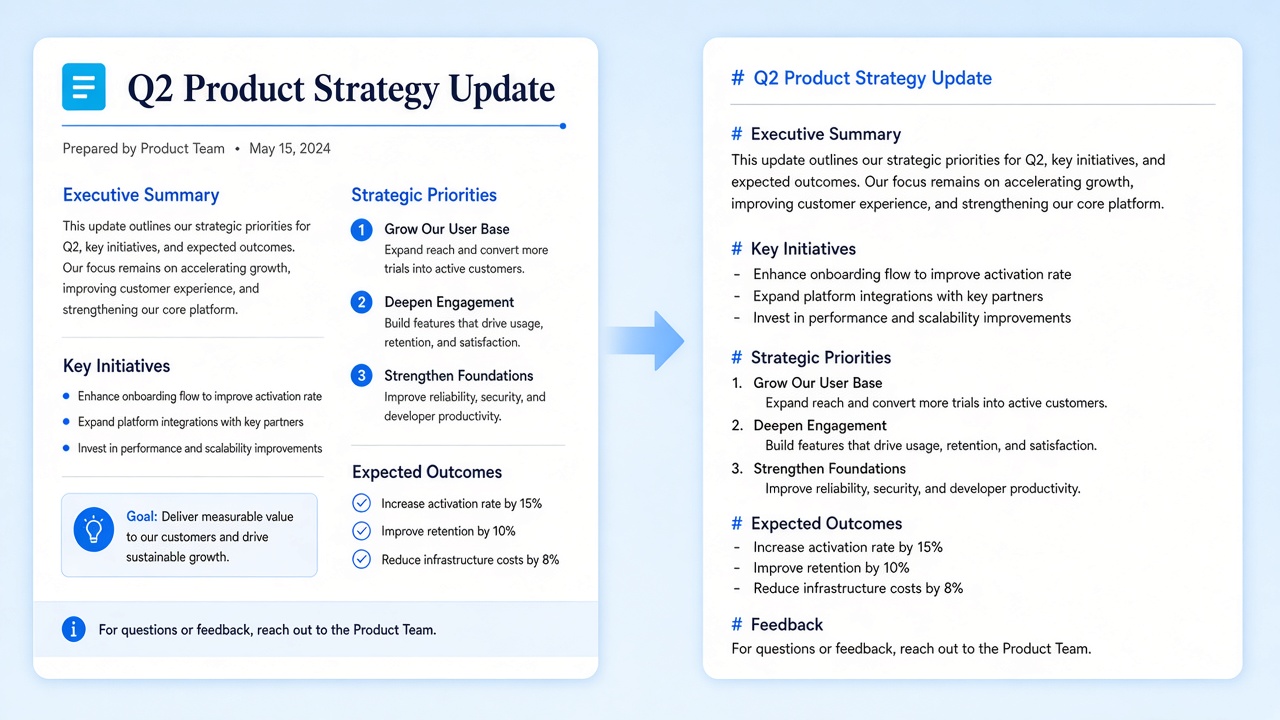
Pourquoi convertir un PDF en Markdown
Là où un Markdown propre évite le plus de retouches.
Préparer pour les modèles
Convertissez le PDF en Markdown avant de le coller dans ChatGPT ou Claude, pour que les tokens servent à la structure et pas au bruit de mise en page. Plus de détails sur la page pour les LLM.
page pour les LLM
Notes dans le coffre
Après la conversion, rangez des fichiers propres à côté du reste de votre bibliothèque Obsidian. Plus de détails sur la page Obsidian.
page Obsidian
Docs dans le dépôt
Faites entrer des spécifications dans Git grâce au passage du PDF en Markdown, puis continuez en texte brut. Plus de détails dans le guide Python.
guide Python
Rédaction technique
Continuez à écrire en Markdown après une conversion rapide, au lieu de vous battre avec un logiciel de mise en page rigide.
Ouvrir l’outil
Confidentialité : conversion dans le navigateur
Votre fichier ne quitte pas cet onglet : l’outil de la page d’accueil le lit avec pdf.js dans le navigateur et n’envoie rien à nos serveurs. Vos brouillons ne finissent donc pas sur le disque de quelqu’un d’autre, comme on l’attend d’une conversion locale de PDF en Markdown. Sur un ordinateur partagé, fermez l’onglet une fois le travail terminé.
Reconvertir le Markdown en PDF
Utilisez le convertisseur inverse quand vous partez du Markdown et qu’il vous faut seulement un fichier imprimable à la fin. Il écrit du vrai texte sélectionnable, pas une capture d’écran de la page. Cette page d’accueil sert à convertir PDF en Markdown ; pour l’autre sens, changez d’outil.
Outils associés
Des pages pour l’étape suivante, chacune à un clic.
Convertir PDF en Markdown dès maintenant
Prêt quand vous l’êtes : allez à l’outil, déposez le fichier et finalisez le Markdown sur un seul écran. La voie gratuite dans le navigateur ne demande aucun compte.
Ouvrir le convertisseurSources
- Introducing Markdown — Daring Fireball, 2004
- ISO 32000-2:2020 (PDF 2.0) — ISO, 2020
- GitHub Flavored Markdown Spec — GitHub
- pdf.js — Mozilla
FAQ
Réponses courtes sur la confidentialité, les scans et les tableaux.
Puis-je convertir PDF en Markdown gratuitement ici ?
Oui. L’outil en ligne de la page d’accueil est gratuit et fonctionne dans votre navigateur. Une conversion simple ne demande aucun compte.
Mon fichier est-il envoyé ?
Non. La page d’accueil lit le fichier en local. Avec cette voie en ligne, rien n’est envoyé à nos serveurs.
L’outil peut-il convertir des pages scannées ?
Non. Les scans qui ne sont que des images demanderaient de l’OCR, ce que cet outil ne fait pas. Pour des résultats fiables de PDF en Markdown, utilisez des fichiers avec une couche texte.
PDF en MD, est-ce la même chose que PDF en Markdown ?
Oui. MD est l’extension des fichiers Markdown. Convertir un PDF en MD ou en Markdown désigne la même tâche : un fichier .pdf en entrée, un fichier .md en sortie.
Mes tableaux sont-ils conservés ?
Le plus souvent, oui. Si la source contient de vrais tableaux en texte, on obtient un tableau GFM avec des barres verticales ; dans nos tests, les 12 fichiers de test de tableaux ont réussi. Les mises en page complexes peuvent demander une petite correction ensuite.
Puis-je revenir en arrière ensuite ?
Oui. Après la conversion, ouvrez le convertisseur inverse si vous avez de nouveau besoin d’un fichier imprimable.
Pourquoi convertir directement dans le navigateur ?
C’est rapide à essayer, privé par défaut et suffisant pour la plupart des notes et documents, sans installer une autre application de bureau.