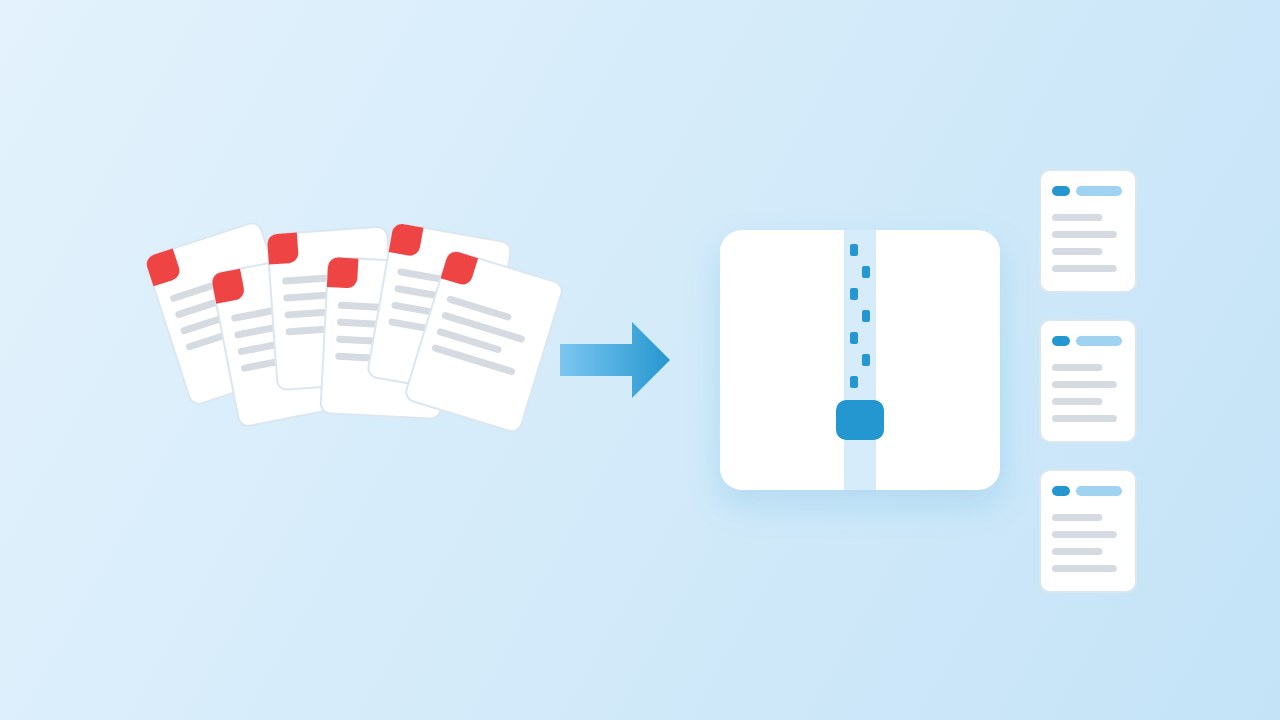
PDF in Obsidian als Notiz importieren, die du bearbeiten kannst
Von pdftomd.tools-Team · Aktualisiert am · 7 Min. Lesezeit
Du kannst eine PDF auf zwei Arten in Obsidian importieren. Leg die Datei in deinen Vault und bette sie mit ![[datei.pdf]] ein, um sie zu lesen, oder wandle sie in Markdown um, zum Beispiel mit unserem Konverter für PDF in Obsidian, und du bekommst eine Notiz, die du bearbeiten, durchsuchen und verlinken kannst. Die meisten machen beides: die Notiz zum Denken, die PDF als Quelle.
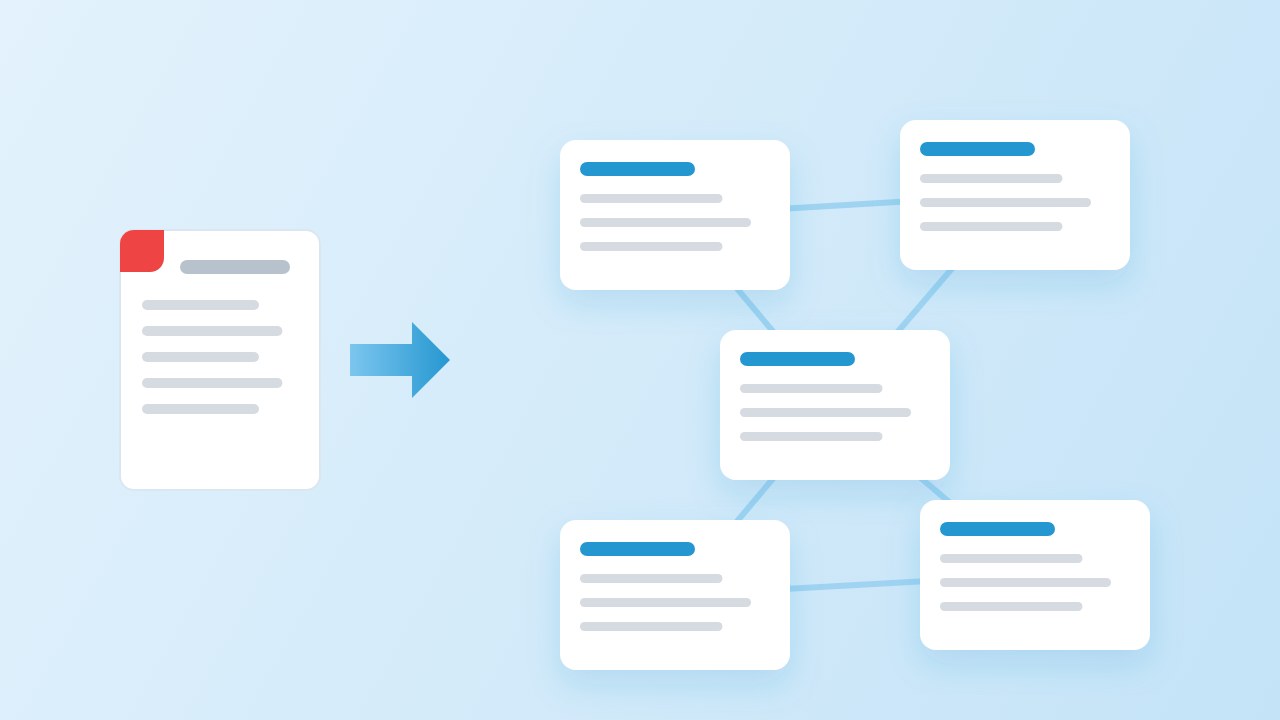
Kurze Antwort: einbetten oder umwandeln
Kann man eine PDF in Obsidian importieren? Ja: PDF gehört zu den unterstützten Dateiformaten von Obsidian, und die App öffnet sie in einem eingebauten Viewer. Eine PDF im Vault bleibt aber eine PDF. Ihr Text ist nicht Teil deiner Notizen, du kannst ihn nicht bearbeiten, und Links zwischen Ideen müssen auf die Datei zeigen. Deshalb hat die Frage, wie man eine PDF in Obsidian als Notiz importiert, zwei Antworten:
- Einbetten, wenn du das Dokument vor allem liest: einen Vertrag, eine Anleitung, Folien, alles, bei dem das Layout zählt.
- Umwandeln, wenn du mit dem Inhalt arbeiten willst: zitieren, umschreiben, Abschnitte mit anderen Notizen verlinken oder ihn zusammen mit dem Rest deines Vaults durchsuchen.
Wenn du unsicher bist, fang mit dem Einbetten an und wandle später um. Verloren geht nichts: Die PDF bleibt so oder so im Vault. Wer PDFs in Obsidian als Notizen importiert, kommt meist an diesen Punkt, wenn er sich dabei ertappt, ein Zitat aus dem Viewer abzutippen.
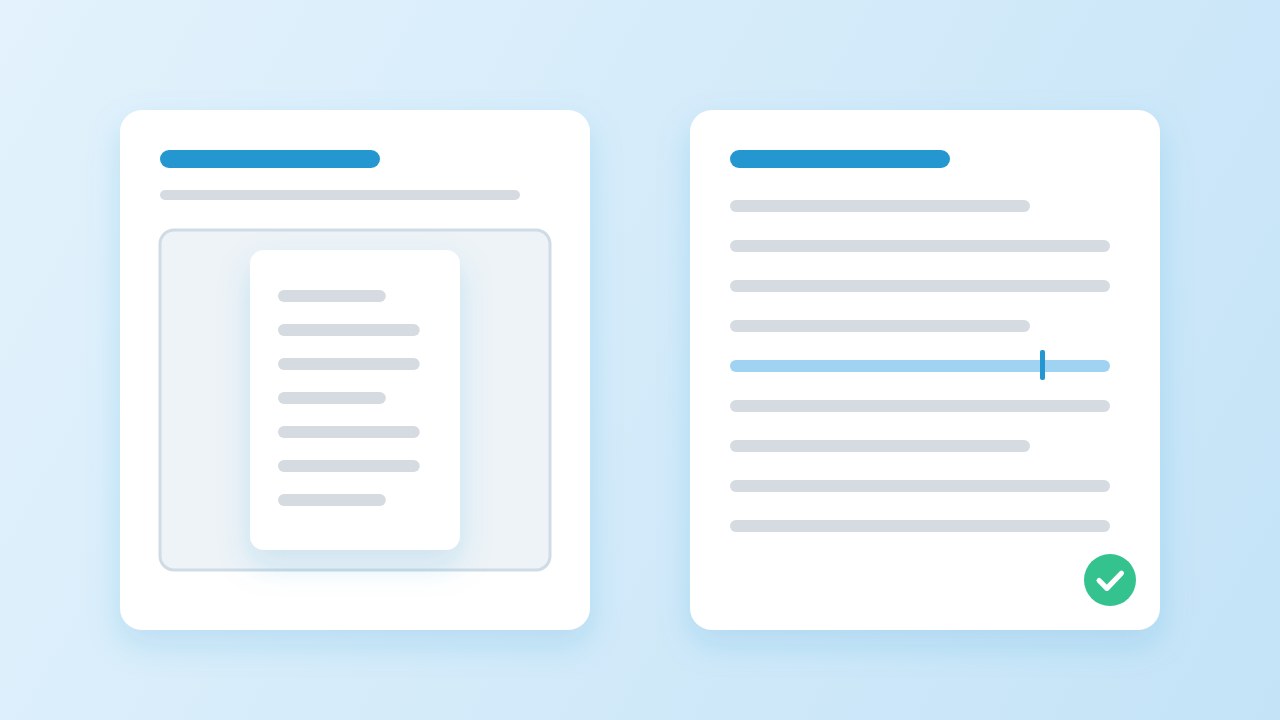
Eine PDF einbetten, und wo das an Grenzen stößt
Zieh die PDF in eine offene Notiz, und Obsidian kopiert sie in deinen Anhänge-Ordner und bettet sie ein. Du kannst die Einbettung auch selbst tippen. Die Syntax zum Einbetten nimmt Optionen nach einem # an:
![[Annual report.pdf]]
![[Annual report.pdf#page=3]]
![[Annual report.pdf#page=3&height=400]]Eine eingebettete PDF ist der schnellste Weg, eine Quelle neben deinem Text zu halten, und der Viewer bietet auf dem Desktop Seitenminiaturen, das Inhaltsverzeichnis der Datei und eine Suche darin. Über eine Miniatur kannst du einen Link auf eine einzelne Seite kopieren und in jede Notiz einfügen. Die Grenzen stehen auf der PDF-Hilfeseite von Obsidian selbst:
“Obsidian unterstützt das Hinzufügen von Anmerkungen oder Markierungen zu einer PDF nicht.”
Die mobile App kann außerdem nicht in einer PDF suchen oder ein Zitat daraus kopieren. Willst du Markierungen, Zitate und Links auf einzelne Ideen, brauchst du Text, und das heißt umwandeln.
Eine PDF als Notiz in Obsidian importieren, indem du sie umwandelst
Um eine PDF in Obsidian als bearbeitbare Notiz zu importieren, wandle sie zuerst in Markdown um. Bei einer PDF mit Textebene liest unser Konverter die Datei im Browser, baut Überschriften, Listen und Tabellen nach und entfernt laufende Kopfzeilen und Seitenzahlen. Lade die .md herunter, verschiebe sie in deinen Vault, und sie erscheint im Datei-Explorer wie jede andere Notiz.
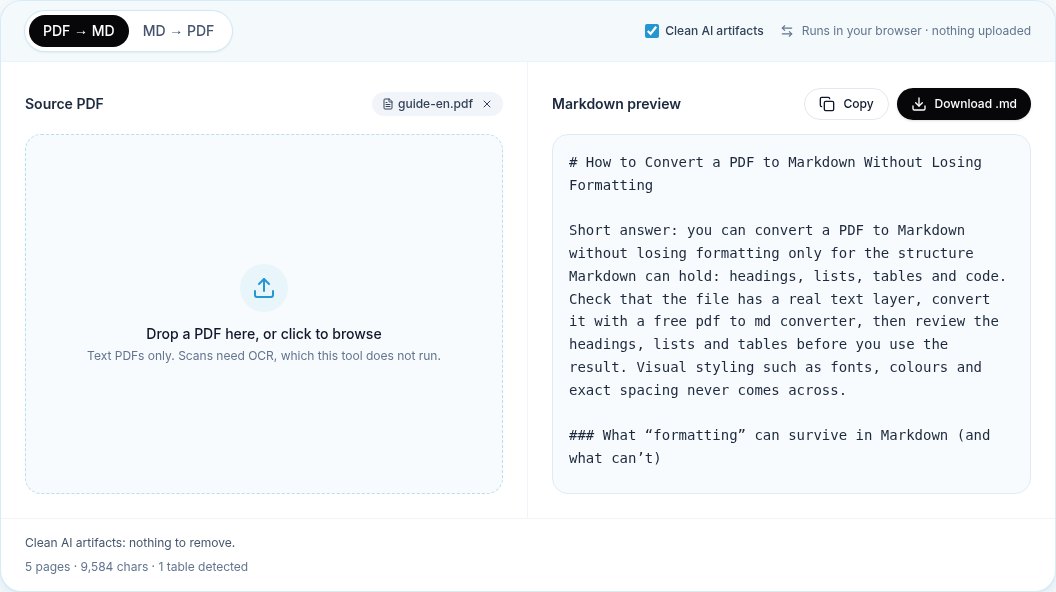
Prüfe drei Dinge, bevor du mit dem Verlinken anfängst. Die Überschriften sollten eine saubere Gliederung bilden, denn sie werden zu deinen Linkzielen. Tabellen sollten genau eine Kopfzeile haben. Und eine gescannte PDF bleibt leer, weil unser Tool keine OCR ausführt; behalte für solche Dateien die Einbettung oder nutze zuerst ein OCR-Tool. Die vollständige Checkliste steht im Ratgeber zur Formatierung.
Nach dem Import lohnen sich ein paar Minuten Aufräumen. Gib der Notiz einen kurzen Titel, denn genau den tippst du später in [[ ]]. Korrigiere Überschriften auf der falschen Ebene, weil Gliederungsansicht und Überschriften-Links ihr folgen. Lösche wiederholte Textbausteine wie Copyright-Zeilen am Ende jedes Kapitels. Und mach aus Querverweisen des Autors („siehe Abschnitt 4“) echte Links, sobald die Abschnitte als Überschriften existieren.
Eine Vorlage: Frontmatter, Quellenlink, Tags
Gib jeder umgewandelten Notiz oben denselben Block an Eigenschaften. Obsidian liest YAML zwischen zwei ----Zeilen und zeigt es als Felder an; tags und aliases sind eingebaute Eigenschaften. Der Link source ist der wichtigste: Er verbindet die Notiz mit der Originaldatei.
---
source: "[[Annual report.pdf]]"
author:
year:
aliases:
tags:
  - literature
  - to-read
---Das ist die klassische Form von Literaturnotizen: eine Notiz pro Quelle, mit deinen eigenen Kommentaren unter jeder Überschrift des Autors. Vergib Tags einheitlich, dann können die Suche und die Bases-Ansichten von Obsidian jede Quelle nach Autor, Jahr oder Status auflisten. Wer jede Woche PDFs in Obsidian importiert, hält mit einer festen Vorlage hundert Quellen durchsuchbar statt hundert unterschiedlich aufgebauter Dateien.
Eine lange PDF in verlinkte Notizen teilen
Ein 40-seitiger Bericht als eine einzige Notiz ist schwer zu verlinken. Teilst du ihn an seinen Abschnittsüberschriften, bekommst du eine Notiz pro Abschnitt und eine Index-Notiz, die sie auflistet. Links auf Überschriften funktionieren dann weiterhin in jedem Teil ([[Abschnittsnotiz#Unterüberschrift]]), und der Graph zeigt, wie deine eigenen Notizen mit bestimmten Abschnitten zusammenhängen.
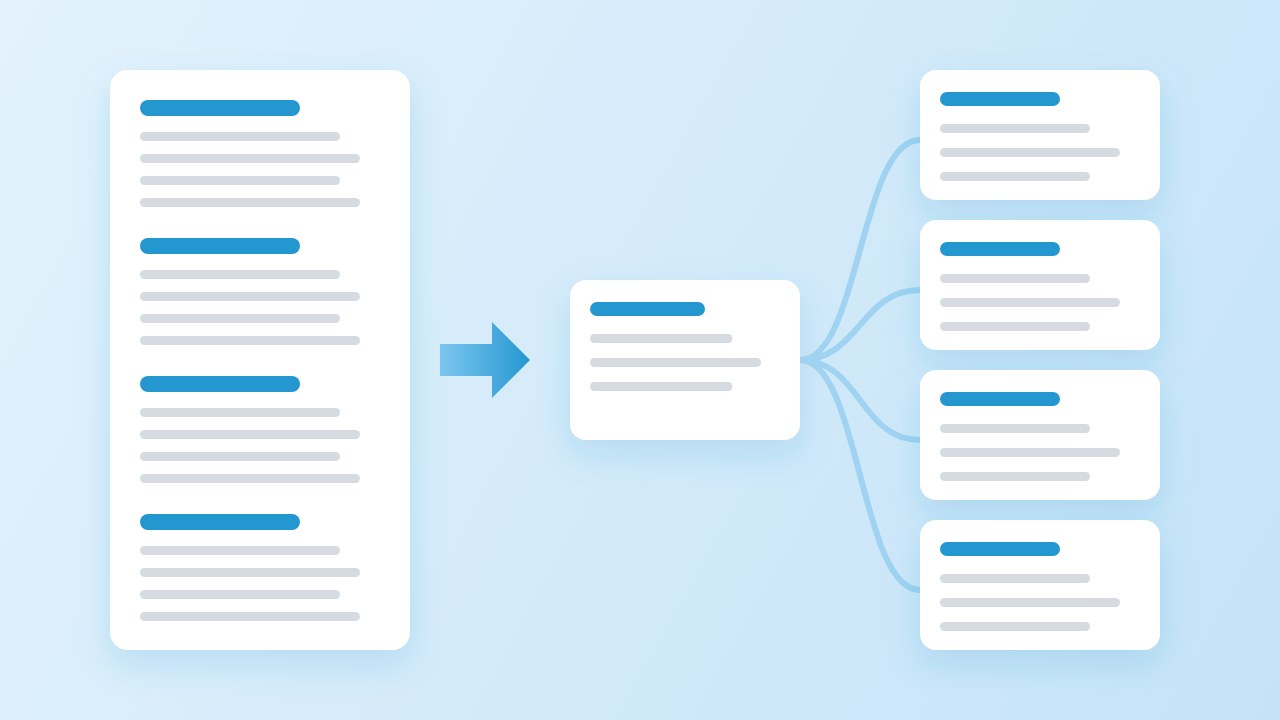
Dafür haben wir ein kleines Skript geschrieben, das nur die Standardbibliothek von Python nutzt. Es teilt auf der obersten Abschnittsebene unter dem Titel, weil Konverter nicht immer ## für Abschnitte verwenden (unserer wählte bei einer unserer Testdateien ###, ausgehend von den Schriftgrößen). Jede Abschnittsnotiz bekommt dieselben Eigenschaften plus einen Link zurück zum Index:
import re, pathlib

def split_into_notes(md, title, pdf_name, out):
    out.mkdir(parents=True, exist_ok=True)
    levels = [len(h) for h in re.findall(r"(?m)^(#{2,6}) ", md)]
    if not levels:
        return []
    parts = re.split(rf"(?m)^{'#' * min(levels)} +", md)
    intro, names = parts[0], []
    for sec in parts[1:]:
        heading, _, body = sec.partition("\n")
        name = " ".join(re.sub(r'[\\/:*?"<>|#^\[\]]', " ", heading).split())[:80]
        names.append(name)
        (out / f"{name}.md").write_text(
            f'---\nsource: "[[{pdf_name}]]"\nparent: "[[{title}]]"\ntags: [literature]\n---\n'
            f"# {heading.strip()}\n{body.strip()}\n", encoding="utf-8")
    links = "\n".join(f"- [[{n}]]" for n in names)
    (out / f"{title}.md").write_text(
        f'---\nsource: "[[{pdf_name}]]"\ntags: [literature]\n---\n{intro.strip()}\n\n{links}\n', encoding="utf-8")
return namesIn unseren Tests machte das Skript aus unserem 5-seitigen englischen Leitfaden 10 Notizen (einen Index und 9 Abschnitte) und aus unserem 11-seitigen chinesischen Bericht 13 Notizen, und jeder Link ließ sich auflösen. Für einen ganzen Ordner voller Paper lässt du zuerst unseren Stapel-Konverter laufen und dann das Skript einmal pro Datei.
Das Teilen ist optional. Ein kurzer Artikel, ein Paper unter zehn Seiten oder alles, was du nur einmal liest, ist als einzelne Notiz mit Überschriften-Links einfacher. Teile, wenn Abschnitte ein Eigenleben haben: Kapitel, die du einzeln zitierst, eine Norm mit nummerierten Klauseln oder ein Bericht, dessen Teile in verschiedenen deiner Notizen besprochen werden.
Die Original-PDF mit der Notiz verknüpft halten
- Ein Anhänge-Ordner. Wähle in den Einstellungen unter „Dateien und Links“ als Speicherort für neue Anhänge einen Ordner wie
Quellen/. Jede abgelegte PDF landet dort. - Derselbe Dateiname.
Jahresbericht.pdfundJahresbericht.mdstehen nebeneinander und lassen sich auf einen Blick zuordnen. - In beide Richtungen verlinken. Die Eigenschaft
sourceder Notiz zeigt auf die PDF; brauchst du das Layout, bette eine Seite mit![[Jahresbericht.pdf#page=12]]direkt unter dem Absatz ein, über den du schreibst. - Nicht die PDF bearbeiten, um die Notiz zu korrigieren. Korrigiere das Markdown. Die PDF bleibt die unveränderte Referenz.
Diese Verknüpfung macht den Weg von der PDF zur Notiz auch Monate später verlässlich: Du kannst jederzeit zu der Seite zurückgehen, von der das Zitat stammt. Sie ist auch der letzte Schritt, wenn du eine PDF in Obsidian als Notiz importierst; alles danach ist ganz normales Notizenmachen.
Community-Plugins: was du vor der Installation prüfen solltest
Mehrere Community-Plugins versprechen, PDFs zu importieren, Markierungen auszulesen oder OCR auszuführen. Bevor du eines aktivierst, lies die Seite zur Plugin-Sicherheit von Obsidian. Dort steht, dass Obsidian Plugins nicht auf bestimmte Berechtigungen beschränken kann; ein Plugin kann also auf Dateien deines Rechners zugreifen, sich mit dem Internet verbinden und andere Programme installieren. Prüfe vier Dinge:
- Schickt es deine PDF an einen Online-Dienst? Das sollte in der README stehen; ist von einem API-Schlüssel die Rede, geh davon aus.
- Wann wurde es zuletzt aktualisiert, und funktioniert es mit deiner Obsidian-Version?
- Ist der Quellcode öffentlich, und unter welcher Lizenz?
- Ginge dasselbe mit einem Konverter außerhalb von Obsidian und einer einfachen Notiz? Oft ja, ohne dass zusätzlich etwas in deinem Vault läuft.
Quellen
- Accepted file formats — Obsidian Help
- Embed files: Embed a PDF in a note — Obsidian Help
- PDFs — Obsidian Help
- Internal links: Link to a heading in a note — Obsidian Help
- Properties — Obsidian Help
- Plugin security — Obsidian Help
FAQ
Kann man eine PDF in Obsidian importieren?
Ja. Zieh sie in den Vault, und Obsidian öffnet sie im Viewer oder bettet sie mit ![[datei.pdf]] in eine Notiz ein. Um den Text zu bearbeiten, wandle die PDF in Markdown um und importiere das Ergebnis als Notiz.
Wie importiere ich eine PDF in Obsidian als Notiz?
Wandle die PDF in Markdown um, verschiebe die .md in deinen Vault, ergänze Eigenschaften mit einem source-Link auf die PDF und teile lange Dateien an ihren Überschriften, wenn du eine Notiz pro Abschnitt willst.
Kann ich eine PDF in Obsidian markieren?
Nicht mit dem eingebauten Viewer; laut Obsidian-Hilfe werden Anmerkungen und Markierungen nicht unterstützt. Markiere stattdessen das umgewandelte Markdown mit ==Text== oder kommentiere die PDF in einer anderen App.
Wie verlinke ich auf eine bestimmte Seite einer PDF?
Bette sie mit ![[datei.pdf#page=3]] ein oder klicke im Viewer mit der rechten Maustaste auf eine Seitenminiatur und kopiere ihren Link.
Behalten umgewandelte Notizen die Überschriften der PDF?
Bei einer PDF mit Textebene meistens ja: Unser Konverter ordnet Schriftgrößen den Überschriftenebenen zu. Prüfe die Gliederung, denn die oberste Ebene kann als ### statt ## herauskommen.
Lädt der Konverter meine PDF hoch?
Nein. Er läuft in deinem Browser, und das Markdown entsteht auf deinem Rechner.