PDF를 Obsidian 노트로 가져오기, 편집할 수 있는 노트로
작성 pdftomd.tools 팀 · 업데이트 · 5분 분량
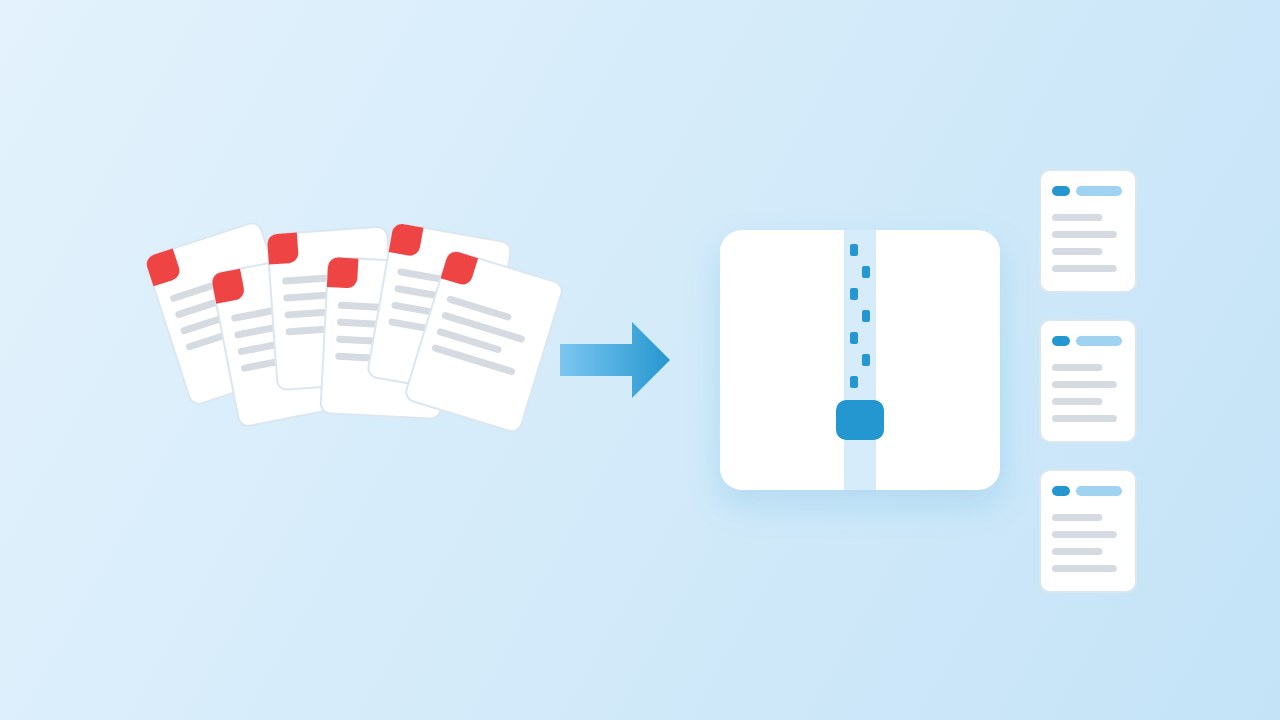
PDF를 Obsidian에 가져오는 방법은 두 가지입니다. 파일을 보관함(Vault)에 넣고 ![[파일.pdf]]로 임베드해서 읽거나, Obsidian용 PDF 변환기 같은 도구로 Markdown으로 바꿔 편집·검색·링크가 되는 노트로 만드는 것입니다. 대부분은 둘 다 씁니다. 생각은 노트에서, 원본은 PDF로.
짧은 답: 임베드할까, 변환할까
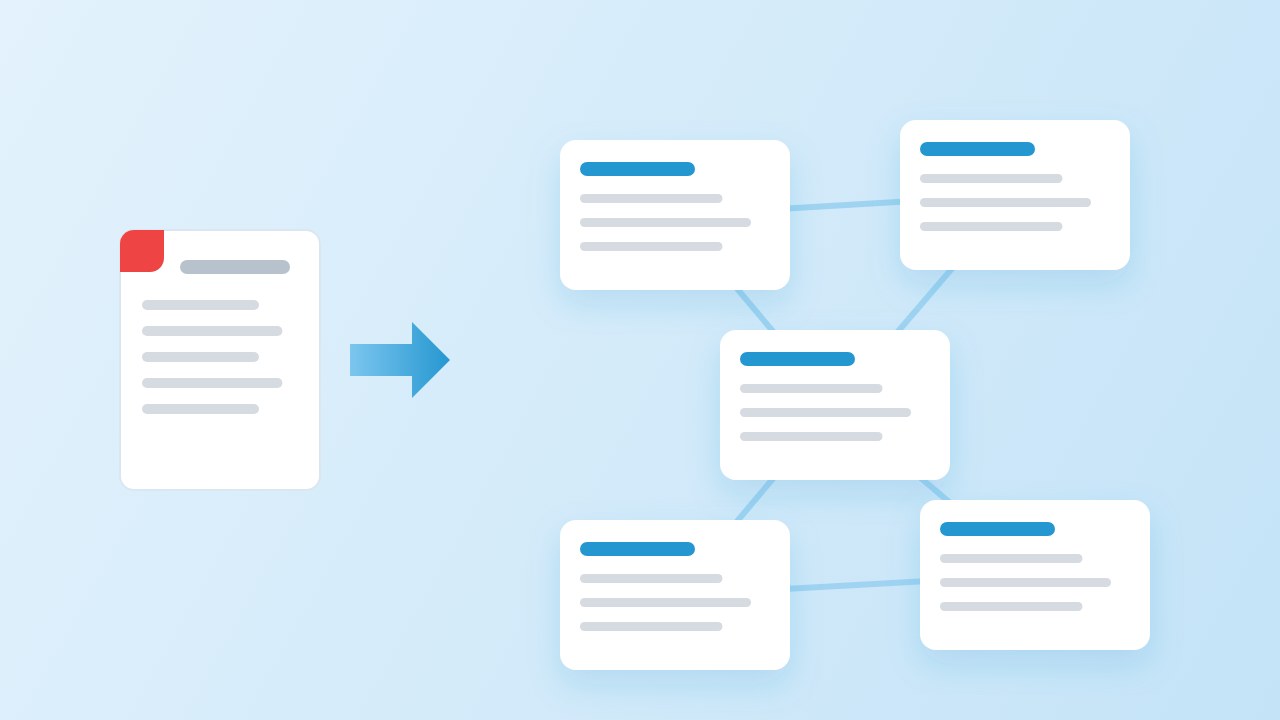
PDF를 Obsidian에 가져올 수 있을까요? 네. PDF는 Obsidian이 지원하는 파일 형식이고, 앱 안의 뷰어로 열립니다. 하지만 보관함에 들어간 PDF는 여전히 PDF입니다. 그 텍스트는 노트의 일부가 아니라서 편집할 수 없고, 아이디어 사이의 링크도 파일을 가리켜야 합니다. 그래서 PDF를 Obsidian 노트로 가져오기에는 답이 두 가지입니다.
- 임베드는 주로 읽기만 할 문서에 맞습니다. 계약서, 매뉴얼, 슬라이드처럼 레이아웃이 중요한 것들입니다.
- 변환은 내용을 다룰 때 맞습니다. 인용하고, 고쳐 쓰고, 섹션을 다른 노트와 링크하고, 보관함의 다른 노트와 함께 검색하고 싶을 때입니다.
잘 모르겠다면 먼저 임베드하고 나중에 변환하세요. 잃는 건 없습니다. PDF는 어느 쪽이든 보관함에 남아 있습니다. 많은 분들이 뷰어에 띄운 문장을 손으로 옮겨 적고 있는 자신을 발견할 때 변환을 시작합니다.

PDF 임베드하기, 그리고 그 한계
열린 노트에 PDF를 끌어다 놓으면 Obsidian이 첨부 파일 폴더에 복사하고 임베드합니다. 직접 입력해도 됩니다. 임베드 문법은 # 뒤에 옵션을 받습니다.
![[Annual report.pdf]]
![[Annual report.pdf#page=3]]
![[Annual report.pdf#page=3&height=400]]임베드한 PDF는 원본을 내 글 옆에 두는 가장 빠른 방법이고, 데스크톱 뷰어에는 페이지 썸네일, 파일 목차, 문서 내 검색이 있습니다. 썸네일에서 특정 페이지 링크를 복사해 어느 노트에든 붙일 수도 있습니다. 한계는 Obsidian의 PDF 도움말에 직접 적혀 있습니다.
“Obsidian은 PDF에 주석이나 하이라이트를 추가하는 기능을 지원하지 않습니다.”
모바일 앱에서는 PDF 안을 검색하거나 문장을 복사할 수도 없습니다. 하이라이트, 인용, 특정 아이디어로의 링크가 필요하다면 텍스트가 있어야 하고, 그러려면 변환해야 합니다.
변환해서 PDF를 Obsidian 노트로 가져오기
PDF를 편집할 수 있는 Obsidian 노트로 가져오려면 먼저 Markdown으로 변환하세요. 텍스트 레이어가 있는 PDF라면 저희 변환기가 브라우저 안에서 파일을 읽어 제목, 목록, 표를 다시 만들고 반복되는 머리글과 쪽 번호를 지웁니다. .md 파일을 내려받아 보관함으로 옮기면 다른 노트처럼 파일 탐색기에 나타납니다.
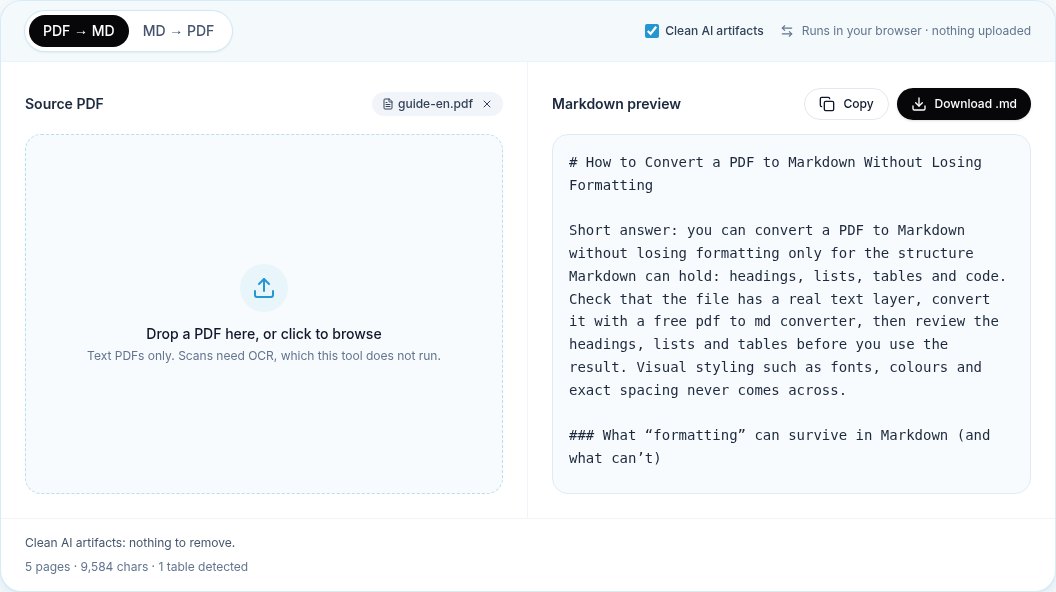
링크를 걸기 전에 세 가지를 확인하세요. 제목이 깔끔한 개요를 이루는지 보세요. 제목이 곧 링크 대상이 됩니다. 표마다 머리글 행이 하나씩만 있어야 합니다. 그리고 스캔한 PDF는 빈 결과가 나옵니다. 저희 도구는 OCR을 하지 않으니, 그런 파일은 임베드로 두거나 먼저 OCR 도구를 거치세요. 전체 점검 목록은 서식 유지 가이드에 있습니다.
가져온 뒤에는 몇 분만 정리해 두면 좋습니다. 노트 제목은 짧게 바꾸세요. 나중에 [[ ]] 안에 입력할 이름입니다. 수준이 틀린 제목은 고치세요. 개요 보기와 제목 링크가 제목 수준을 따릅니다. 장마다 끝에 붙은 저작권 문구 같은 반복 텍스트는 지우세요. 그리고 섹션이 제목으로 생기면 저자가 쓴 "4절 참고" 같은 상호 참조를 진짜 링크로 바꾸세요.
템플릿: 프런트매터, 원본 링크, 태그
변환한 노트마다 맨 위에 같은 속성 블록을 넣으세요. Obsidian은 --- 두 줄 사이의 YAML을 읽어 필드로 보여 주며, tags와 aliases는 기본 속성입니다. 가장 중요한 건 source 링크입니다. 노트와 원본 파일을 이어 줍니다.
---
source: "[[Annual report.pdf]]"
author:
year:
aliases:
tags:
  - literature
  - to-read
---이것이 전형적인 문헌 노트 형태입니다. 원본 하나에 노트 하나, 저자의 제목마다 그 아래 내 생각을 적습니다. 태그를 일관되게 붙이면 Obsidian 검색이나 Bases 보기로 원본을 저자, 연도, 상태별로 모아 볼 수 있습니다. 매주 PDF를 Obsidian에 가져온다면, 템플릿을 고정해 두는 것만으로 제각각인 파일 백 개 대신 검색되는 원본 백 개가 남습니다.
긴 PDF를 연결된 노트로 나누기
40쪽짜리 보고서를 노트 하나에 담으면 링크하기 어렵습니다. 섹션 제목에서 나누면 섹션마다 노트 하나와 그 목록을 담은 색인 노트가 생깁니다. 각 부분 안에서 제목 링크([[섹션 노트#소제목]])는 그대로 작동하고, 그래프에서는 내 노트가 어떤 섹션과 이어지는지 보입니다.
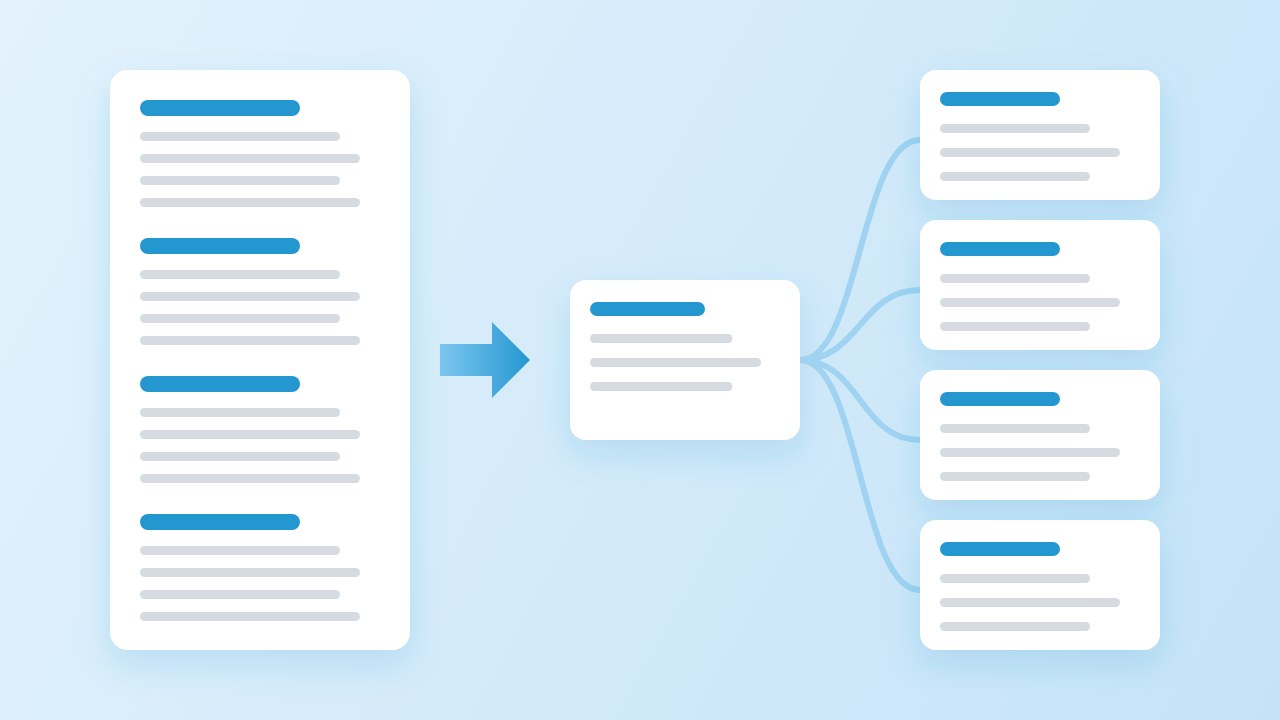
이 작업을 하는 작은 스크립트를 파이썬 표준 라이브러리만으로 만들었습니다. 변환기가 섹션에 늘 ##를 쓰지는 않기 때문에(저희 변환기는 글꼴 크기를 보고 테스트 파일 하나에 ###를 골랐습니다), 제목 바로 아래의 가장 높은 섹션 수준에서 나눕니다. 섹션 노트마다 같은 속성과 색인으로 돌아가는 링크가 붙습니다.
import re, pathlib

def split_into_notes(md, title, pdf_name, out):
    out.mkdir(parents=True, exist_ok=True)
    levels = [len(h) for h in re.findall(r"(?m)^(#{2,6}) ", md)]
    if not levels:
        return []
    parts = re.split(rf"(?m)^{'#' * min(levels)} +", md)
    intro, names = parts[0], []
    for sec in parts[1:]:
        heading, _, body = sec.partition("\n")
        name = " ".join(re.sub(r'[\\/:*?"<>|#^\[\]]', " ", heading).split())[:80]
        names.append(name)
        (out / f"{name}.md").write_text(
            f'---\nsource: "[[{pdf_name}]]"\nparent: "[[{title}]]"\ntags: [literature]\n---\n'
            f"# {heading.strip()}\n{body.strip()}\n", encoding="utf-8")
    links = "\n".join(f"- [[{n}]]" for n in names)
    (out / f"{title}.md").write_text(
        f'---\nsource: "[[{pdf_name}]]"\ntags: [literature]\n---\n{intro.strip()}\n\n{links}\n', encoding="utf-8")
return names테스트에서 이 스크립트는 5쪽 영문 가이드를 노트 10개(색인 1개, 섹션 9개)로, 11쪽 중국어 보고서를 노트 13개로 나눴고, 모든 링크가 제대로 연결됐습니다. 논문이 가득한 폴더라면 먼저 일괄 변환기를 돌리고, 파일마다 스크립트를 한 번씩 실행하세요.
나누기는 선택입니다. 짧은 글, 10쪽이 안 되는 논문, 한 번만 읽을 자료는 제목 링크가 있는 노트 하나가 더 간단합니다. 섹션이 따로 쓰일 때 나누세요. 장별로 인용하는 책, 조항 번호가 붙은 표준 문서, 여러 노트에서 부분별로 다루는 보고서 같은 경우입니다.
원본 PDF를 노트와 계속 연결해 두기
- 첨부 파일 폴더 하나. 설정의 파일 및 링크에서 새 첨부 파일 위치를
원본/같은 폴더로 정하세요. 끌어다 놓는 PDF가 모두 거기로 갑니다. - 같은 파일 이름.
연간 보고서.pdf와연간 보고서.md가 나란히 있으면 한눈에 짝을 찾을 수 있습니다. - 양방향 링크. 노트의
source속성은 PDF를 가리키고, 레이아웃이 필요할 때는 쓰고 있는 문단 바로 아래에![[연간 보고서.pdf#page=12]]로 해당 페이지를 임베드하세요. - 노트를 고치려고 PDF를 편집하지 마세요. Markdown을 고치세요. PDF는 손대지 않은 기준 자료로 남깁니다.
이렇게 연결해 두면 몇 달 뒤에도 PDF에서 노트까지의 길이 믿을 만하게 남습니다. 인용문이 나온 페이지로 언제든 돌아갈 수 있습니다. PDF를 Obsidian 노트로 가져오기의 마지막 단계이기도 합니다. 그다음은 평소처럼 노트를 쓰면 됩니다.
커뮤니티 플러그인: 설치 전에 확인할 것
PDF 가져오기, 하이라이트 추출, OCR을 내세우는 커뮤니티 플러그인이 여럿 있습니다. 켜기 전에 옵시디언의 플러그인 보안 페이지를 읽어 보세요. Obsidian은 플러그인의 권한을 제한할 수 없어서, 플러그인이 내 컴퓨터의 파일에 접근하고, 인터넷에 연결하고, 다른 프로그램을 설치할 수 있다고 적혀 있습니다. 네 가지를 확인하세요.
- PDF를 온라인 서비스로 보내나요? README에 적혀 있어야 합니다. 외부 서비스의 접근 키를 넣으라고 한다면 보낸다고 보면 됩니다.
- 마지막 업데이트는 언제이고, 내 Obsidian 버전에서 작동하나요?
- 소스 코드가 공개되어 있고, 라이선스는 무엇인가요?
- Obsidian 밖의 변환기와 평범한 노트로도 같은 결과를 얻을 수 있나요? 보관함 안에서 따로 돌아가는 것 없이 그렇게 되는 경우가 많습니다.
출처
- Accepted file formats — Obsidian Help
- Embed files: Embed a PDF in a note — Obsidian Help
- PDFs — Obsidian Help
- Internal links: Link to a heading in a note — Obsidian Help
- Properties — Obsidian Help
- Plugin security — Obsidian Help
자주 묻는 질문
PDF를 Obsidian에 가져올 수 있나요?
네. 보관함에 넣으면 Obsidian이 뷰어로 열거나 ![[파일.pdf]]로 노트에 임베드합니다. 텍스트를 편집하려면 PDF를 Markdown으로 변환해서 노트로 가져오세요.
PDF를 Obsidian 노트로 가져오려면 어떻게 하나요?
PDF를 Markdown으로 변환하고, .md를 보관함으로 옮기고, PDF를 가리키는 source 링크가 든 속성을 넣으세요. 섹션별 노트를 원하면 긴 파일을 제목에서 나누면 됩니다.
Obsidian에서 PDF에 하이라이트할 수 있나요?
기본 뷰어로는 안 됩니다. Obsidian 도움말에 주석과 하이라이트를 지원하지 않는다고 나와 있습니다. 변환한 Markdown에서 ==텍스트==로 하이라이트하거나 다른 앱에서 PDF에 주석을 다세요.
PDF의 특정 페이지로 링크하려면?
![[파일.pdf#page=3]]로 임베드하거나, 뷰어에서 페이지 썸네일을 마우스 오른쪽 버튼으로 눌러 링크를 복사하세요.
변환한 노트에 PDF의 제목이 남나요?
텍스트 레이어가 있는 PDF라면 대개 남습니다. 저희 변환기는 글꼴 크기를 제목 수준에 대응시킵니다. 최상위 수준이 ## 대신 ###로 나올 수 있으니 개요를 확인하세요.
변환기가 제 PDF를 업로드하나요?
아니요. 브라우저 안에서 돌아가고, Markdown은 사용자의 기기에서 만들어집니다.