Importare un PDF in Obsidian come nota da modificare
Di Team di pdftomd.tools · Aggiornato il · 7 min di lettura
Ci sono due modi per importare un PDF in Obsidian. Metti il file nel tuo vault e incorporalo con ![[file.pdf]] per leggerlo, oppure convertilo in Markdown, per esempio con il nostro convertitore PDF per Obsidian, e ottieni una nota che puoi modificare, cercare e collegare. Quasi tutti fanno entrambe le cose: la nota per ragionare, il PDF come fonte.
Risposta breve: incorporare o convertire
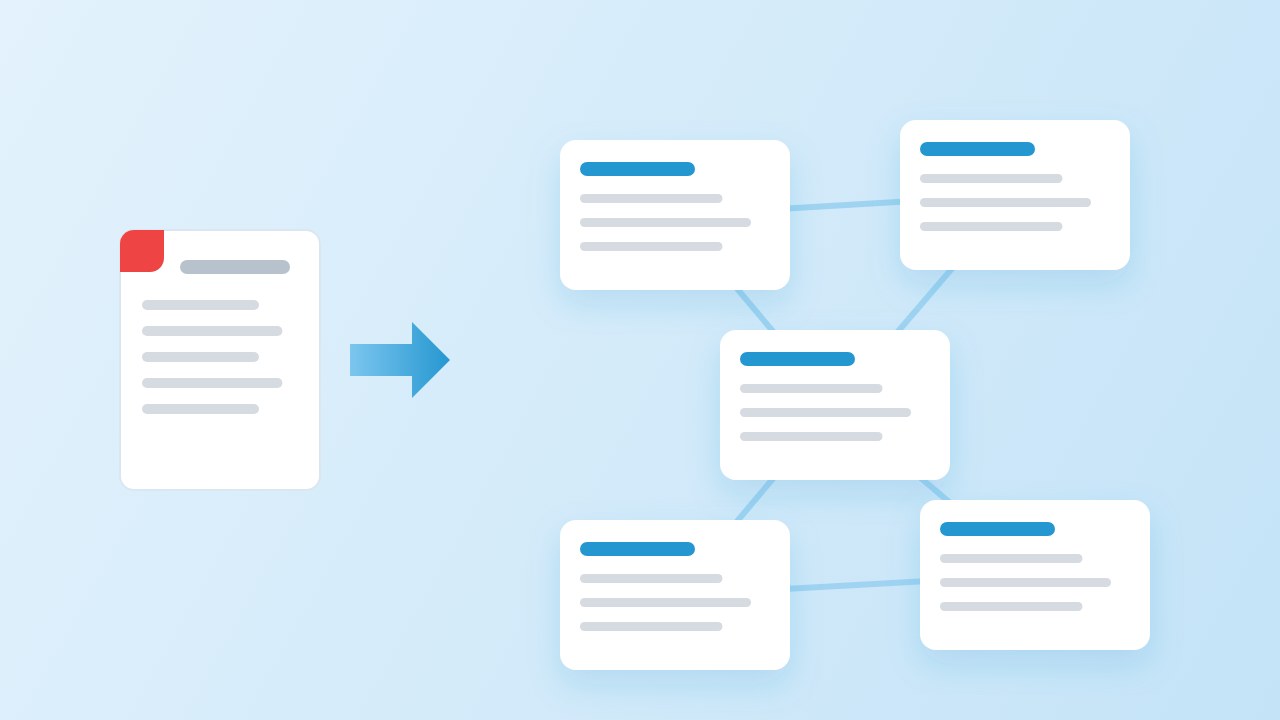
Si può importare un PDF in Obsidian? Sì: il PDF è tra i formati di file supportati da Obsidian, e l'app lo apre in un visualizzatore integrato. Ma un PDF nel vault resta un PDF. Il suo testo non fa parte delle tue note, non puoi modificarlo e i collegamenti tra idee devono puntare al file. Per questo la domanda su come importare un PDF in Obsidian come nota ha due risposte:
- Incorporare quando soprattutto leggi il documento: un contratto, un manuale, delle slide, qualsiasi cosa in cui conti l'impaginazione.
- Convertire quando vuoi lavorare sul contenuto: citarlo, riscriverlo, collegare sezioni ad altre note o ritrovarlo nella ricerca insieme al resto del vault.
Nel dubbio, inizia incorporando e converti più tardi. Non perdi nulla: il PDF resta comunque nel vault. Chi importa PDF in Obsidian di solito arriva a questo punto il giorno in cui si ritrova a ricopiare a mano una citazione dal visualizzatore.
Incorporare un PDF, e dove non basta
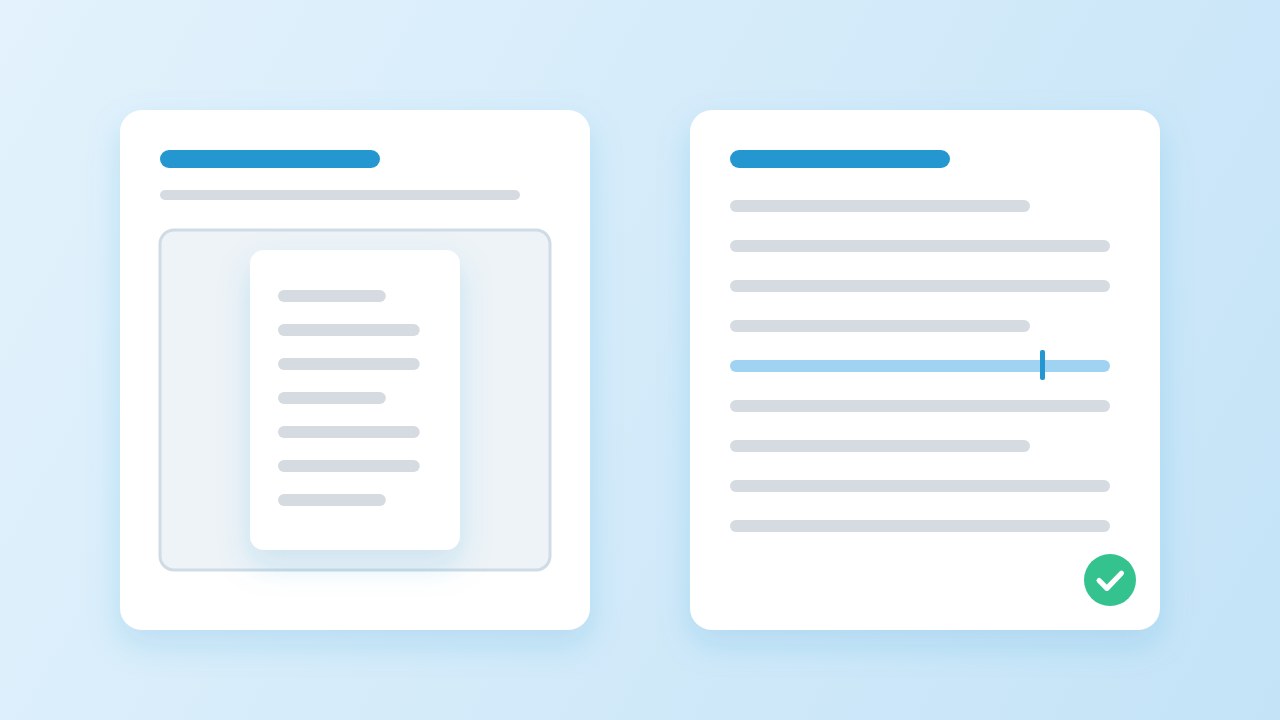
Trascina il PDF in una nota aperta e Obsidian lo copia nella cartella degli allegati e lo incorpora. Puoi anche scrivere l'incorporamento a mano. La sintassi di incorporamento accetta opzioni dopo un #:
![[Annual report.pdf]]
![[Annual report.pdf#page=3]]
![[Annual report.pdf#page=3&height=400]]Un PDF incorporato è il modo più rapido per tenere una fonte accanto al tuo testo, e su desktop il visualizzatore offre miniature delle pagine, l'indice del file e la ricerca al suo interno. Da una miniatura puoi copiare il link a una singola pagina e incollarlo in qualsiasi nota. I limiti sono scritti sulla pagina di aiuto sui PDF della stessa Obsidian:
“Obsidian non supporta l'aggiunta di annotazioni o evidenziazioni a un PDF.”
Inoltre l'app mobile non può cercare dentro un PDF né copiarne una citazione. Se vuoi evidenziazioni, citazioni e link a idee precise, ti serve testo, e quindi una conversione.
Importare un PDF in Obsidian come nota convertendolo
Per importare un PDF in Obsidian come nota modificabile, convertilo prima in Markdown. Se il PDF ha un livello di testo, il nostro convertitore legge il file nel browser, ricostruisce titoli, elenchi e tabelle e toglie intestazioni ripetute e numeri di pagina. Scarica il .md, spostalo nel vault e comparirà nell'esplora file come qualsiasi altra nota.
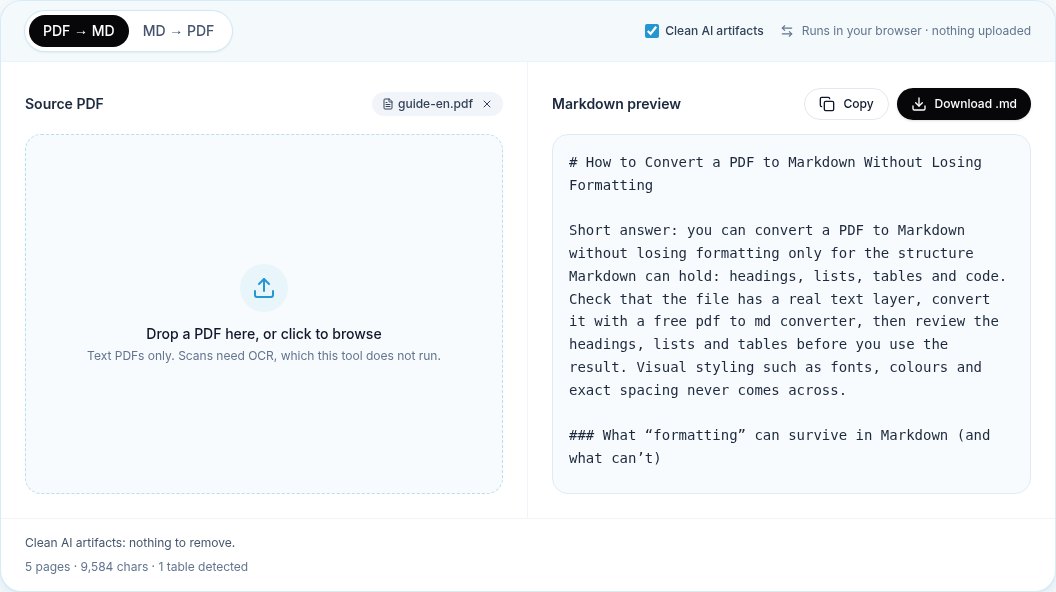
Controlla tre cose prima di iniziare a collegare. I titoli devono formare una struttura pulita, perché diventano le destinazioni dei link. Le tabelle devono avere una sola riga di intestazione. E un PDF scansionato esce vuoto, perché il nostro strumento non esegue l'OCR; per quei file tieni l'incorporamento o passali prima in uno strumento OCR. La lista completa è nella nostra guida sulla formattazione.
Dopo l'importazione vale la pena di riordinare per qualche minuto. Dai alla nota un titolo breve, perché è quello che scriverai dentro [[ ]]. Correggi i titoli al livello sbagliato, visto che struttura e link ai titoli dipendono da essi. Elimina il testo ripetuto, come le righe di copyright alla fine di ogni capitolo. E trasforma i rimandi dell'autore («vedi sezione 4») in link veri appena le sezioni esistono come titoli.
Un modello: frontmatter, link alla fonte, tag
Dai a ogni nota convertita lo stesso blocco di proprietà in cima. Obsidian legge lo YAML tra due righe --- e lo mostra come campi; tags e aliases sono proprietà integrate. Il link source è il più importante: collega la nota al file originale.
---
source: "[[Annual report.pdf]]"
author:
year:
aliases:
tags:
  - literature
  - to-read
---È la forma classica delle note di lettura: una nota per fonte, con i tuoi commenti sotto ogni titolo dell'autore. Usa i tag in modo coerente, e la ricerca e le viste Bases di Obsidian potranno elencare ogni fonte per autore, anno o stato. Se importi PDF in Obsidian ogni settimana, un modello fisso ti lascia cento fonti facili da interrogare invece di cento file costruiti ognuno a modo suo.
Dividere un PDF lungo in note collegate
Un report di 40 pagine in un'unica nota è difficile da collegare. Se lo dividi ai titoli di sezione, ottieni una nota per sezione e una nota indice che le elenca. I link ai titoli continuano a funzionare dentro ogni parte ([[Nota di sezione#Sottotitolo]]), e il grafo mostra come le tue note si collegano a sezioni precise.
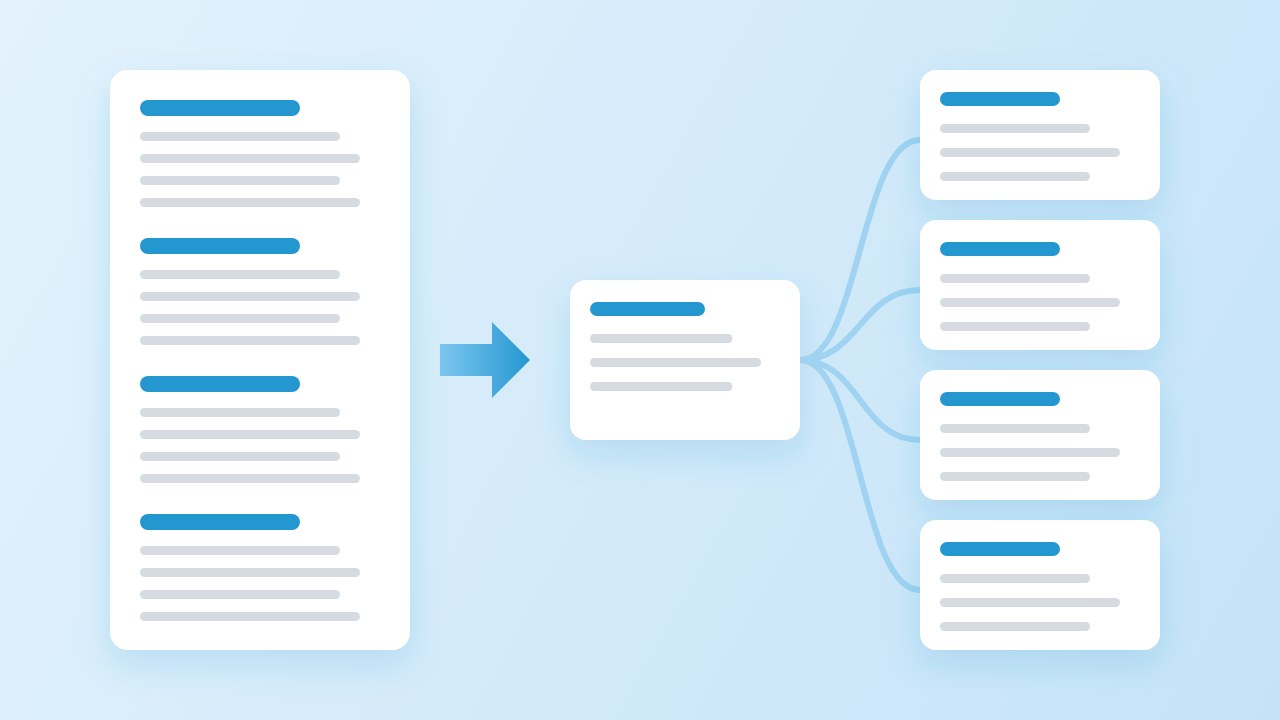
Abbiamo scritto un piccolo script che lo fa usando solo la libreria standard di Python. Divide al livello di sezione più alto sotto il titolo, perché i convertitori non usano sempre ## per le sezioni (il nostro ha scelto ### per uno dei file di test, in base alle dimensioni dei caratteri). Ogni nota di sezione riceve le stesse proprietà più un link di ritorno all'indice:
import re, pathlib

def split_into_notes(md, title, pdf_name, out):
    out.mkdir(parents=True, exist_ok=True)
    levels = [len(h) for h in re.findall(r"(?m)^(#{2,6}) ", md)]
    if not levels:
        return []
    parts = re.split(rf"(?m)^{'#' * min(levels)} +", md)
    intro, names = parts[0], []
    for sec in parts[1:]:
        heading, _, body = sec.partition("\n")
        name = " ".join(re.sub(r'[\\/:*?"<>|#^\[\]]', " ", heading).split())[:80]
        names.append(name)
        (out / f"{name}.md").write_text(
            f'---\nsource: "[[{pdf_name}]]"\nparent: "[[{title}]]"\ntags: [literature]\n---\n'
            f"# {heading.strip()}\n{body.strip()}\n", encoding="utf-8")
    links = "\n".join(f"- [[{n}]]" for n in names)
    (out / f"{title}.md").write_text(
        f'---\nsource: "[[{pdf_name}]]"\ntags: [literature]\n---\n{intro.strip()}\n\n{links}\n', encoding="utf-8")
return namesNei nostri test lo script ha trasformato la guida inglese di 5 pagine in 10 note (un indice e 9 sezioni) e il report cinese di 11 pagine in 13 note, e ogni link si è risolto. Per un'intera cartella di articoli, usa prima il nostro convertitore in blocco e poi lo script una volta per file.
Dividere è facoltativo. Un articolo breve, un paper sotto le dieci pagine o qualunque cosa leggerai una volta sola è più semplice come nota unica con link ai titoli. Dividi quando le sezioni hanno vita propria: capitoli che citi separatamente, una norma con clausole numerate o un report le cui parti discuti in note diverse.
Tenere il PDF originale collegato alla nota
- Una cartella per gli allegati. In Impostazioni, sezione File e link, scegli come posizione dei nuovi allegati una cartella come
Fonti/. Ogni PDF che trascini finisce lì. - Lo stesso nome di file.
Relazione annuale.pdfeRelazione annuale.mduno accanto all'altro si abbinano a colpo d'occhio. - Link in entrambe le direzioni. La proprietà
sourcedella nota punta al PDF; quando ti serve l'impaginazione, incorpora una pagina con![[Relazione annuale.pdf#page=12]]subito sotto il paragrafo di cui parli. - Non modificare il PDF per correggere la nota. Correggi il Markdown. Il PDF resta il riferimento intatto.
Questo collegamento rende affidabile il passaggio dal PDF alla nota anche dopo mesi: puoi sempre tornare alla pagina da cui viene una citazione. È anche l'ultimo passo quando importi un PDF in Obsidian come nota; tutto quello che viene dopo è normale presa di appunti.
Plugin della community: cosa controllare prima di installare
Diversi plugin della community promettono di importare PDF, estrarre evidenziazioni o fare OCR. Prima di attivarne uno, leggi la pagina sulla sicurezza dei plugin di Obsidian. Spiega che Obsidian non può limitare i plugin a permessi specifici, quindi un plugin può accedere ai file del tuo computer, collegarsi a internet e installare altri programmi. Controlla quattro cose:
- Invia il tuo PDF a un servizio online? Il README dovrebbe dirlo; se parla di una chiave di accesso a un servizio, dai per scontato di sì.
- Quando è stato aggiornato l'ultima volta, e funziona con la tua versione di Obsidian?
- Il codice sorgente è pubblico, e con quale licenza?
- Potresti ottenere lo stesso con un convertitore fuori da Obsidian e una semplice nota? Spesso sì, senza niente in più che gira nel vault.
Fonti
- Accepted file formats — Obsidian Help
- Embed files: Embed a PDF in a note — Obsidian Help
- PDFs — Obsidian Help
- Internal links: Link to a heading in a note — Obsidian Help
- Properties — Obsidian Help
- Plugin security — Obsidian Help
Domande frequenti
Si può importare un PDF in Obsidian?
Sì. Trascinalo nel vault e Obsidian lo apre nel visualizzatore o lo incorpora in una nota con ![[file.pdf]]. Per modificare il testo, converti il PDF in Markdown e importa il risultato come nota.
Come importo un PDF in Obsidian come nota?
Converti il PDF in Markdown, sposta il .md nel vault, aggiungi proprietà con un link source al PDF e dividi i file lunghi ai titoli se vuoi una nota per sezione.
Posso evidenziare un PDF in Obsidian?
Non con il visualizzatore integrato; secondo l'aiuto di Obsidian, annotazioni ed evidenziazioni non sono supportate. Evidenzia invece il Markdown convertito con ==testo== o annota il PDF in un'altra app.
Come creo un link a una pagina precisa di un PDF?
Incorporala con ![[file.pdf#page=3]] oppure fai clic destro su una miniatura nel visualizzatore e copia il suo link.
Le note convertite mantengono i titoli del PDF?
Con un PDF che ha un livello di testo, di solito sì: il nostro convertitore associa le dimensioni dei caratteri ai livelli dei titoli. Controlla la struttura, perché il livello più alto può uscire come ### invece di ##.
Il convertitore carica il mio PDF?
No. Funziona nel tuo browser e il Markdown viene creato sul tuo dispositivo.