Een PDF in Obsidian importeren als notitie die je kunt bewerken
Door pdftomd.tools-team · Bijgewerkt op · 7 min leestijd
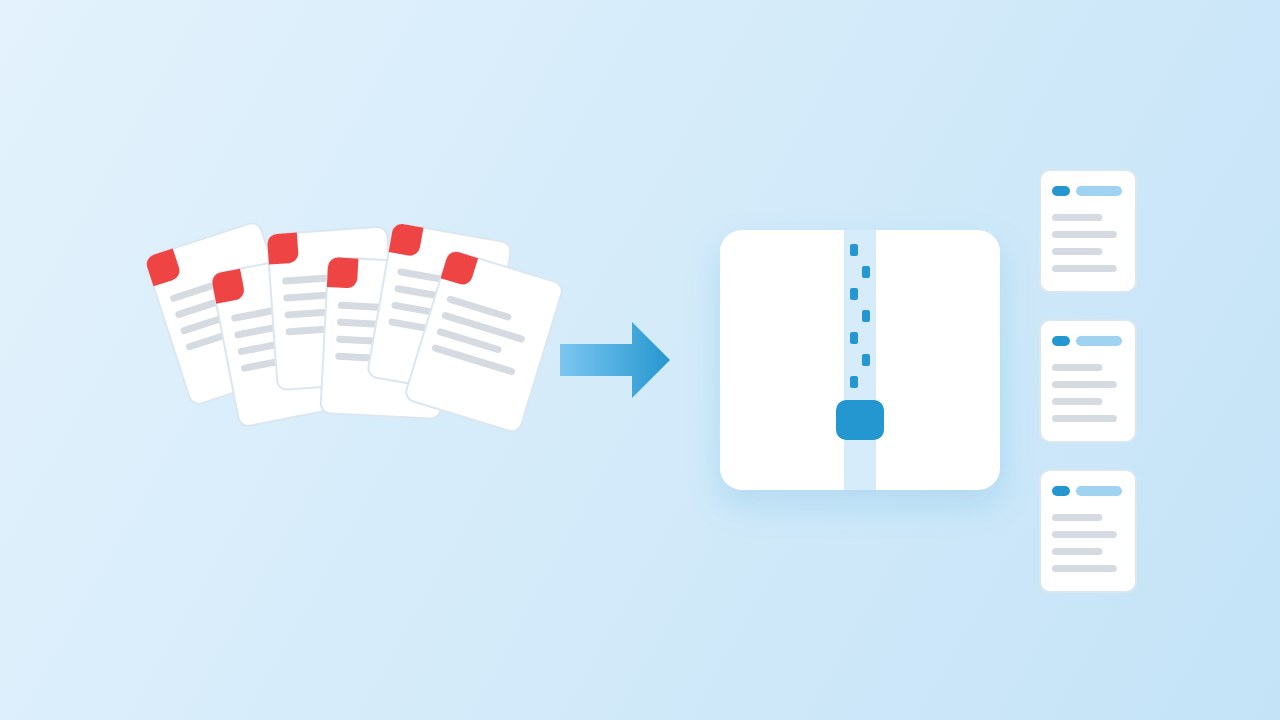
Je kunt een PDF op twee manieren in Obsidian importeren. Zet het bestand in je kluis en sluit het in met ![[bestand.pdf]] om het te lezen, of converteer het naar Markdown, bijvoorbeeld met onze PDF-converter voor Obsidian, en je krijgt een notitie die je kunt bewerken, doorzoeken en koppelen. De meeste mensen doen allebei: de notitie om mee te denken, de PDF als bron.
Kort antwoord: insluiten of converteren
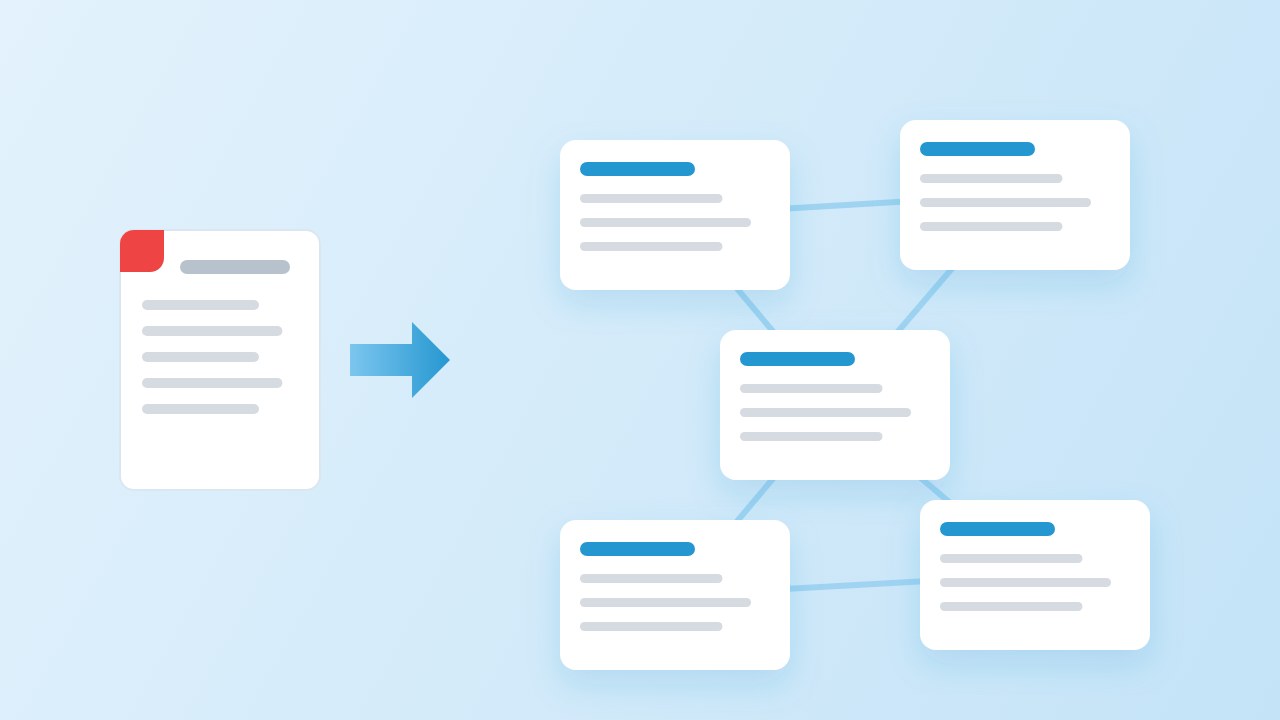
Kun je een PDF in Obsidian importeren? Ja: PDF hoort bij de ondersteunde bestandsformaten van Obsidian, en de app opent het in een ingebouwde viewer. Maar een PDF in je kluis blijft een PDF. De tekst hoort niet bij je notities, je kunt hem niet bewerken en koppelingen tussen ideeën moeten naar het bestand wijzen. Daarom heeft de vraag hoe je een PDF in Obsidian als notitie importeert twee antwoorden:
- Insluiten als je het document vooral leest: een contract, een handleiding, dia's, alles waarbij de opmaak telt.
- Converteren als je met de inhoud wilt werken: citeren, herschrijven, secties aan andere notities koppelen of de tekst samen met de rest van je kluis doorzoeken.
Twijfel je, sluit dan eerst in en converteer later. Je verliest niets: de PDF blijft hoe dan ook in de kluis. Wie PDF's in Obsidian importeert, komt meestal op dit punt op de dag dat hij een citaat uit de viewer zit over te tikken.
Een PDF insluiten, en waar dat tekortschiet
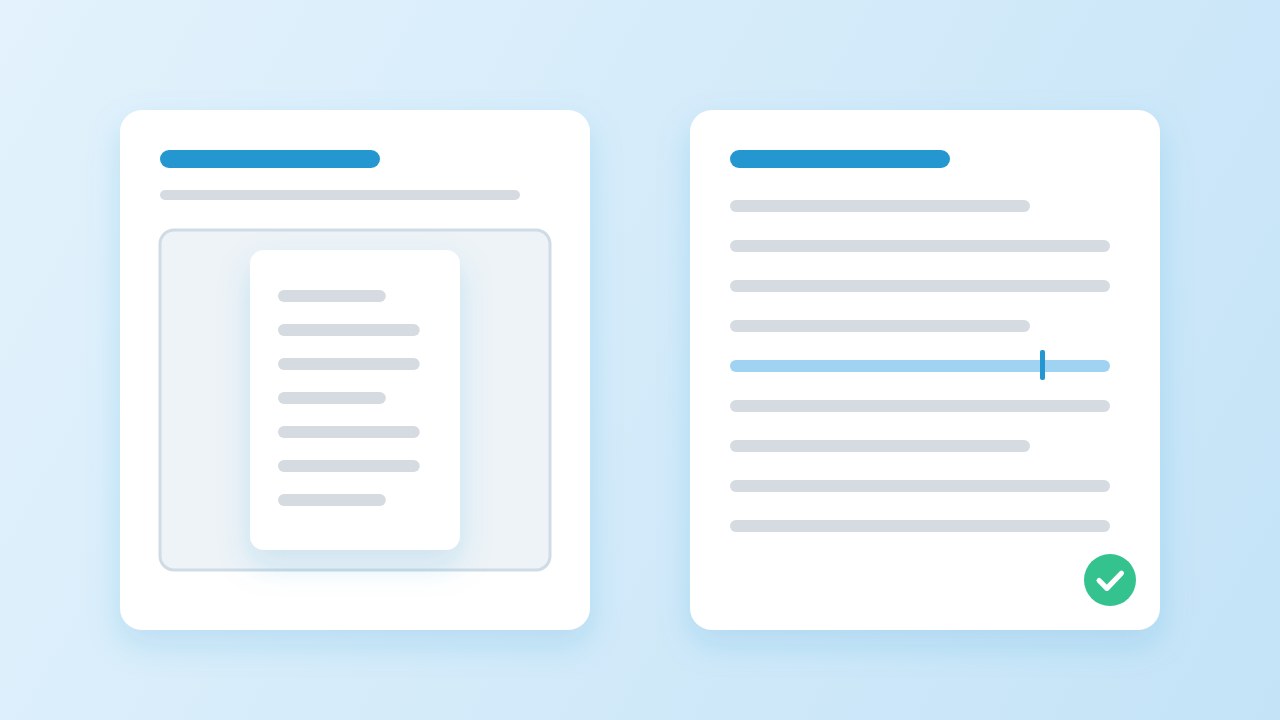
Sleep de PDF naar een open notitie en Obsidian kopieert hem naar je bijlagenmap en sluit hem in. Je kunt de insluiting ook zelf typen. De syntaxis voor insluiten accepteert opties na een #:
![[Annual report.pdf]]
![[Annual report.pdf#page=3]]
![[Annual report.pdf#page=3&height=400]]Een ingesloten PDF is de snelste manier om een bron naast je tekst te houden, en op de desktop biedt de viewer paginaminiaturen, de inhoudsopgave van het bestand en zoeken in het bestand. Vanuit een miniatuur kun je een link naar één pagina kopiëren en in elke notitie plakken. De beperkingen staan op de PDF-helppagina van Obsidian zelf:
“Obsidian ondersteunt het toevoegen van aantekeningen of markeringen aan een PDF niet.”
De mobiele app kan bovendien niet in een PDF zoeken of er een citaat uit kopiëren. Wil je markeringen, citaten en links naar specifieke ideeën, dan heb je tekst nodig, en dat betekent converteren.
Een PDF in Obsidian importeren als notitie door hem te converteren
Om een PDF in Obsidian te importeren als bewerkbare notitie, converteer je hem eerst naar Markdown. Bij een PDF met een tekstlaag leest onze converter het bestand in je browser, bouwt koppen, lijsten en tabellen opnieuw op en haalt herhaalde kopteksten en paginanummers weg. Download de .md, verplaats hem naar je kluis en hij verschijnt in de bestandsverkenner zoals elke andere notitie.
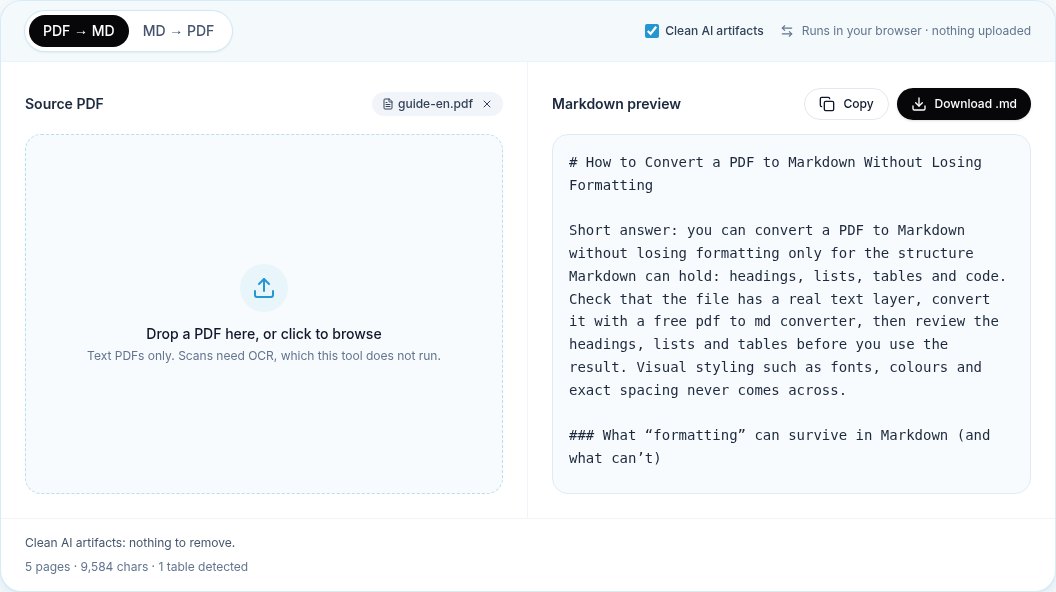
Controleer drie dingen voordat je gaat koppelen. De koppen moeten een nette structuur vormen, want ze worden je linkdoelen. Tabellen moeten precies één koprij hebben. En een gescande PDF blijft leeg, omdat onze tool geen OCR doet; houd voor zulke bestanden de insluiting of haal ze eerst door een OCR-tool. De volledige checklist staat in onze gids over opmaak.
Na het importeren loont het om een paar minuten op te ruimen. Geef de notitie een korte titel, want die typ je later tussen [[ ]]. Zet koppen op het verkeerde niveau recht, omdat de structuurweergave en links naar koppen daarop leunen. Verwijder herhaalde tekst, zoals copyrightregels aan het eind van elk hoofdstuk. En maak van verwijzingen van de auteur ("zie paragraaf 4") echte links zodra de secties als koppen bestaan.
Een sjabloon: frontmatter, bronlink, tags
Geef elke geconverteerde notitie bovenaan hetzelfde blok eigenschappen. Obsidian leest YAML tussen twee ----regels en toont het als velden; tags en aliases zijn ingebouwde eigenschappen. De link source is de belangrijkste: hij koppelt de notitie aan het originele bestand.
---
source: "[[Annual report.pdf]]"
author:
year:
aliases:
tags:
  - literature
  - to-read
---Dit is de klassieke vorm van leesnotities: één notitie per bron, met je eigen opmerkingen onder elke kop van de auteur. Gebruik tags consequent, dan kunnen de zoekfunctie en de Bases-weergaven van Obsidian elke bron op auteur, jaar of status tonen. Importeer je elke week PDF's in Obsidian, dan houd je met een vast sjabloon honderd doorzoekbare bronnen over in plaats van honderd bestanden die elk anders zijn opgebouwd.
Een lange PDF splitsen in gekoppelde notities
Een rapport van 40 pagina's als één notitie is lastig te koppelen. Splits je het bij de sectiekoppen, dan krijg je één notitie per sectie en een indexnotitie die ze opsomt. Links naar koppen blijven in elk deel werken ([[Sectienotitie#Subkop]]), en de graaf laat zien hoe je eigen notities met specifieke secties samenhangen.
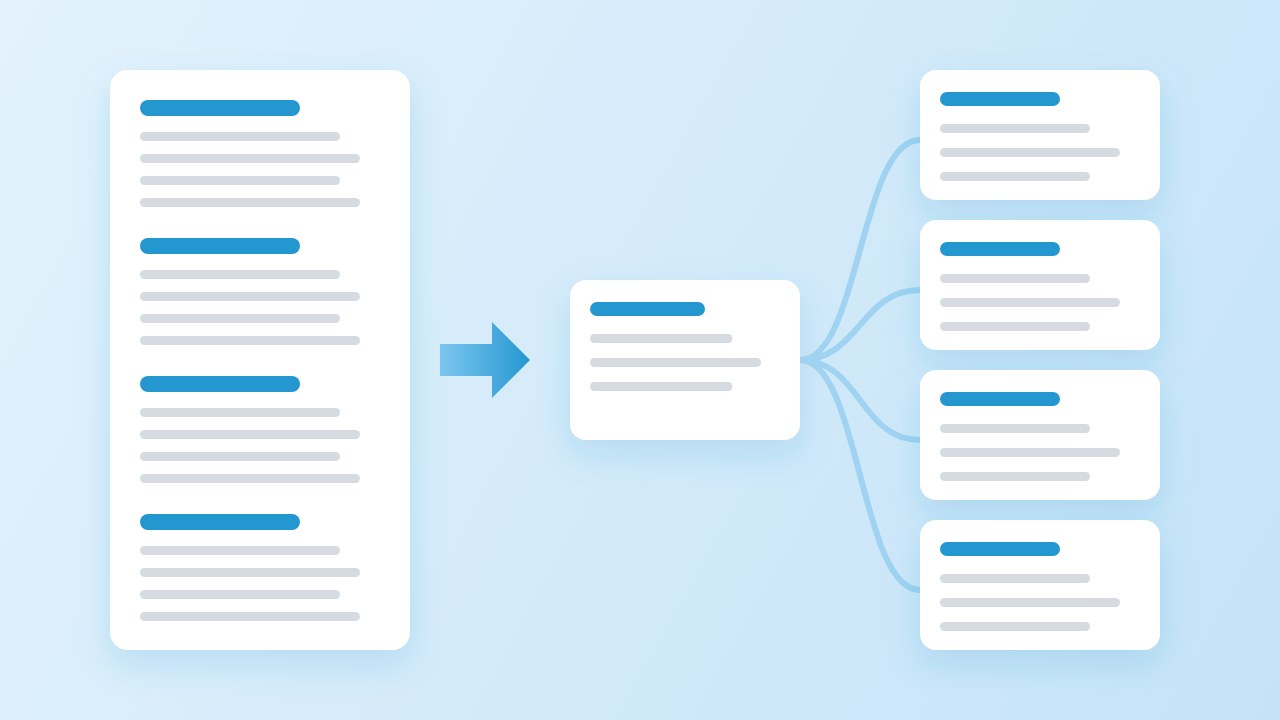
We schreven een klein script dat dit doet met alleen de standaardbibliotheek van Python. Het splitst op het hoogste sectieniveau onder de titel, omdat converters niet altijd ## voor secties gebruiken (de onze koos bij een van onze testbestanden ###, op basis van lettergroottes). Elke sectienotitie krijgt dezelfde eigenschappen plus een link terug naar de index:
import re, pathlib

def split_into_notes(md, title, pdf_name, out):
    out.mkdir(parents=True, exist_ok=True)
    levels = [len(h) for h in re.findall(r"(?m)^(#{2,6}) ", md)]
    if not levels:
        return []
    parts = re.split(rf"(?m)^{'#' * min(levels)} +", md)
    intro, names = parts[0], []
    for sec in parts[1:]:
        heading, _, body = sec.partition("\n")
        name = " ".join(re.sub(r'[\\/:*?"<>|#^\[\]]', " ", heading).split())[:80]
        names.append(name)
        (out / f"{name}.md").write_text(
            f'---\nsource: "[[{pdf_name}]]"\nparent: "[[{title}]]"\ntags: [literature]\n---\n'
            f"# {heading.strip()}\n{body.strip()}\n", encoding="utf-8")
    links = "\n".join(f"- [[{n}]]" for n in names)
    (out / f"{title}.md").write_text(
        f'---\nsource: "[[{pdf_name}]]"\ntags: [literature]\n---\n{intro.strip()}\n\n{links}\n', encoding="utf-8")
return namesIn onze tests maakte het script van onze Engelse handleiding van 5 pagina's 10 notities (een index en 9 secties) en van ons Chinese rapport van 11 pagina's 13 notities, en elke link werkte. Voor een hele map met papers draai je eerst onze batchconverter en daarna het script één keer per bestand.
Splitsen is optioneel. Een kort artikel, een paper onder de tien pagina's of alles wat je maar één keer leest, is eenvoudiger als één notitie met links naar koppen. Splits als secties een eigen leven leiden: hoofdstukken die je los citeert, een norm met genummerde artikelen of een rapport waarvan je de delen in verschillende notities bespreekt.
De originele PDF aan de notitie gekoppeld houden
- Eén bijlagenmap. Kies in Instellingen, onder Bestanden en links, een map zoals
Bronnen/als locatie voor nieuwe bijlagen. Elke PDF die je erin sleept, komt daar terecht. - Dezelfde bestandsnaam.
Jaarverslag.pdfenJaarverslag.mdnaast elkaar horen in één oogopslag bij elkaar. - In beide richtingen koppelen. De eigenschap
sourcevan de notitie wijst naar de PDF; heb je de opmaak nodig, sluit dan een pagina in met![[Jaarverslag.pdf#page=12]]direct onder de alinea waarover je schrijft. - Bewerk de PDF niet om de notitie te verbeteren. Verbeter de Markdown. De PDF blijft de onaangeroerde referentie.
Door die koppeling blijft de weg van PDF naar notitie ook maanden later betrouwbaar: je kunt altijd terug naar de pagina waar een citaat vandaan komt. Het is ook de laatste stap wanneer je een PDF in Obsidian als notitie importeert; alles daarna is gewoon aantekeningen maken.
Community-plug-ins: wat je controleert voor je installeert
Verschillende community-plug-ins beloven PDF's te importeren, markeringen eruit te halen of OCR te doen. Lees voordat je er een inschakelt de pagina over plug-inbeveiliging van Obsidian. Daar staat dat Obsidian plug-ins niet tot bepaalde rechten kan beperken; een plug-in kan dus bij bestanden op je computer, verbinding maken met internet en andere programma's installeren. Controleer vier dingen:
- Stuurt hij je PDF naar een onlinedienst? De README zou dat moeten zeggen; is er sprake van een toegangssleutel voor een dienst, ga er dan van uit.
- Wanneer is hij voor het laatst bijgewerkt, en werkt hij met jouw versie van Obsidian?
- Is de broncode openbaar, en onder welke licentie?
- Kun je hetzelfde bereiken met een converter buiten Obsidian en een gewone notitie? Vaak wel, zonder dat er extra iets in je kluis draait.
Bronnen
- Accepted file formats — Obsidian Help
- Embed files: Embed a PDF in a note — Obsidian Help
- PDFs — Obsidian Help
- Internal links: Link to a heading in a note — Obsidian Help
- Properties — Obsidian Help
- Plugin security — Obsidian Help
Veelgestelde vragen
Kun je een PDF in Obsidian importeren?
Ja. Sleep hem in de kluis en Obsidian opent hem in de viewer of sluit hem in een notitie in met ![[bestand.pdf]]. Wil je de tekst bewerken, converteer de PDF dan naar Markdown en importeer het resultaat als notitie.
Hoe importeer ik een PDF in Obsidian als notitie?
Converteer de PDF naar Markdown, verplaats de .md naar je kluis, voeg eigenschappen toe met een source-link naar de PDF en splits lange bestanden bij hun koppen als je één notitie per sectie wilt.
Kan ik een PDF in Obsidian markeren?
Niet met de ingebouwde viewer; volgens de Obsidian-help worden aantekeningen en markeringen niet ondersteund. Markeer in plaats daarvan de geconverteerde Markdown met ==tekst== of maak aantekeningen in de PDF met een andere app.
Hoe link ik naar een bepaalde pagina in een PDF?
Sluit hem in met ![[bestand.pdf#page=3]] of klik in de viewer met de rechtermuisknop op een paginaminiatuur en kopieer de link.
Houden geconverteerde notities de koppen van de PDF?
Bij een PDF met tekstlaag meestal wel: onze converter koppelt lettergroottes aan kopniveaus. Controleer de structuur, want het hoogste niveau kan als ### in plaats van ## uitkomen.
Uploadt de converter mijn PDF?
Nee. Hij draait in je browser en de Markdown wordt op je apparaat gemaakt.