Seitenumbruch in Markdown für PDF: eine neue Seite genau dort beginnen, wo du willst
Von pdftomd.tools-Team · Aktualisiert am · 7 Min. Lesezeit
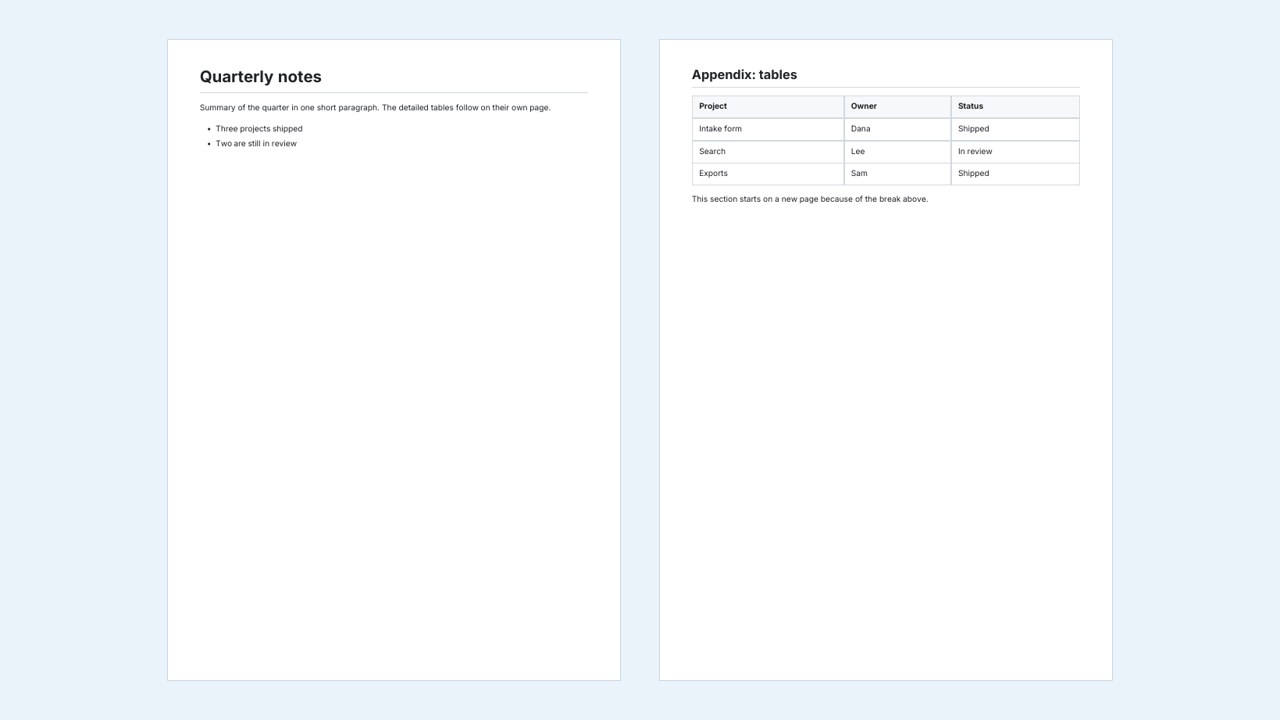
Markdown hat keine Syntax für Seitenumbrüche. Für einen Seitenumbruch im PDF fügst du stattdessen eine Zeile HTML ein: <div style="page-break-after: always"></div>, mit einer Leerzeile darüber und darunter. HTML-basierte Exporter, auch unser Tool, um Markdown in PDF umzuwandeln, beginnen dort eine neue Seite. Für Pandocs Weg über LaTeX schreibst du \newpage. Prüfe danach die PDF auf leere Seiten.
Warum Markdown keinen Seitenumbruch kennt
Markdown wurde für das Web geschrieben, und eine Webseite hat keine Seiten. Weder die ursprüngliche Syntax noch CommonMark definiert einen Seitenumbruch. Am nächsten kommt eine Zeile aus drei Strichen ---, ein thematischer Umbruch: Er wird zu einer <hr>-Linie, nicht zu einer neuen Seite. Viele probieren ihn zuerst als Seitenumbruch und wundern sich dann, warum nichts passiert.
Was Markdown erlaubt, ist rohes HTML. Die meisten Exporter wandeln Markdown zuerst in HTML um und drucken dieses HTML als PDF; ein Seitenumbruch ist also eigentlich eine CSS-Anweisung an einem HTML-Element. Die Ausnahme ist Pandocs Standardweg, der über LaTeX läuft und stattdessen einen LaTeX-Befehl erwartet.
Snippets für Seitenumbrüche, die funktionieren
Wähle die Zeile, die zu deinem Exporter passt, und setze sie allein in eine Zeile, mit einer Leerzeile davor und danach, damit der Markdown-Parser sie als HTML-Block behandelt:
Last paragraph of the first part.

<div style="page-break-after: always"></div>

## Part two

This heading starts a new page.- Modernes CSS:
<div style="break-after: page"></div>oderbreak-before: pagean dem Element, das die Seite beginnen soll. - Direkt an einer Überschrift:
<h2 style="page-break-before: always">Teil zwei</h2>, wenn es dich nicht stört, diese Überschrift in HTML zu schreiben. - VS-Code-Erweiterung Markdown PDF: Ihre README nennt
<div class="page"/>; das Stylesheet der Erweiterung liefert den Umbruch. Das ist die übliche Antwort für VS Code, und der Inline-Stil oben funktioniert dort ebenfalls. - Pandoc mit LaTeX (der Standardweg zur PDF): eine Zeile mit
\newpage. Die Erweiterungraw_texreicht sie unverändert nur an die Writer für LaTeX und ConTeXt weiter. Pandocs newpage-Befehl ist nicht für HTML-Ausgabe gedacht; nutzt du eine HTML-Engine für die PDF, nimm stattdessen das div.
Warum zwei Namen? Die CSS-Spezifikation zur Fragmentierung hat page-break-before und page-break-after durch break-before und break-after ersetzt und behält die alten Namen als Aliase: page-break-after: always verhält sich wie break-after: page. Die alte Form ist für ältere Tools die sicherere Wahl; MDN dokumentiert beide.
“Erzwingt immer einen Seitenumbruch vor/nach der Hauptbox.”
Wie unser Exporter einen manuellen Umbruch behandelt
Bis zum 19. Okt. 2026 ignorierte unser Exporter manuelle Seitenumbrüche und wählte jeden Umbruch selbst. Jetzt liest er die berechneten Werte break-before und break-after jedes Elements im gerenderten Dokument, ein Seitenumbruch per CSS in einem style-Attribut wird also beachtet, in der alten wie in der neuen Schreibweise. Die Live-Vorschau zeichnet eine gestrichelte Linie mit der Beschriftung „Seitenumbruch“ dort, wo die neue Seite beginnt, und nach dem Export sagt dir ein Hinweis, wie viele manuelle Umbrüche übernommen wurden.
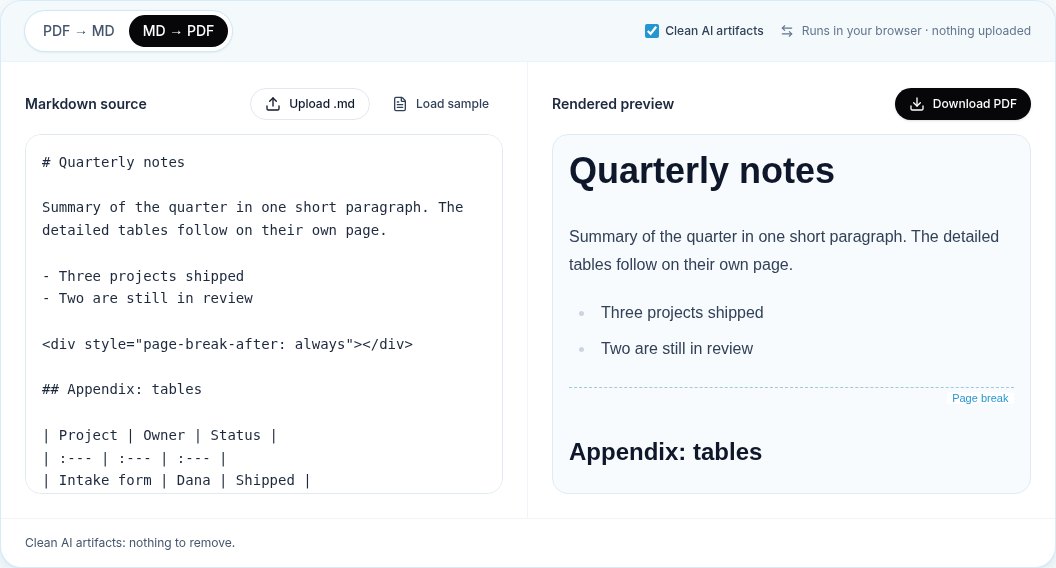
Ein paar Regeln halten die Ausgabe sauber:
- Ein Umbruch ganz am Anfang oder ganz am Ende des Dokuments wird ignoriert, du bekommst also nie eine leere erste oder letzte Seite.
- Zwei Umbrüche hintereinander zählen als einer. Chrome druckt dazwischen eine leere Seite; wir gehen davon aus, dass das selten gewollt ist.
- Die Werte
left,right,rectoundversobeginnen eine neue Seite. Wir fügen keine leere Seite ein, um auf einer linken oder rechten Seite zu landen. ---bleibt eine waagerechte Linie, so wie Markdown es definiert.- Automatische Umbrüche gelten weiterhin innerhalb langer Teile und vermeiden es weiterhin, eine Zeile, eine Tabellenzeile oder ein Bild zu zerschneiden.
Was wir getestet haben, im Vergleich mit dem Druck aus Chrome
Wir haben 9 kleine Dokumente geschrieben, von denen jedes eine Schreibweise für einen Seitenumbruch testet, jedes über die echte Schaltfläche PDF herunterladen exportiert und die Seiten mit pdfinfo und pdftotext zurückgelesen, um zu sehen, welcher Text auf welcher Seite gelandet ist. Als Referenz haben wir dasselbe HTML zusätzlich mit dem PDF-Drucker von Chrome ausgegeben. In unseren Tests ergaben alle 9 Fälle die erwarteten Seiten ohne leere Seiten, und 8 von 9 stimmten Seite für Seite mit Chrome überein.
| Markup | Unsere Seiten | Seiten in Chrome | Leere Seiten (unsere) | Erwartetes Ergebnis | Im Vergleich mit Chrome |
|---|---|---|---|---|---|
<div style="page-break-after: always"> | 2 | 2 | 0 | Ja | Gleich |
<div style="break-before: page"> | 2 | 2 | 0 | Ja | Gleich |
<div style="break-after: page"> | 2 | 2 | 0 | Ja | Gleich |
<h2 style="page-break-before: always"> | 2 | 2 | 0 | Ja | Gleich |
| Umbruch, dann eine Markdown-Überschrift | 2 | 2 | 0 | Ja | Gleich |
| Zwei Umbruch-divs hintereinander | 2 | 3 | 0 | Ja | Abweichend |
| Umbruch ganz am Anfang und ganz am Ende | 1 | 1 | 0 | Ja | Gleich |
--- (eine Markdown-Linie) | 1 | 1 | 0 | Ja | Gleich |
| Manuelle und automatische Seitenumbrüche gemischt | 4 | 4 | 0 | Ja | Gleich |
Überschriften bei ihrem Text halten, und andere ungünstige Umbrüche
Manuelle Umbrüche lösen die Stellen, die du kennst. Den Rest erledigt der Exporter, und der klassische Fehler ist eine Überschrift, die allein unten auf einer Seite steht, während ihr Text auf der nächsten beginnt. Textverarbeitungen nennen die Lösung „mit nächstem Absatz zusammenhalten“. In CSS ist die passende Anweisung break-after: avoid an Überschriften, die Unterstützung der avoid-Werte beim Drucken unterscheidet sich aber zwischen den Engines; teste also, bevor du dich darauf verlässt.
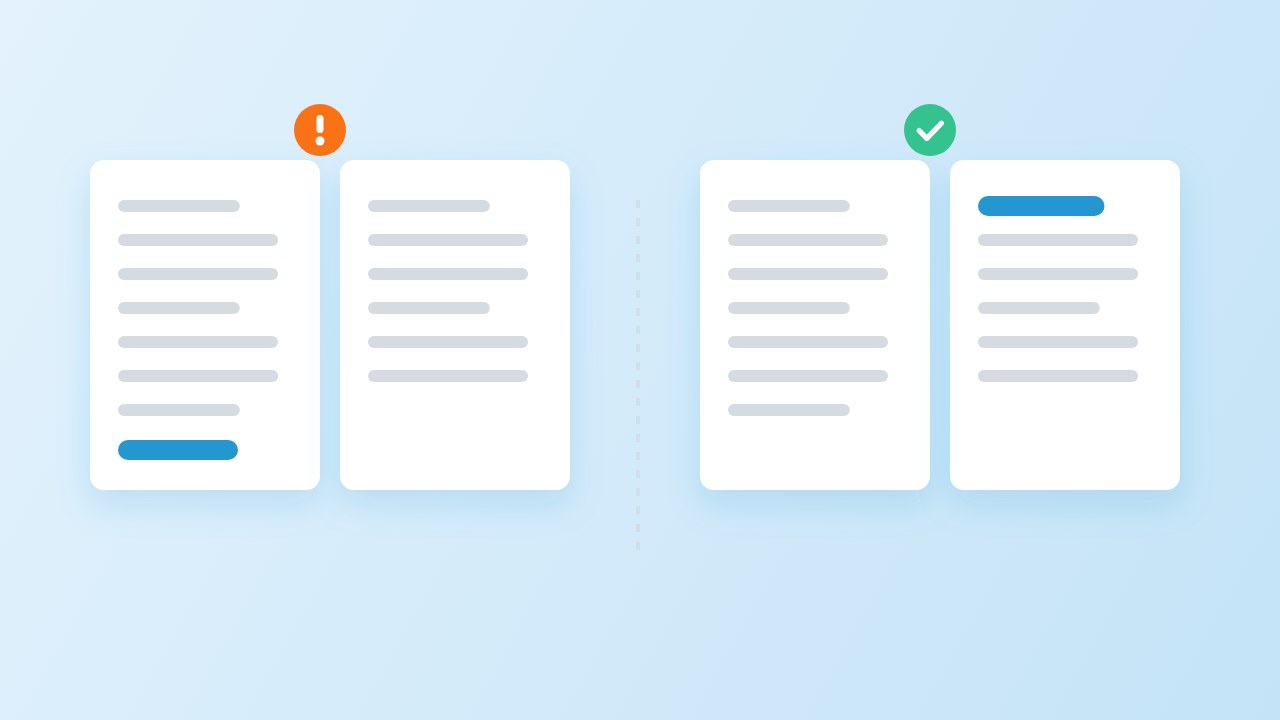
Unser Exporter macht das ohne jedes Markup: Eine Überschrift bleibt mit der ersten Zeile danach zusammen, und Tabellenzeilen und Bilder werden nicht geteilt, wenn sie auf eine Seite passen. Gefällt dir trotzdem nicht, wo eine Seite endet, setze direkt vor der Überschrift einen manuellen Seitenumbruch. Das Bild unten zeigt, wo ein Umbruch fallen kann und wo nicht.
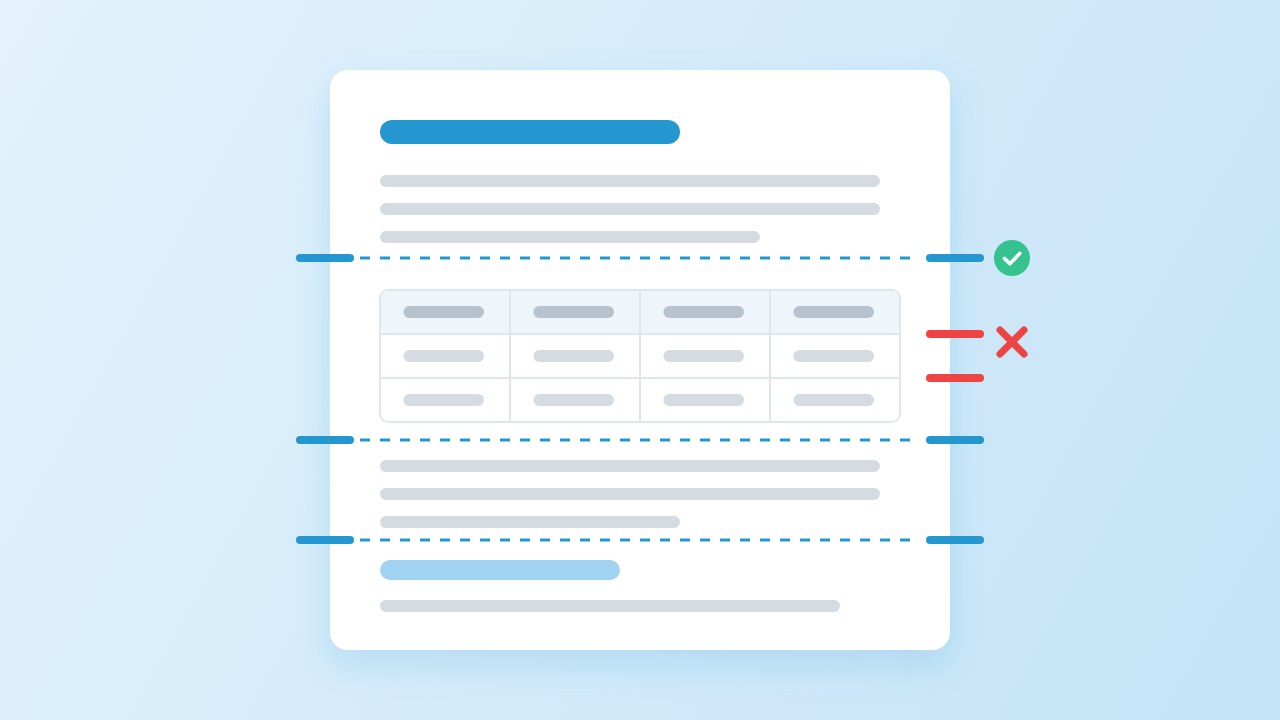
Tabellen brauchen besondere Sorgfalt. Unser Ratgeber zum Drucken von Tabellen behandelt lange und breite Tabellen, und ein kurzer Export mit MD zu PDF ist der schnellste Weg, ein Layout vor dem eigentlichen Dokument auszuprobieren.
Typische Fehler bei Seitenumbrüchen
Wenn ein Seitenumbruch nichts bewirkt, liegt es fast immer an einem dieser vier Punkte:
- Keine Leerzeile nach dem div. In CommonMark läuft ein HTML-Block, der mit
<div>beginnt, bis zur nächsten leeren Zeile. Text direkt darunter wird ins HTML geschluckt und erscheint unformatiert, mit##und**als wörtlichen Zeichen. - Das div steht in einer Liste, einem Zitat oder einer Tabelle. Setze es auf die oberste Ebene des Dokuments, wo jeder Exporter es als eigenen Block sieht.
- Rohes HTML ist abgeschaltet. Manche Renderer deaktivieren HTML standardmäßig und geben das Tag als Text aus. Schalte HTML in den Einstellungen ein oder nutze die eigene Umbruch-Syntax des Tools, falls es eine hat.
- Nach der Vorschau urteilen. Bereinigende Vorschauen entfernen oft Inline-Stile, der Umbruch fehlt dann scheinbar auf dem Bildschirm und funktioniert beim Export trotzdem. Unsere Vorschau zeigt die gestrichelte Markierung, aber der eigentliche Test ist die exportierte Datei.
Eine weitere Gewohnheit hilft: Setze jeden manuellen Umbruch direkt über die Überschrift des Teils, der neu beginnen soll, nie darunter. So bleiben Überschrift und erster Absatz immer zusammen, und wenn du den Umbruch später löschst, liest sich das Dokument weiterhin in der richtigen Reihenfolge.
Kurze Prüfung, bevor du die PDF teilst
- Scrolle durch alle Seiten und achte auf leere Seiten; meist bedeuten sie zwei Umbrüche hintereinander oder einen Umbruch am Ende.
- Prüfe, ob jeder Teil oben auf seiner Seite beginnt, mit der Überschrift zuerst.
- Such nach einem Wort von der letzten Seite, um zu bestätigen, dass die Textebene echt ist.
- Wird die PDF doppelseitig gedruckt und müssen Kapitel rechts beginnen, nutze ein Tool, das
break-before: rightunterstützt; unseres behandelt es als einfache neue Seite.
Quellen
- CSS Fragmentation Module Level 3 — W3C
- break-before — MDN Web Docs
- page-break-after — MDN Web Docs
- CommonMark Spec 0.31.2, Thematic breaks — CommonMark, 2024
- Pandoc User’s Guide (raw_tex extension) — pandoc.org
- Markdown PDF (VS Code extension) — yzane, GitHub
FAQ
Wie füge ich in Markdown einen Seitenumbruch für die PDF ein?
Markdown hat dafür keine Syntax. Füge die HTML-Zeile <div style="page-break-after: always"></div> mit Leerzeilen davor und danach ein; HTML-basierte PDF-Exporter beginnen dort eine neue Seite.
Erzeugt `---` einen Seitenumbruch?
Nein. Drei Striche ergeben einen thematischen Umbruch, der als waagerechte Linie erscheint. In der PDF bleibt es eine Linie.
Sollte ich page-break-after oder break-after verwenden?
Beides geht. break-after: page ist der aktuelle CSS-Name, page-break-after: always der ältere Alias. Der alte ist in älteren Tools etwas sicherer; unser Exporter liest beide.
Wie füge ich mit Pandoc einen Seitenumbruch ein?
Für PDF über LaTeX setzt du \newpage in eine eigene Zeile. Erzeugst du die PDF über HTML (zum Beispiel mit einer HTML-Engine), nimm stattdessen das CSS-div, denn der LaTeX-Befehl wird nur an die Writer für LaTeX und ConTeXt weitergereicht.
Warum habe ich eine leere Seite bekommen?
Meist folgen zwei Umbrüche aufeinander, oder ein Umbruch steht ganz am Ende. Chrome druckt in beiden Fällen eine leere Seite; unser Exporter überspringt sie.
Kann jede H2 auf einer neuen Seite beginnen?
Mit einem Stylesheet erledigt das h2 { break-before: page; } in Tools, die eigenes CSS annehmen. In unserem Editor setzt du die div-Zeile vor jede H2 oder schreibst die Überschrift als <h2 style="page-break-before: always">.

