Quebra de página Markdown PDF: comece uma página nova exatamente onde você quer
Por Equipe pdftomd.tools · Atualizado em · 8 min de leitura
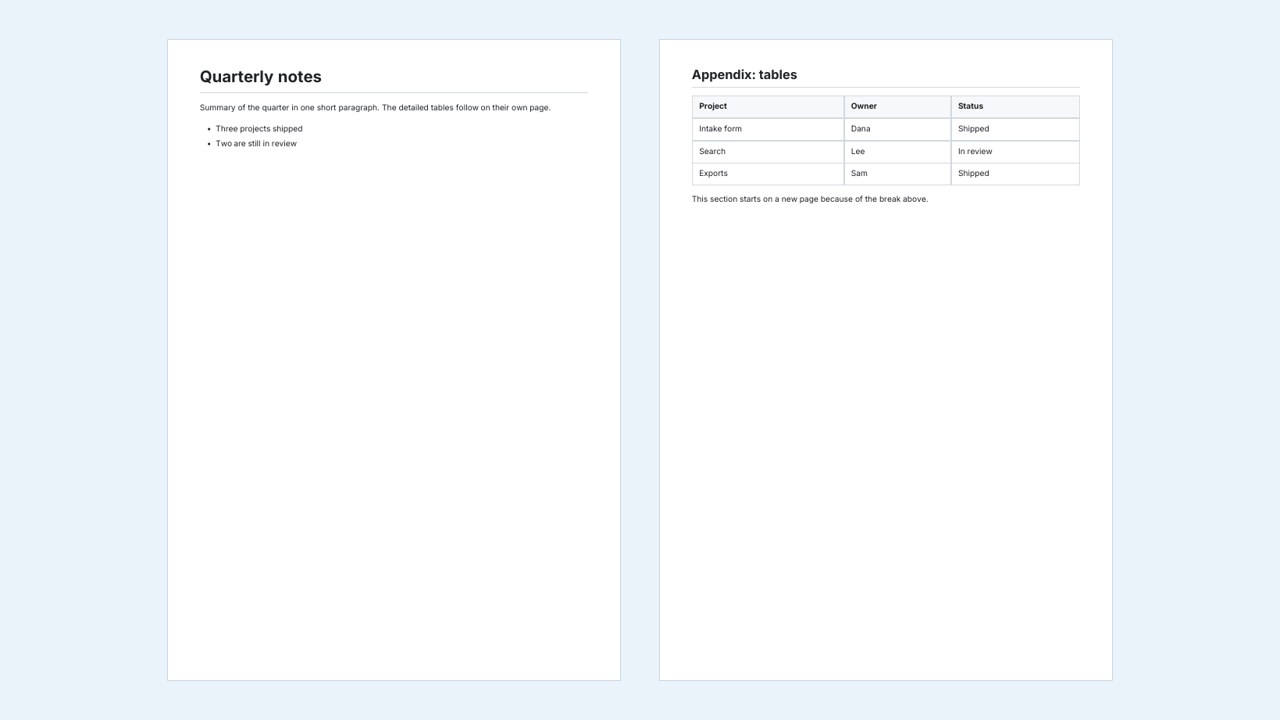
O Markdown não tem sintaxe para quebras de página. Para ter uma quebra de página no PDF, você insere uma linha de HTML: <div style="page-break-after: always"></div>, com uma linha em branco acima e outra abaixo. Exportadores baseados em HTML, incluindo nossa ferramenta para converter Markdown para PDF, começam uma página nova nesse ponto. No Pandoc, pelo caminho do LaTeX, escreva \newpage. Depois confira se o PDF não ficou com páginas em branco.
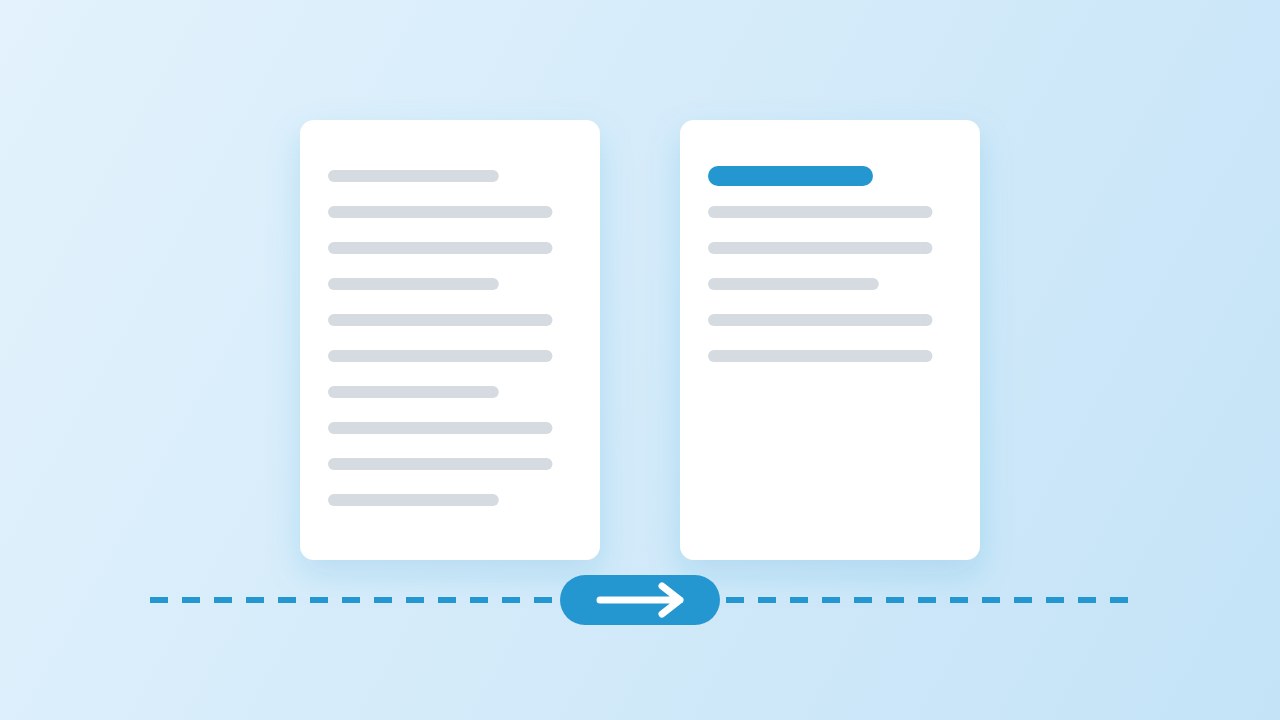
Por que o Markdown não tem quebra de página
O Markdown foi criado para a web, e uma página web não tem páginas. Nem a sintaxe original nem o CommonMark definem uma quebra de página. O mais próximo é uma linha com três hífens ---, uma quebra temática: ela vira uma linha <hr>, não uma página nova. Muita gente tenta isso primeiro como quebra de página e depois não entende por que nada acontece.
O que o Markdown permite é HTML puro. A maioria dos exportadores converte o Markdown em HTML e depois imprime esse HTML como PDF; então uma quebra de página é, na prática, uma regra CSS num elemento HTML. A exceção é o caminho padrão do Pandoc, que passa pelo LaTeX e espera um comando LaTeX.
Trechos de quebra de página que funcionam
Escolha a linha que combina com o seu exportador e coloque-a sozinha numa linha, com uma linha em branco antes e depois, para o parser de Markdown tratá-la como um bloco HTML:
Last paragraph of the first part.

<div style="page-break-after: always"></div>

## Part two

This heading starts a new page.- CSS moderno:
<div style="break-after: page"></div>, oubreak-before: pageno elemento que deve abrir a página. - Direto num título:
<h2 style="page-break-before: always">Parte dois</h2>, se você não se importa de escrever esse título em HTML. - Extensão Markdown PDF do VS Code: o README dela indica
<div class="page"/>; a folha de estilos da extensão gera a quebra. É a resposta comum para o VS Code, e o estilo inline acima também funciona lá. - Pandoc com LaTeX (o caminho padrão para PDF): uma linha com
\newpage. A extensãoraw_texsó repassa isso sem mudanças para os writers de LaTeX e ConTeXt. O comando newpage do Pandoc não serve para saída HTML; se você usa um motor HTML para o PDF, use a div.
Por que dois nomes? A especificação CSS de fragmentação trocou page-break-before e page-break-after por break-before e break-after, mantendo os nomes antigos como apelidos: page-break-after: always funciona igual a break-after: page. A forma antiga é a escolha mais segura para ferramentas mais velhas; o MDN documenta as duas.
“Sempre força uma quebra de página antes/depois da caixa principal.”
Como nosso exportador trata uma quebra manual
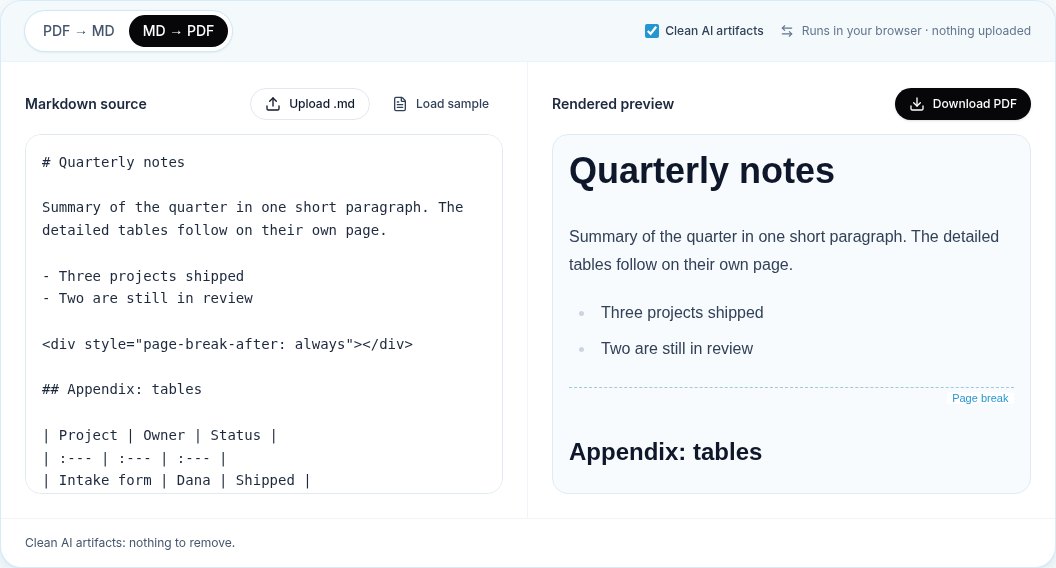
Até 19 de out. de 2026, nosso exportador ignorava quebras de página manuais e escolhia cada corte sozinho. Agora ele lê os valores calculados break-before e break-after de cada elemento do documento renderizado, então uma quebra de página CSS num atributo style é respeitada, na grafia antiga ou na nova. A prévia ao vivo desenha uma linha tracejada com o rótulo "Quebra de página" onde a página nova começa, e depois da exportação um aviso diz quantas quebras manuais foram aplicadas.
Algumas regras mantêm o resultado limpo:
- Uma quebra bem no início ou bem no fim do documento é ignorada, então você nunca fica com a primeira ou a última página em branco.
- Duas quebras seguidas contam como uma. O Chrome imprime uma página em branco entre elas; supomos que quase nunca é isso que você quer.
- Os valores
left,right,rectoeversocomeçam uma página nova. Não adicionamos uma página em branco para cair numa página da esquerda ou da direita. ---continua sendo uma linha horizontal, como o Markdown define.- As quebras automáticas continuam valendo dentro de seções longas e continuam evitando cortar uma linha, uma linha de tabela ou uma imagem.
O que testamos, comparado com imprimir pelo Chrome
Escrevemos 9 documentos pequenos, cada um testando um jeito de escrever uma quebra de página. Exportamos todos pelo botão real Baixar PDF e lemos de volta com pdfinfo e pdftotext para ver que texto foi parar em que página. Como referência, também imprimimos o mesmo HTML com a impressora de PDF do Chrome. Nos nossos testes, todos os 9 casos deram as páginas esperadas sem páginas em branco, e 8 de 9 bateram com o Chrome página por página.
| Marcação | Nossas páginas | Páginas no Chrome | Páginas em branco (nossas) | Resultado esperado | Comparado ao Chrome |
|---|---|---|---|---|---|
<div style="page-break-after: always"> | 2 | 2 | 0 | Sim | Igual |
<div style="break-before: page"> | 2 | 2 | 0 | Sim | Igual |
<div style="break-after: page"> | 2 | 2 | 0 | Sim | Igual |
<h2 style="page-break-before: always"> | 2 | 2 | 0 | Sim | Igual |
| Quebra e depois um título Markdown | 2 | 2 | 0 | Sim | Igual |
| Duas divs de quebra seguidas | 2 | 3 | 0 | Sim | Diferente |
| Quebra bem no início e bem no fim | 1 | 1 | 0 | Sim | Igual |
--- (uma linha Markdown) | 1 | 1 | 0 | Sim | Igual |
| Quebras de página manuais e automáticas misturadas | 4 | 4 | 0 | Sim | Igual |
Manter o título junto do texto, e outros cortes ruins
As quebras manuais resolvem os pontos que você conhece. O resto fica com o exportador, e o erro clássico é um título sozinho no pé da página enquanto o texto dele começa na seguinte. Os editores de texto chamam a solução de "manter com o próximo". Em CSS, a regra equivalente é break-after: avoid nos títulos, mas o suporte aos valores avoid na impressão muda de um motor para outro; teste antes de confiar.
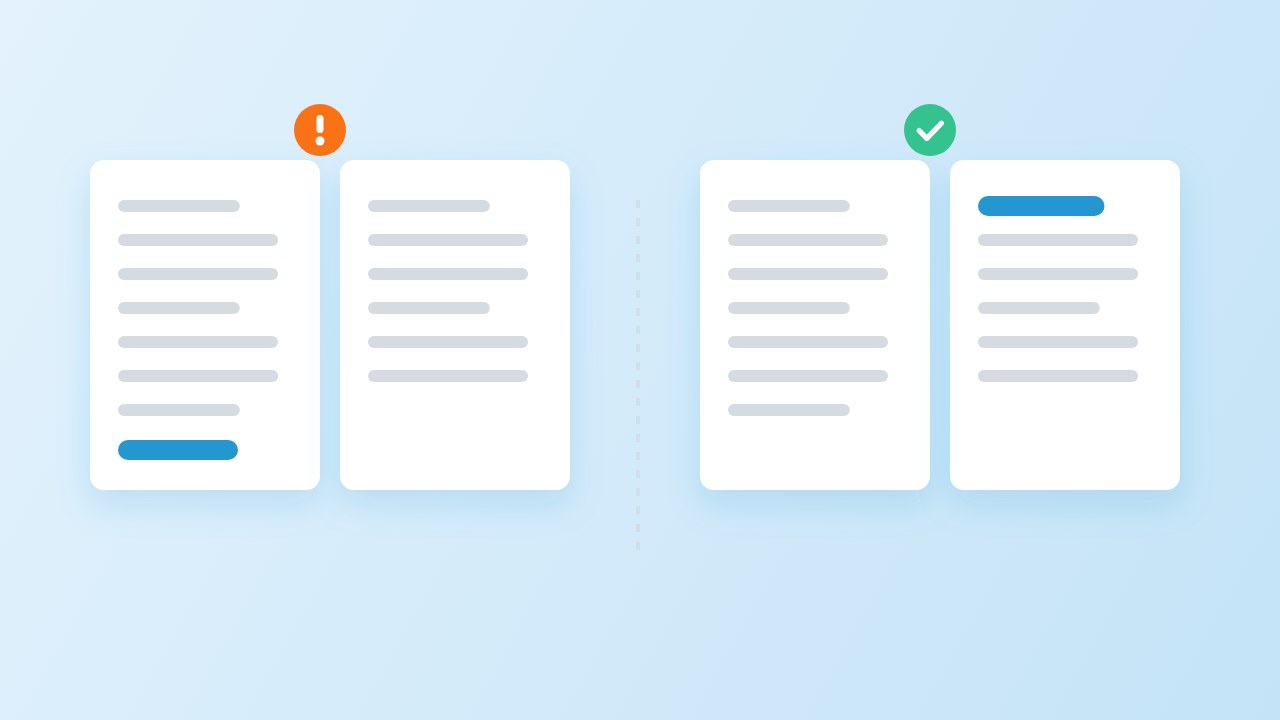
Nosso exportador faz isso sem marcação nenhuma: um título fica junto da primeira linha que vem depois dele, e linhas de tabela e imagens não são divididas se couberem numa página. Se mesmo assim você não gostar de onde uma página termina, coloque uma quebra de página manual logo antes do título. A imagem abaixo mostra onde um corte pode cair e onde não pode.
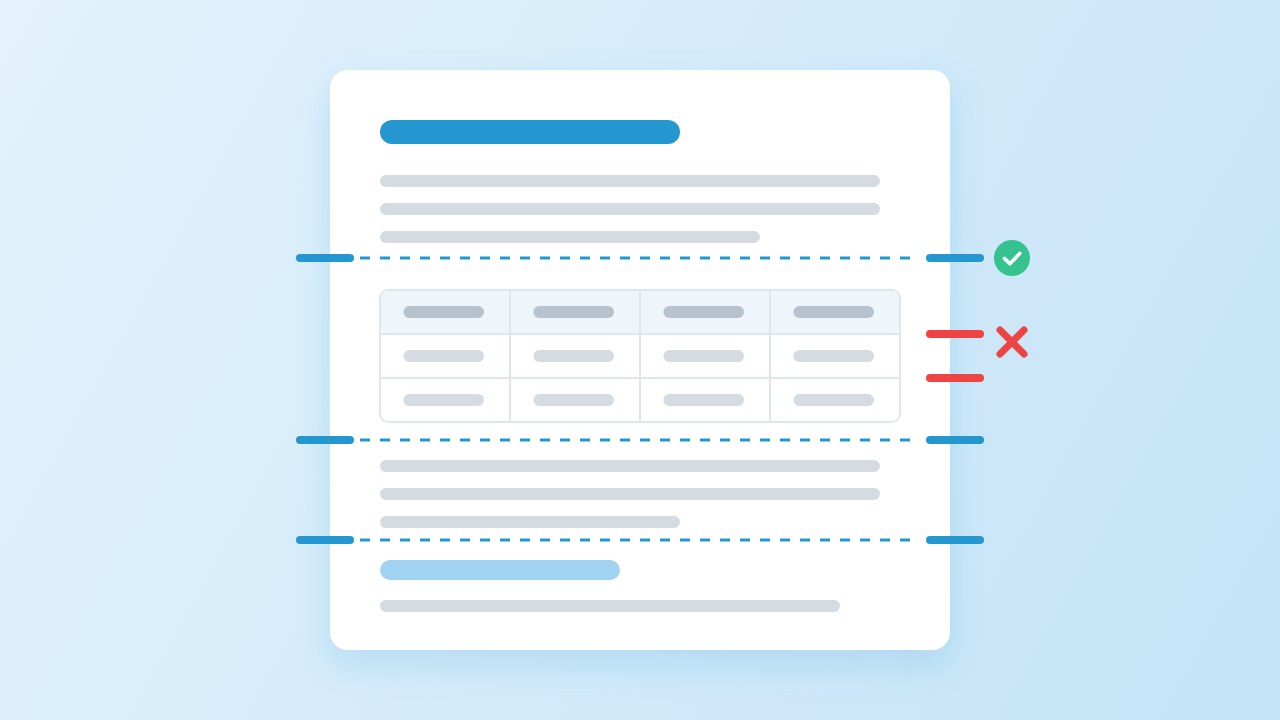
Tabelas pedem um cuidado especial. Nosso guia para imprimir tabelas trata de tabelas longas e largas, e uma exportação rápida com MD para PDF é o jeito mais rápido de testar um layout antes do documento de verdade.
Erros comuns com quebras de página
Quando uma quebra de página não faz nada, quase sempre é por um destes quatro motivos:
- Falta a linha em branco depois da div. No CommonMark, um bloco HTML que começa com
<div>vai até a próxima linha vazia. O texto logo abaixo é engolido pelo HTML e aparece sem formatação, com##e**como caracteres literais. - A div está dentro de uma lista, citação ou tabela. Coloque-a no nível mais alto do documento, onde qualquer exportador a vê como um bloco próprio.
- O HTML puro está desativado. Alguns renderizadores desativam HTML por padrão e mostram a tag como texto. Ative o HTML nas configurações ou use a sintaxe de quebra da própria ferramenta, se houver.
- Julgar pela prévia. Prévias que limpam o HTML costumam remover estilos inline, então a quebra parece não existir na tela, mas funciona na exportação. Nossa prévia mostra a marca tracejada, mas o teste de verdade é o arquivo exportado.
Outro hábito ajuda: coloque cada quebra manual logo acima do título da seção que deve começar numa página nova, nunca abaixo. Assim o título e o primeiro parágrafo sempre ficam juntos, e se você apagar a quebra depois, o documento continua na ordem certa.
Checagem rápida antes de compartilhar o PDF
- Passe por todas as páginas procurando páginas em branco; geralmente elas indicam duas quebras seguidas ou uma quebra no fim.
- Confira se cada seção começa no topo da página, com o título primeiro.
- Pesquise uma palavra da última página para confirmar que a camada de texto é real.
- Se o PDF for impresso frente e verso e os capítulos precisarem começar na página da direita, use uma ferramenta que suporte
break-before: right; a nossa trata isso como uma página nova comum.
Fontes
- CSS Fragmentation Module Level 3 — W3C
- break-before — MDN Web Docs
- page-break-after — MDN Web Docs
- CommonMark Spec 0.31.2, Thematic breaks — CommonMark, 2024
- Pandoc User’s Guide (raw_tex extension) — pandoc.org
- Markdown PDF (VS Code extension) — yzane, GitHub
Perguntas frequentes
Como inserir uma quebra de página no Markdown para PDF?
O Markdown não tem sintaxe para isso. Adicione a linha HTML <div style="page-break-after: always"></div> com linhas em branco antes e depois; exportadores de PDF baseados em HTML começam uma página nova ali.
O `---` cria uma quebra de página?
Não. Três hífens geram uma quebra temática, que aparece como uma linha horizontal. No PDF continua sendo uma linha.
Uso page-break-after ou break-after?
Os dois funcionam. break-after: page é o nome CSS atual e page-break-after: always é o apelido antigo. O antigo é um pouco mais seguro em ferramentas velhas; nosso exportador lê os dois.
Como inserir uma quebra de página no Pandoc?
Para PDF via LaTeX, coloque \newpage numa linha só. Se você gera o PDF via HTML (por exemplo, com um motor HTML), use a div CSS, porque o comando LaTeX só é repassado aos writers de LaTeX e ConTeXt.
Por que apareceu uma página em branco?
Normalmente há duas quebras seguidas, ou uma quebra bem no fim. O Chrome imprime uma página em branco nos dois casos; nosso exportador pula essa página.
Dá para cada H2 começar numa página nova?
Com uma folha de estilos, h2 { break-before: page; } resolve isso em ferramentas que aceitam CSS próprio. No nosso editor, coloque a linha da div antes de cada H2 ou escreva o título como <h2 style="page-break-before: always">.

