複数のPDFをまとめてMarkdownに変換する
執筆 pdftomd.tools チーム · 更新日 · 約8分で読めます
複数のPDFをまとめてMarkdownに変換するには、私たちの複数PDFの変換ツールのような一括変換ページで全部を選び、ZIPをダウンロードします。数百のファイルや繰り返しの作業なら短いPythonのループが、難しいレイアウトなら marker のフォルダーコマンドが向いています。どの方法でも、あとで空になった出力がないか確認してください。
量に合わせて方法を選ぶ
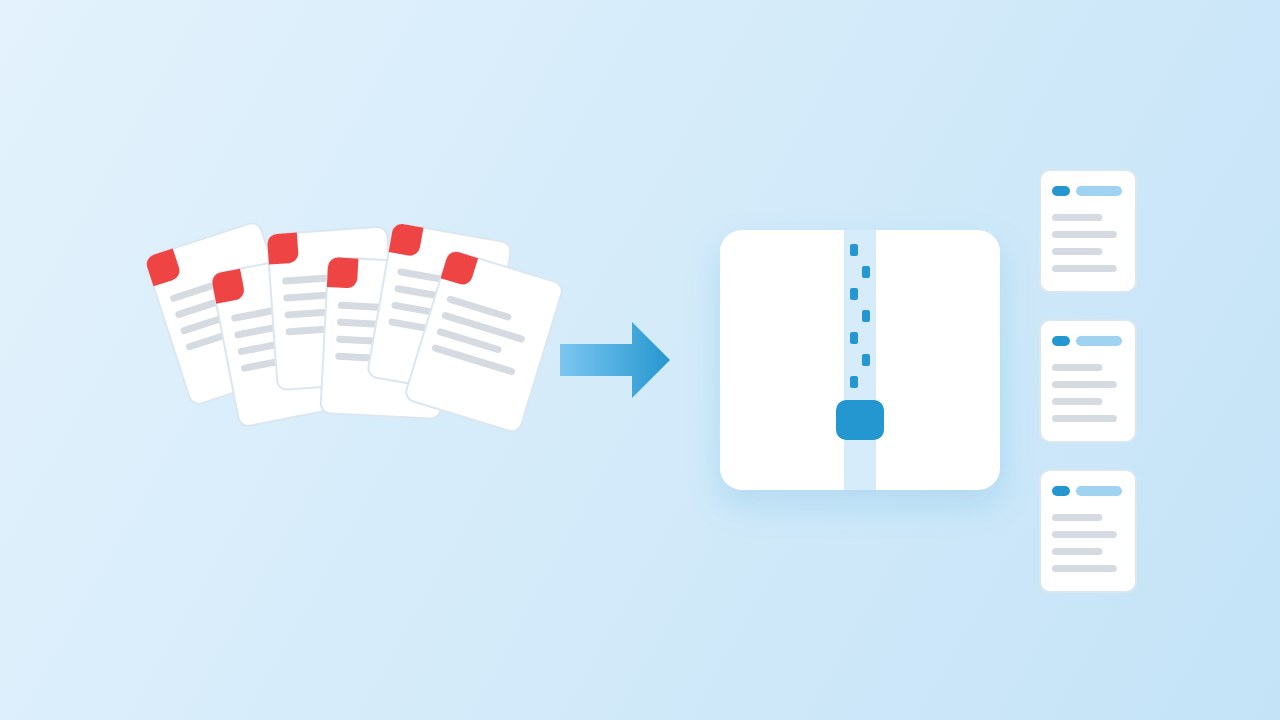
適切な方法は、PDFの中身よりも、数と作業が繰り返されるかどうかで決まります。大まかな目安は次の通りです。
- 数個から数十個、1回きり: ブラウザの一括変換ページ。インストール不要で、ファイルはパソコンに残ります。
- 数百個、または毎週: フォルダーを回すPythonのループ。スケジュール実行、ログ記録、フォルダー構成の維持ができます。
- スキャン、フォーム、数式、特殊なレイアウト: marker のようなモデルベースのツール。普通のノートパソコンではかなり遅くなります。テキスト層のないページをOCRで読むために作られていますが、私たちのCPUでの実行ではスキャンしたページは空のままだったので、まず数ファイルで試してください。
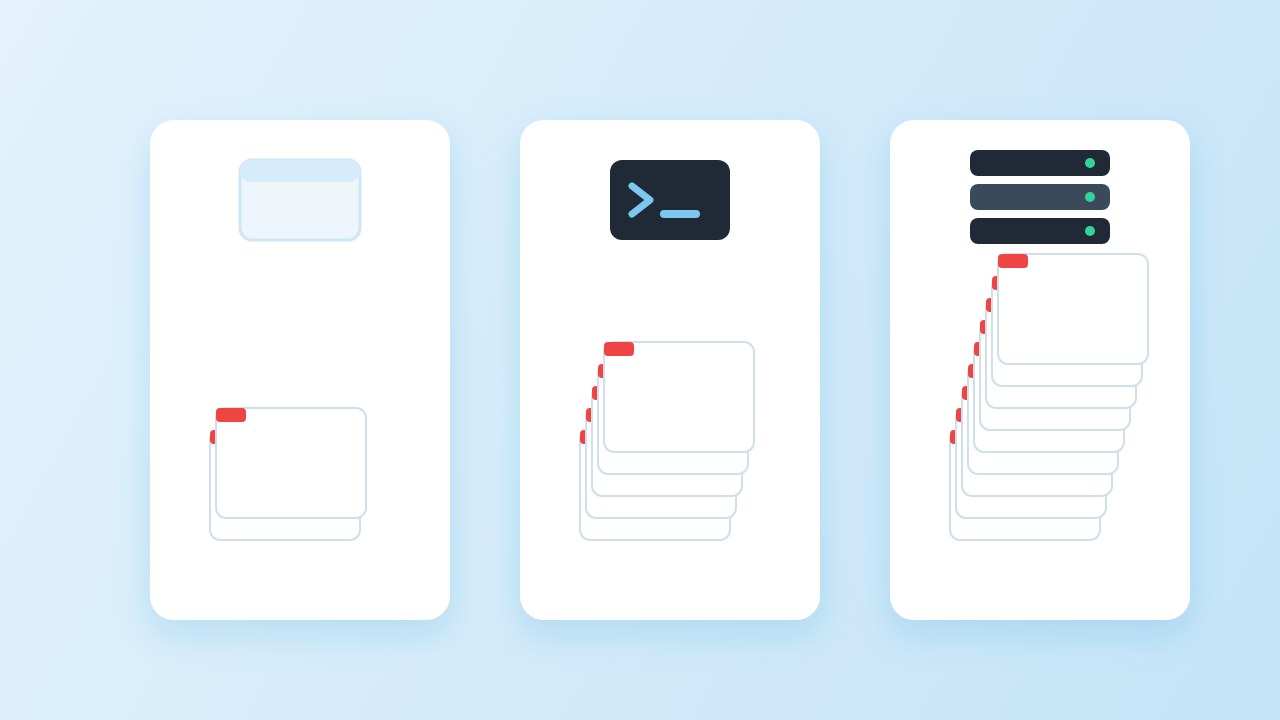
3つの方法を公平に比べるため、20ファイル・40ページのテストセットを使いました。表とレイアウトのサンプル12個、英語のガイド、11ページの中国語のレポート、繰り返しヘッダーのある4ページのレポート、テキスト層のないスキャン1ページ、そして2つのフォルダーにある、どちらも notes.pdf という名前の別々のファイル2つです。すべて私たちのビルド用マシン(Linux x86_64, 8 vCPU, 16 GB RAM, no GPU)で実行しました。
ブラウザで複数のPDFをMarkdownに変換する
始める前に、PDFを2、3個開いて文を選択してみてください。テキストを選択できればファイルにはテキスト層があり、下のどの方法でも使えます。何も選択できなければ、ファイルはスキャンか画像で、言葉を取り出せるのはOCRツールだけです。前もって中身の内訳を知っておけば、2回目の処理をせずに済みます。
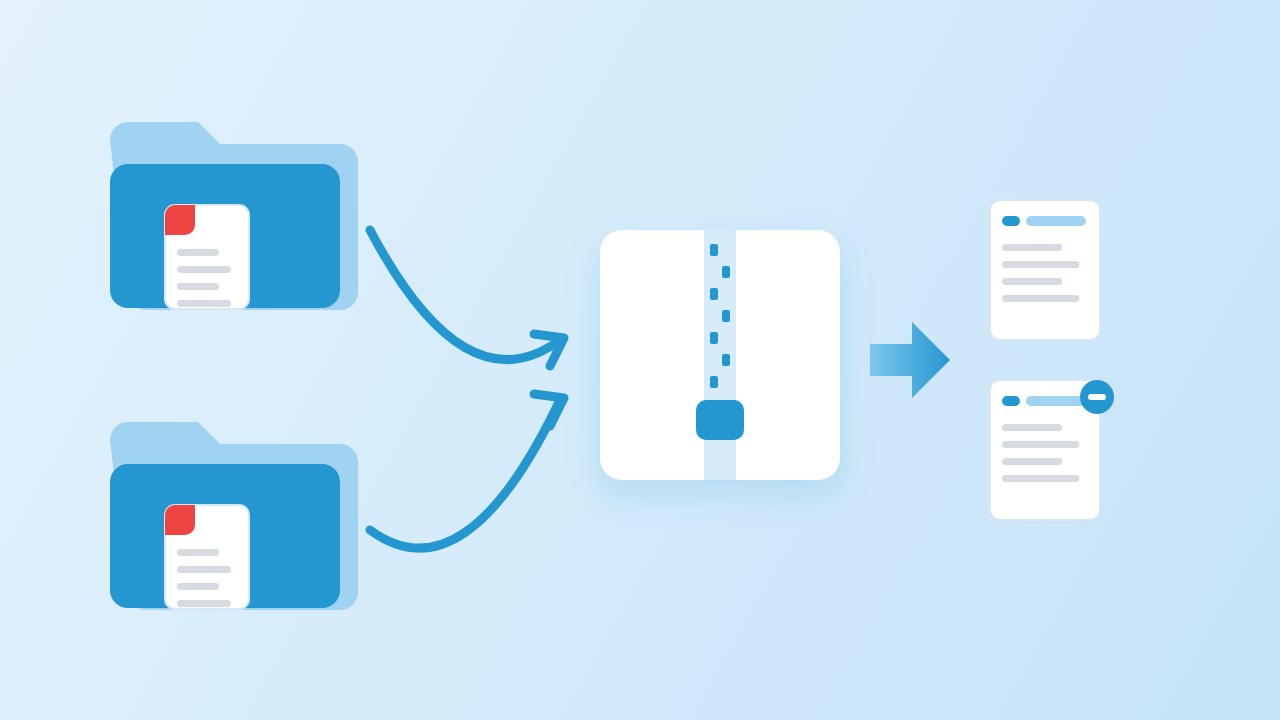
一括変換ページを開き、「ファイルを選択」をクリックして(または選んだファイルをドロップ欄にドラッグして)、すべてのPDFを一度に選びます。各ファイルはタブの中で1つずつ変換され、ページはPDFごとに .md が1つずつ入った1つのZIPを用意します。作業はローカルで行われるので、速度はアップロードではなくパソコン次第です。すべてのファイルが1台のパソコンにあるなら、これが複数のPDFをまとめてMarkdownに変換する最速の方法です。
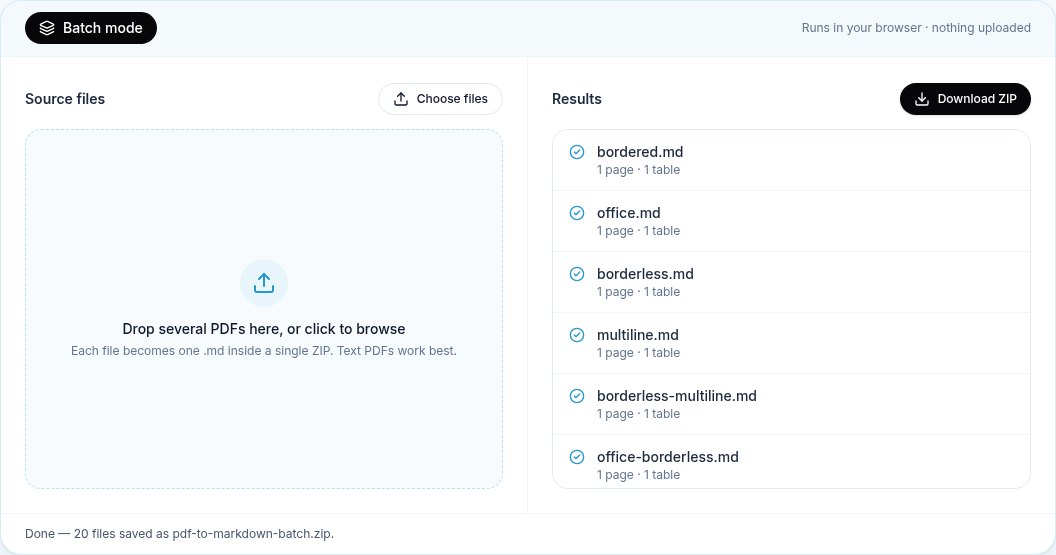
私たちのテストでは、ファイルの選択からZIPの完成まで、セット全体で約0.8秒かかりました(Chrome 155.0.8059.84、3回の実行で0.8〜1.0秒)。ZIPには20個のMarkdownファイルが入っていました。2つの notes.pdf は notes.md と notes-2.md として出力され、互いに上書きされることはなく、スキャンしたページは黙って失敗するのではなく一覧で印が付きました。
限界:ブラウザはそのままではフォルダーのツリーを読めないので、複数のフォルダーのファイルは1つのZIPに並んで入ります。また、非常に大量のファイルはタブのメモリに制限されます。数百ファイルなら、選択を何回かに分けるか、スクリプトに切り替えてください。
pymupdf4llm を使ったPythonのループ
この作業のためのPythonスクリプトは数行で済みます。次のスクリプトはPDFでいっぱいのフォルダーをMarkdownに変換します。フォルダーを順にたどり、出力でも同じ構成を保ち(2つの notes ファイルは別々のまま)、1つのファイルが失敗しても処理を続けます。
import pathlib, pymupdf4llm

src, out = pathlib.Path("pdfs"), pathlib.Path("markdown")
for pdf in sorted(src.rglob("*.pdf")):
    dest = out / pdf.relative_to(src).with_suffix(".md")
    dest.parent.mkdir(parents=True, exist_ok=True)
    try:
        dest.write_text(pymupdf4llm.to_markdown(str(pdf)), encoding="utf-8")
    except Exception as e:
print(f"skipped {pdf}: {e}")同じ20ファイルで、このループは私たちのテストでPythonの起動とライブラリの読み込みを含めて5.3秒で終わりました。書き出したファイルは20個です。そのうち2つは空でした。読み取れるテキストのないスキャンしたページと、90度回転した表のあるページです。数千のファイルなら、各ファイルは独立しているので、同じループをプロセスプールでCPUコアごとに1ワーカーで動かせます。Pythonガイドでは表とページ範囲のオプションを、ライブラリの比較では pymupdf4llm と2つの代替ライブラリの比較を紹介しています。
marker のフォルダーコマンド
marker にはフォルダー全体を処理するコマンドがあります:marker /path/to/pdfs --output_dir out。フォルダーの最上位だけを読む(スクリプトは os.listdir で一覧を取る)ので、事前にファイルを平らなフォルダーにコピーしました。便利なオプションは、並列処理の --workers、中断した処理を再開する --skip_existing、試し実行のための --max_files です。
GPUのない私たちのマシンで初期設定のまま実行したところ、フォルダーの処理にはモデルの読み込みを含めて5分51秒かかり、20個の出力を書き出しました。Pythonのループの約66倍の時間です。回転した表は救い出しましたが2回書き出し、スキャンしたページについては、私たちの実行でもやはり空のファイルを返しました。対応するGPUのあるマシンなら話は違いますが、ノートパソコンでは marker を必要なファイルだけに使いましょう。
ファイル名、重複、フォルダー構成
- 重複: たくさんのPDFをまとめて変換するときは、2つのフォルダーにある同じファイル名をどう扱うかを決めておきます。私たちの一括変換ページは番号を付け、上のループはサブフォルダーを保ちます。素朴なスクリプトは警告なしに最初のファイルを上書きします。
- 構成: フォルダーのツリーに意味がある(顧客ごと、年ごとのフォルダーなど)なら、上のように
relative_toを使うか、一括変換ページをフォルダーごとに1回ずつ使って、構成を保ちます。 - 名前:
.mdにはPDFの基本名をそのまま使えば、いつでも元のファイルを見つけられます。読みやすさのための名前変更は、あとでノートアプリで行いましょう。 - MarkdownファイルのZIP は他の人に渡すのに最も簡単な形です。出力を別のスクリプトに渡すなら、フォルダーのほうが向いています。
品質の確認:スキャンや空の出力を見つける
複数のPDFを1回でMarkdownに変換すると、1ファイルならすぐ気づく問題を見落としがちです。テストしたどのツールも、空かほぼ空のファイルを少なくとも1つ返し、OCRなしで読めないページをテキストにできるものはありませんでした。大きな処理のあとは毎回、短すぎるファイルを探しましょう。
# Markdown files under 100 bytes are usually scans or image-only pages
find markdown -name '*.md' -size -100c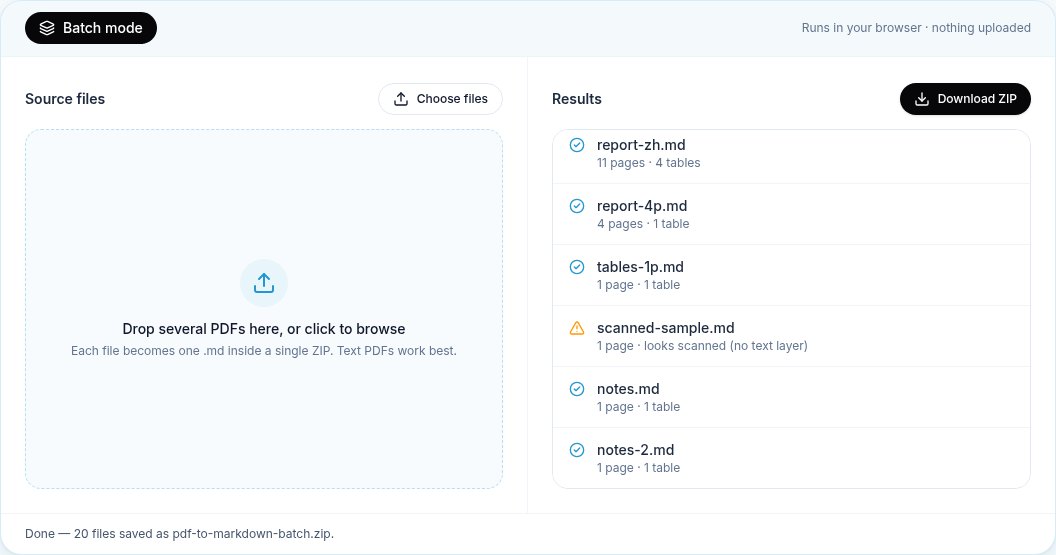
その後、いくつかの出力を無作為に開き、PDFと比べます。見出し、表を1つ、最後の段落です。ファイルをチャットモデルに渡すなら、ChatGPTに最適な文書形式の記事で、きれいなMarkdownのためにこの確認をする価値を説明しています。
20ファイルでの計測結果
| 方法 | 時間 | 出力数 | 空の出力 | 同じ名前の扱い |
|---|---|---|---|---|
| 私たちの一括変換ページ(ブラウザ) | 0.8秒 | 20 | scanned-sample.md | 番号付け(notes, notes-2) |
| Pythonのループ、pymupdf4llm 1.28.2 | 5.3秒 | 20 | rotated.md, scanned-sample.md | サブフォルダーで保持 |
| marker 2.0.0 のフォルダーコマンド | 5分51秒 | 20 | scanned-sample.md | 平らなフォルダーのみ(私たちが名前を変更) |
ほとんどの人にとって結論はシンプルです。複数のPDFを一度にMarkdownに変換するなら、まずブラウザで始め、作業が繰り返されるならスクリプト化し、モデルベースのツールは他の方法で読めないページのために取っておきましょう。
出典
- PyMuPDF4LLM (README and licence) — Artifex, GitHub
- marker (README, licence and model licence) — Datalab, GitHub
- pathlib: Path.rglob — Python documentation
- find(1) — GNU findutils manual
よくある質問
複数のPDFをまとめてMarkdownに変換するには?
私たちのような一括変換ページで全ファイルを選んでZIPをダウンロードするか、フォルダーに対して短いPythonのループを実行します。その後、出力に空のファイルがないか確認してください。
一括変換ページで扱えるファイル数に上限はありますか?
決まった数はなく、上限はブラウザのメモリです。私たちのテストでは、20ファイル・40ページで約1秒でした。大きなファイルが数百あるなら、何回かに分けるかスクリプトを使ってください。
同じ名前のファイルはどうなりますか?
私たちの一括変換ページは2つ目に番号を付けます(notes.md、notes-2.md)。スクリプトでは、サブフォルダーを保つ、接尾辞を付ける、スキップするのいずれかを自分で決めます。
スキャンしたPDFもまとめて変換できますか?
テキスト層を読むツールではできません。スキャンは空になり、私たちのツールは印を付けます。OCRの手順が必要です。marker はそのためのものですが、GPUなしの私たちの実行ではスキャンしたページの結果は空だったので、大きな作業の前にサンプルで試してください。
PDFからMDへの一括変換をスケジュール実行できますか?
はい、スクリプトでできます。Pythonのループを cron ジョブやスケジュールされたタスクに入れ、--skip_existing のような処理を加えれば、新しいファイルだけが変換されます。
一括変換ページではファイルがアップロードされますか?
いいえ。変換はブラウザのタブの中で行われ、ZIPはあなたのパソコン上で作られます。